موجّه · Synology
تسجيل الدخول إلى Synology Router وإعادة تشغيله وتحديث SRM وUPnP
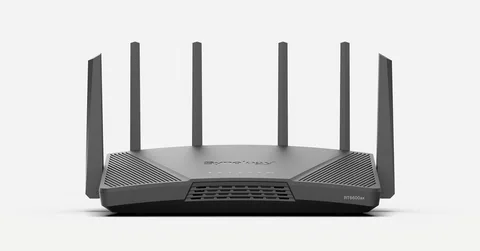
تعمل موجّهات Synology مثل RT6600ax وWRX560 بنظام Synology Router Manager (SRM). يمكنك إدارتها من المتصفح على router.synology.com أو باستخدام تطبيق DS router على هاتفك.
- تسجيل الدخول
router.synology.comأو192.168.1.1:8000- التطبيق
- DS router على iOS وAndroid
- كلمة المرور
- لا يوجد حساب مسؤول افتراضي من المصنع: يطلب منك معالج الإعداد إنشاء اسم مستخدم وكلمة مرور، ولا يقبل الأسماء الشائعة مثل
admin. يظهر اسم شبكة Wi-Fi للإعداد، وهوSynology_متبوعًا بآخر ستة أرقام من الرقم التسلسلي، على الملصق الخلفي مع رمز QR. - الطرازات
- RT6600ax وWRX560 وRT2600ac وMR2200ac
تسجيل الدخول إلى Synology Router
الإعداد الافتراضي من المصنع. تحدد Synology كلمة مرور Wi-Fi للإعداد على أنها synology. يطلب منك المعالج تعيين اسم وكلمة مرور خاصين بشبكة Wi-Fi؛ افعل ذلك قبل استخدام الشبكة.
وصّل Mac بمنفذ LAN أو بشبكة Wi-Fi الخاصة بالموجّه.
افتح
router.synology.comأو عنوان الموجّه مع المنفذ 8000، مثلhttp://192.168.1.1:8000.في المرة الأولى، اتبع المعالج لإنشاء حساب مسؤول وإعداد Wi-Fi والاتصال بالإنترنت.
بعد ذلك، أدخل اسم المستخدم وكلمة المرور وانقر على Sign in.
لن يعمل router.synology.com إذا كان Mac يستخدم خادم DNS خاصًا به، مثل 8.8.8.8؛ استخدم عنوان IP بدلًا منه. هل نسيت كلمة المرور؟ اضغط مطولًا على زر إعادة الضبط لمدة 4 ثوانٍ لإجراء إعادة ضبط بسيطة. يعيد ذلك ضبط تسجيل دخول المسؤول وإعدادات الشبكة وWi-Fi وجدار الحماية، مع الاحتفاظ بالمستخدمين الآخرين والملفات.
إعادة التشغيل بالطريقة الصحيحة
سجّل الدخول إلى SRM.
انقر على Options في شريط المهام أعلى الشاشة.
اختر Restart وأكّد.
الضغط مطولًا على زر إعادة الضبط لمدة 10 ثوانٍ يجري إعادة ضبط كاملة: تُمسح جميع الإعدادات وتُعيد تثبيت SRM.
جدولة إعادة التشغيل
انتقل إلى Control Panel ‹ Device ‹ Reboot Schedule.
حدد Enable schedule.
اختر أيام الأسبوع أو تواريخ مع إمكانية التكرار شهريًا، وحدد الوقت.
انقر على Apply.
إعادة تشغيل نقطة Wi-Fi واحدة
انتقل إلى Wi-Fi Connect ‹ Wi-Fi Point وحدد نقطة Wi-Fi.
انقر على Manage ‹ Restart now.
تحديث البرنامج الثابت
انتقل إلى Control Panel ‹ System ‹ Update & Restore.
إذا ظهر إصدار أحدث من SRM، فانقر على Download ثم على Update now في الإشعار.
للتثبيت تلقائيًا، انقر على Update settings وحدد Check for SRM updates automatically واضبط جدولًا.
أو نزّل ملف
.patمن مركز التنزيل وانقر على Manual SRM Update.
يُعيد الموجّه تشغيل نفسه عند اكتمال التحديث. في Update settings، يقتصر خيار Important updates only على إصلاحات الأمان.
عرض الأجهزة المتصلة
انتقل إلى Network Center ‹ Status وانقر على Device List.
تعرض القائمة اسم كل جهاز ونوع اتصاله السلكي أو اللاسلكي وحركة بياناته المباشرة.
لتفاصيل Wi-Fi، انتقل إلى Wi-Fi Connect ‹ Wi-Fi Client لعرض SSID والنطاق وعنوانَي IP وMAC.
لتثبيت عنوان جهاز، انتقل إلى Network Center ‹ Local Network ‹ DHCP Client وانقر على Add to Address Reservation.
لحظر جهاز، استخدم Ban ضمن Network Center ‹ Traffic Control. يظل الجهاز المحظور قادرًا على الوصول إلى شبكتك المحلية، ولكن ليس إلى الإنترنت أو SRM.
UPnP وإعادة توجيه المنافذ
يُضبط UPnP لكل شبكة محلية، وهو ما يتيح لجهاز Synology NAS خلف الموجّه فتح منافذه بنفسه.
انتقل إلى Network Center ‹ Local Network ‹ Network.
حدد الشبكة المحلية التي يتصل بها جهازك وانقر على Edit.
افتح علامة التبويب Advanced وحدد Enable UPnP.
انقر على OK. تعرض UPnP Client List في علامة التبويب نفسها العملاء الحاليين.
عند تشغيل UPnP، يمكن لأي جهاز على تلك الشبكة فتح منافذ للإنترنت بنفسه، بما في ذلك البرمجيات الخبيثة. فعّله فقط على الشبكة التي تحتاج إليه، وليس على شبكة الضيوف. تتقدم قواعد جدار الحماية على إعادة توجيه المنافذ، التي تتقدم بدورها على قواعد UPnP.
إعادة توجيه المنافذ
انتقل إلى Network Center ‹ Port Forwarding ‹ Port Forwarding وانقر على Create.
أدخل اسمًا وعنوان IP الخاص بالجهاز والمنفذين العام والخاص، واختر TCP أو UDP.
انقر على Create.
يفتح تشغيل المنافذ في علامة التبويب التالية المنافذ لفترة قصيرة فقط، وهو أكثر أمانًا.
NAT-PMP
لا تذكر صفحات مساعدة SRM من Synology بروتوكول NAT-PMP.
إعطاء الأولوية للمكالمات والألعاب
يمكن لميزة Traffic Control منح أولوية عالية لما يصل إلى ثلاثة أجهزة، وتعيين سرعات مضمونة وقصوى، أو حظر الأجهزة.
انتقل إلى Network Center ‹ Traffic Control ‹ Advanced وانقر على Settings.
حدد Enable traffic control وأدخل سرعتي رفع وتنزيل الإنترنت، ثم انقر على OK.
في علامة التبويب General، انقر على Add لإضافة Mac.
انقر على أيقونة الأولوية الخاصة به واضبطها على عالية.
السرعات بوحدة KB/s. أبقِ إجمالي النطاق الترددي المضمون أقل من سرعة الإنترنت الفعلية، وإلا فقد لا تعمل القواعد.
نطاقا 2.4 و5 GHz والقناة
افتراضيًا، يجمع Smart Connect نطاقَي 2.4 و5 GHz تحت اسم واحد ويوجّه الأجهزة بينهما.
انتقل إلى Wi-Fi Connect ‹ Wi-Fi Settings ‹ Wi-Fi Network.
حدد الشبكة وانقر على أيقونة القائمة واختر Edit.
أوقف Smart Connect وأعطِ نطاقَي 2.4 GHz و5 GHz اسمين منفصلين.
انقر على Apply.
تغيير القناة
انتقل إلى Wi-Fi Connect ‹ Wi-Fi Settings ‹ Radio.
لكل نطاق، اختر Channel، وعند الحاجة Channel width.
طبّق التغييرات.
توصي Synology بترك اختيار القناة تلقائيًا.
الشبكة المتداخلة: العقدة التي يستخدمها الجهاز
تشكّل موجّهات Synology شبكة Mesh مع موجّهات Synology أخرى تُسمّى نقاط Wi-Fi، عبر Ethernet أو Wi-Fi.
على الموجّه الرئيسي، انتقل إلى Wi-Fi Connect ‹ Wi-Fi Point وانقر على Add.
اختر اتصال الربط اللاسلكي أو عبر Ethernet، وشغّل النقطة الجديدة وانتظر حتى يومض ضوؤها.
عندما يعثر عليها الفحص، سمّها وانقر على Next.
بعد ذلك، حدد نقطة وانقر على Details لعرض نطاقاتها وأجهزة Wi-Fi المتصلة بها.
تعرض الخريطة اتصالات Ethernet بخطوط متصلة والاتصالات اللاسلكية بخطوط منقطة. ضمن Manage ‹ Select Uplink Type يمكنك فرض Ethernet only.
شبكة الضيوف
يتضمن SRM شبكة ضيوف مدمجة. وهي لاسلكية فقط ومعزولة عن شبكاتك الخاصة.
انتقل إلى Wi-Fi Connect ‹ Wi-Fi Settings ‹ Wi-Fi Network.
حدد شبكة الضيوف وانقر على Edit.
حدد Enable wireless radio واضبط الاسم ومستوى الأمان وكلمة المرور.
انقر على Apply.
ضمن Wi-Fi schedule يمكنك إيقاف شبكة الضيوف اللاسلكية في أوقات محددة. يمكن إيقاف شبكة الضيوف ولكن لا يمكن حذفها.
إعدادات DNS
لضبط الموجّه نفسه، انتقل إلى Network Center ‹ Internet ‹ Connection.
ضمن Manually Configure DNS Server، أدخل خادمًا مفضّلًا وآخر بديلًا.
لإعداد DNS المشفّر، انتقل إلى Network Center ‹ Local Network ‹ Network ‹ Advanced Settings.
حدد Enable DoH (DNS over HTTPS) واختر Cloudflare أو Google، أو أدخل عنوان URL خاصًا بك.
لتزويد الأجهزة بخادم DNS مختلف، عدّل علامة التبويب IPv4 DHCP الخاصة بالشبكة واضبط Primary DNS. لا يتوفر DoH إذا كانت حزمة DNS Server مثبّتة.
حالة الاتصال والسجلات
انتقل إلى Network Center ‹ Status لعرض عنوان IP للإنترنت والبوابة وDNS.
انقر على Internet لعرض الرفع والتنزيل المباشرين، أو Port Status لعرض سرعات الاتصال.
تعرض Wi-Fi Connect ‹ Status معدل كل نطاق وسجلات Wi-Fi لآخر 12 ساعة.
افتح Log Center من القائمة الرئيسية لعرض سجل النظام.
لعرض سجل حركة البيانات، انتقل إلى Network Center ‹ Traffic Control ‹ Monitor، وانقر على Settings وحدد Record traffic statistics.
الأدلة والتنزيلات
تؤدي الروابط إلى صفحات الشركة المصنّعة نفسها.
الأسئلة
ما بيانات تسجيل الدخول الافتراضية إلى Synology Router؟
لا توجد بيانات افتراضية. تنشئ حساب المسؤول في معالج الإعداد على router.synology.com. إذا فقدتها، يتيح لك الضغط على زر إعادة الضبط لمدة 4 ثوانٍ إنشاء حساب جديد.
لماذا لا أستطيع تسجيل الدخول من شبكة الضيوف؟
افتراضيًا، لا يمكن إدارة SRM إلا من الشبكة الرئيسية. اتصل بشبكة Wi-Fi الرئيسية أو بمنفذ LAN.
المصادر
- مركز معرفة Synology: التنقل في سطح المكتب (SRM 1.3)
- مركز معرفة Synology: كيف أُعدّ Synology Router؟
- مركز معرفة Synology: كيف أعيد ضبط Synology Router؟
- مركز معرفة Synology: جدول إعادة التشغيل
- مركز معرفة Synology: التحديث والاستعادة
- مركز معرفة Synology: حالة مركز الشبكة
- مركز معرفة Synology: عميل Wi-Fi
- مركز معرفة Synology: الشبكة وDHCP
- مركز معرفة Synology: إعادة توجيه المنافذ
- مركز معرفة Synology: إعدادات التحكم العامة في حركة البيانات
- مركز معرفة Synology: إعدادات التحكم المتقدمة في حركة البيانات
- مركز معرفة Synology: شبكة Wi-Fi
- مركز معرفة Synology: الراديو
- مركز معرفة Synology: نقطة Wi-Fi
- مركز معرفة Synology: الاتصال بالإنترنت
- مركز معرفة Synology: حالة Wi-Fi
- مركز معرفة Synology: مراقبة حركة البيانات
تم التحقق في 1 نوفمبر 2026.
اكتشف ما لا يستطيع الموجّه إخبارك به
Kilobat تطبيق في شريط قوائم Mac يراقب الشبكة من جانبك: أي التطبيقات تستخدمها، وما إذا كان البطء من Wi-Fi أو الموجّه أو المزود، وسبب تجمد المكالمة.
brew install seifip/kilobat/kilobat