Router · Synology
Synology Router: Anmeldung, Neustart, SRM-Updates und UPnP
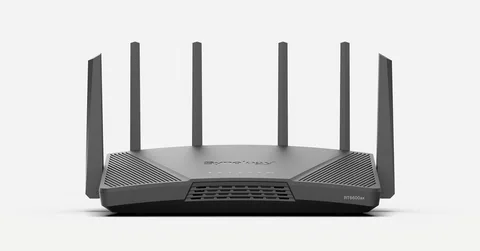
Synology Router wie der RT6600ax und der WRX560 laufen mit Synology Router Manager (SRM). Du verwaltest sie im Browser unter router.synology.com oder mit der App DS router auf deinem Telefon.
- Anmeldung
router.synology.comoder192.168.1.1:8000- App
- DS router (iOS und Android)
- Passwort
- Es gibt kein Admin-Konto ab Werk: Der Einrichtungsassistent fordert dich auf, einen Benutzernamen und ein Passwort anzulegen, und akzeptiert gängige Namen wie
adminnicht. Der WLAN-Name für die Einrichtung,Synology_plus die letzten sechs Stellen der Seriennummer, steht auf dem Etikett an der Rückseite mit einem QR-Code. - Modelle
- RT6600ax, WRX560, RT2600ac, MR2200ac
Am Synology Router anmelden
Werkseinstellung. Synology nennt als WLAN-Passwort für die Einrichtung synology. Der Assistent lässt dich einen eigenen WLAN-Namen und ein eigenes Passwort festlegen; tu das, bevor du das Netzwerk nutzt.
Verbinde deinen Mac mit einem LAN-Anschluss oder mit dem WLAN des Routers.
Öffne
router.synology.comoder die Adresse des Routers mit Port 8000, etwahttp://192.168.1.1:8000.Beim ersten Mal folge dem Assistenten, um ein Administratorkonto, WLAN und die Internetverbindung einzurichten.
Gib danach deinen Benutzernamen und dein Passwort ein und klicke auf Sign in.
router.synology.com funktioniert nicht, wenn dein Mac einen eigenen DNS-Server nutzt, etwa 8.8.8.8; nimm dann die IP-Adresse. Passwort vergessen? Halte die Reset-Taste 4 Sekunden gedrückt für einen Soft-Reset. Er setzt den Admin-Zugang sowie die Netzwerk-, WLAN- und Firewall-Einstellungen zurück, behält aber andere Benutzer und Dateien.
Richtig neu starten
Melde dich bei SRM an.
Klicke in der Taskleiste oben auf Options.
Wähle Restart und bestätige.
Die Reset-Taste 10 Sekunden zu halten ist ein Hard-Reset: Er löscht alle Einstellungen, und du installierst SRM neu.
Einen Neustart planen
Gehe zu Control Panel › Device › Reboot Schedule.
Hake Enable schedule an.
Wähle Wochentage oder Daten mit optionaler monatlicher Wiederholung und eine Uhrzeit.
Klicke auf Apply.
Einen WLAN-Punkt neu starten
Gehe zu Wi-Fi Connect › Wi-Fi Point und wähle den WLAN-Punkt.
Klicke auf Manage › Restart now.
Firmware aktualisieren
Gehe zu Control Panel › System › Update & Restore.
Wird ein neueres SRM aufgeführt, klicke auf Download und dann in der Mitteilung auf Update now.
Für die automatische Installation klicke auf Update settings, hake Check for SRM updates automatically an und lege einen Zeitplan fest.
Oder lade die Datei
.pataus dem Download Center herunter und klicke auf Manual SRM Update.
Der Router startet von selbst neu, wenn das Update fertig ist. In Update settings beschränkt Important updates only dich auf Sicherheitskorrekturen.
Verbundene Geräte ansehen
Gehe zu Network Center › Status und klicke auf Device List.
Sie zeigt für jedes Gerät den Namen, die Verbindungsart (kabelgebunden oder drahtlos) und den Datenverkehr in Echtzeit.
Für WLAN-Details gehe zu Wi-Fi Connect › Wi-Fi Client, um SSID, Band, IP und MAC zu sehen.
Um die Adresse eines Geräts festzulegen, gehe zu Network Center › Local Network › DHCP Client und klicke auf Add to Address Reservation.
Um ein Gerät zu blockieren, nutze Ban in Network Center › Traffic Control. Ein gesperrtes Gerät erreicht weiterhin dein lokales Netzwerk, aber nicht das Internet oder SRM.
UPnP und Portweiterleitung
UPnP wird pro lokalem Netzwerk festgelegt und ist der Weg, auf dem ein Synology NAS hinter dem Router seine eigenen Ports öffnet.
Gehe zu Network Center › Local Network › Network.
Wähle das lokale Netzwerk, in dem dein Gerät ist, und klicke auf Edit.
Öffne den Tab Advanced und hake Enable UPnP an.
Klicke auf OK. Die UPnP Client List auf demselben Tab zeigt die aktuellen Clients.
Ist UPnP an, kann jedes Gerät in diesem Netzwerk selbst Ports zum Internet öffnen, auch Schadsoftware. Aktiviere es nur im Netzwerk, das es braucht, nicht im Gastnetzwerk. Firewall-Regeln haben Vorrang vor der Portweiterleitung, und diese hat Vorrang vor UPnP-Regeln.
Portweiterleitung
Gehe zu Network Center › Port Forwarding › Port Forwarding und klicke auf Create.
Gib einen Namen, die private IP des Geräts, die öffentlichen und privaten Ports sowie TCP oder UDP ein.
Klicke auf Create.
Port Triggering auf dem nächsten Tab öffnet Ports nur kurzzeitig und ist sicherer.
NAT-PMP
Die SRM-Hilfe von Synology erwähnt NAT-PMP nicht.
Anrufe und Spiele priorisieren
Mit Traffic Control kannst du bis zu drei Geräten hohe Priorität geben, garantierte und maximale Geschwindigkeiten festlegen oder Geräte sperren.
Gehe zu Network Center › Traffic Control › Advanced und klicke auf Settings.
Hake Enable traffic control an, gib deine Internet-Upload- und -Download-Geschwindigkeiten ein und klicke auf OK.
Klicke auf dem Tab General auf Add, um deinen Mac hinzuzufügen.
Klicke auf sein Prioritätssymbol und stelle es auf hoch.
Die Geschwindigkeiten sind in KB/s angegeben. Halte die garantierte Gesamtbandbreite unter deinem tatsächlichen Internettempo, sonst funktionieren Regeln eventuell nicht.
2,4 und 5 GHz und der Kanal
Standardmäßig fasst Smart Connect 2,4 und 5 GHz unter einem Namen zusammen und lenkt Geräte zwischen ihnen.
Gehe zu Wi-Fi Connect › Wi-Fi Settings › Wi-Fi Network.
Wähle das Netzwerk, klicke auf das Menüsymbol und wähle Edit.
Schalte Smart Connect aus und gib 2,4 GHz und 5 GHz jeweils einen eigenen Namen.
Klicke auf Apply.
Den Kanal ändern
Gehe zu Wi-Fi Connect › Wi-Fi Settings › Radio.
Wähle unter jedem Band einen Channel und, falls nötig, eine Channel width.
Wende die Änderungen an.
Lass den Kanal auf Automatisch.
Mesh: Welchen Knoten ein Gerät nutzt
Synology Router bilden mit anderen Synology Routern, den sogenannten WLAN-Punkten, ein Mesh über Ethernet oder WLAN.
Gehe am Haupt-Router zu Wi-Fi Connect › Wi-Fi Point und klicke auf Add.
Wähle drahtlose oder Ethernet-Uplinks, schalte den neuen Punkt ein und warte, bis sein Licht blinkt.
Wenn der Scan ihn findet, gib ihm einen Namen und klicke auf Next.
Wähle danach einen Punkt und klicke auf Details, um seine Bänder und WLAN-Clients zu sehen.
Die Karte zeigt Ethernet-Verbindungen als durchgezogene und drahtlose als gepunktete Linien. Unter Manage › Select Uplink Type kannst du Ethernet only erzwingen.
Gastnetzwerk
SRM hat ein Gastnetzwerk eingebaut. Es ist nur drahtlos und von deinen privaten Netzwerken getrennt.
Gehe zu Wi-Fi Connect › Wi-Fi Settings › Wi-Fi Network.
Wähle das Gastnetzwerk und klicke auf Edit.
Hake Enable wireless radio an und lege einen Namen, eine Sicherheitsstufe und ein Passwort fest.
Klicke auf Apply.
Unter Wi-Fi schedule kannst du das Gast-WLAN zu festgelegten Zeiten ausschalten. Das Gastnetzwerk lässt sich ausschalten, aber nicht löschen.
DNS-Einstellungen
Für den Router selbst gehe zu Network Center › Internet › Connection.
Gib unter Manually Configure DNS Server einen bevorzugten und einen alternativen Server ein.
Für verschlüsseltes DNS gehe zu Network Center › Local Network › Network › Advanced Settings.
Hake Enable DoH (DNS over HTTPS) an und wähle Cloudflare oder Google, oder gib eine eigene URL ein.
Um Geräten einen anderen DNS-Server zuzuweisen, bearbeite den Tab IPv4 DHCP des Netzwerks und lege Primary DNS fest. DoH ist nicht verfügbar, wenn das Paket DNS Server installiert ist.
Verbindungsstatus und Protokolle
Gehe zu Network Center › Status für die Internet-IP-Adresse, das Gateway und DNS.
Klicke auf Internet für Upload und Download in Echtzeit oder auf Port Status für die Verbindungsgeschwindigkeiten.
Wi-Fi Connect › Status zeigt die Rate jedes Bands und 12 Stunden an WLAN-Protokollen.
Öffne Log Center im Hauptmenü für das Systemprotokoll.
Für den Datenverkehrsverlauf gehe zu Network Center › Traffic Control › Monitor, klicke auf Settings und hake Record traffic statistics an.
Handbücher und Downloads
Links führen zu den eigenen Seiten des Herstellers.
Fragen
Wie lautet die Standard-Anmeldung beim Synology Router?
Es gibt keine. Du legst das Administratorkonto im Einrichtungsassistenten unter router.synology.com an. Gehst du es verloren, kannst du mit einem 4 Sekunden langen Druck auf die Reset-Taste ein neues anlegen.
Warum kann ich mich vom Gastnetzwerk aus nicht anmelden?
Standardmäßig lässt sich SRM nur vom Hauptnetzwerk aus verwalten. Verbinde dich mit dem Haupt-WLAN oder einem LAN-Anschluss.
Mac-Probleme in diesem Netzwerk
Lösungen für das, was Mac-Nutzern bei Heimroutern und Mesh-Systemen am häufigsten begegnet.
Quellen
- Synology Knowledge Center: Navigate Desktop (SRM 1.3)
- Synology Knowledge Center: How do I set up my Synology Router?
- Synology Knowledge Center: How do I reset my Synology Router?
- Synology Knowledge Center: Reboot Schedule
- Synology Knowledge Center: Update & Restore
- Synology Knowledge Center: Network Center Status
- Synology Knowledge Center: Wi-Fi Client
- Synology Knowledge Center: Network & DHCP
- Synology Knowledge Center: Port Forwarding
- Synology Knowledge Center: Traffic Control General
- Synology Knowledge Center: Traffic Control Advanced
- Synology Knowledge Center: Wi-Fi Network
- Synology Knowledge Center: Radio
- Synology Knowledge Center: Wi-Fi Point
- Synology Knowledge Center: Internet Connection
- Synology Knowledge Center: Wi-Fi Status
- Synology Knowledge Center: Traffic Monitor
Geprüft am 1. November 2026.
Sieh, was dein Router dir nicht sagen kann
Kilobat ist eine Menüleisten-App für den Mac, die das Netzwerk von deiner Seite aus beobachtet: welche App es nutzt, ob das WLAN, der Router oder der Anbieter langsam ist und warum ein Anruf eingefroren ist.
brew install seifip/kilobat/kilobat