Roteador · Synology
Acesso ao Synology Router, reinício, atualizações do SRM e UPnP
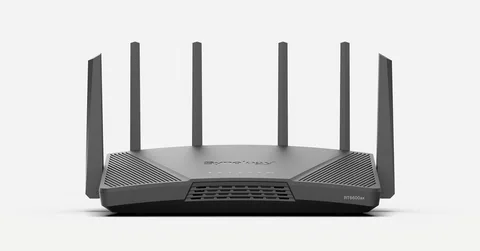
Roteadores Synology como o RT6600ax e o WRX560 usam o Synology Router Manager (SRM). Você os gerencia no navegador em router.synology.com ou com o app DS router no celular.
- Iniciar sessão
router.synology.comou192.168.1.1:8000- App
- DS router (iOS e Android)
- Senha
- Não há uma conta de administrador de fábrica: o assistente de configuração pede que você crie um nome de usuário e uma senha e não aceita nomes comuns como
admin. O nome do Wi-Fi de configuração,Synology_mais os seis últimos dígitos do número de série, está na etiqueta traseira junto com um QR code. - Modelos
- RT6600ax, WRX560, RT2600ac, MR2200ac
Iniciar sessão no Synology Router
Padrão de fábrica. A Synology informa que a senha do Wi-Fi de configuração é synology. O assistente pede que você defina seu próprio nome e senha de Wi-Fi; faça isso antes de usar a rede.
Conecte o Mac a uma porta LAN ou ao Wi-Fi do roteador.
Abra
router.synology.comou o endereço do roteador com a porta 8000, comohttp://192.168.1.1:8000.Na primeira vez, siga o assistente para criar uma conta de administrador, Wi-Fi e conexão à internet.
Depois, digite seu nome de usuário e senha e clique em Sign in.
router.synology.com não funcionará se o Mac usar seu próprio servidor DNS, como 8.8.8.8; nesse caso, use o endereço IP. Esqueceu a senha? Mantenha o botão de redefinição pressionado por 4 segundos para uma redefinição parcial. Isso redefine o login de administrador e os ajustes de rede, Wi-Fi e firewall, mas mantém os outros usuários e arquivos.
Reinicie corretamente
Inicie sessão no SRM.
Clique em Options na barra de tarefas superior.
Selecione Restart e confirme.
Manter o botão de redefinição pressionado por 10 segundos faz uma redefinição completa: todos os ajustes são apagados e você reinstala o SRM.
Programar uma reinicialização
Acesse Control Panel › Device › Reboot Schedule.
Marque Enable schedule.
Escolha dias da semana ou datas com repetição mensal opcional e um horário.
Clique em Apply.
Reiniciar um ponto Wi-Fi
Acesse Wi-Fi Connect › Wi-Fi Point e selecione o ponto Wi-Fi.
Clique em Manage › Restart now.
Atualize o firmware
Acesse Control Panel › System › Update & Restore.
Se uma versão mais recente do SRM estiver listada, clique em Download e depois em Update now na notificação.
Para instalar automaticamente, clique em Update settings, marque Check for SRM updates automatically e defina uma programação.
Ou baixe o arquivo
.patno Download Center e clique em Manual SRM Update.
O roteador reinicia sozinho quando a atualização termina. Em Update settings, Important updates only limita as atualizações a correções de segurança.
Veja os dispositivos conectados
Acesse Network Center › Status e clique em Device List.
A lista mostra o nome de cada dispositivo, a conexão com ou sem fio e o tráfego em tempo real.
Para ver detalhes do Wi-Fi, acesse Wi-Fi Connect › Wi-Fi Client e veja SSID, banda, IP e MAC.
Para fixar o endereço de um dispositivo, acesse Network Center › Local Network › DHCP Client e clique em Add to Address Reservation.
Para bloquear um dispositivo, use Ban em Network Center › Traffic Control. Um dispositivo bloqueado ainda pode acessar sua rede local, mas não a internet nem o SRM.
UPnP e encaminhamento de portas
O UPnP é configurado por rede local e permite que um NAS Synology conectado ao roteador abra suas próprias portas.
Acesse Network Center › Local Network › Network.
Selecione a rede local à qual seu dispositivo está conectado e clique em Edit.
Abra a aba Advanced e marque Enable UPnP.
Clique em OK. UPnP Client List, na mesma aba, mostra os clientes atuais.
Com o UPnP ativado, qualquer dispositivo nessa rede pode abrir portas para a internet por conta própria, inclusive malware. Ative-o apenas na rede que precisa dele, não na rede de convidados. As regras de firewall prevalecem sobre o encaminhamento de portas, que prevalece sobre as regras de UPnP.
Redirecionamento de portas
Acesse Network Center › Port Forwarding › Port Forwarding e clique em Create.
Digite um nome, o IP privado do dispositivo, as portas pública e privada e TCP ou UDP.
Clique em Create.
O acionamento de portas, na aba seguinte, abre portas apenas por um curto período e é mais seguro.
NAT-PMP
A ajuda do SRM da Synology não menciona NAT-PMP.
Priorize chamadas e jogos
O Traffic Control pode dar prioridade alta a até três dispositivos, definir velocidades garantidas e máximas ou bloquear dispositivos.
Acesse Network Center › Traffic Control › Advanced e clique em Settings.
Marque Enable traffic control, digite as velocidades de upload e download da sua internet e clique em OK.
Na aba General, clique em Add para adicionar seu Mac.
Clique no ícone de prioridade dele e defina-a como alta.
As velocidades são em KB/s. Mantenha a largura de banda total garantida abaixo da velocidade real da sua internet, ou as regras podem não funcionar.
2,4 e 5 GHz e o canal
Por padrão, Smart Connect coloca 2,4 e 5 GHz sob um único nome e direciona os dispositivos entre as bandas.
Acesse Wi-Fi Connect › Wi-Fi Settings › Wi-Fi Network.
Selecione a rede, clique no ícone de menu e selecione Edit.
Desative Smart Connect e dê nomes próprios às redes de 2,4 GHz e 5 GHz.
Clique em Apply.
Alterar o canal
Acesse Wi-Fi Connect › Wi-Fi Settings › Radio.
Em cada banda, escolha um Channel e, se necessário, uma Channel width.
Aplique as alterações.
A Synology recomenda deixar o canal em automático.
Mesh: qual nó um dispositivo usa
Os roteadores Synology formam uma rede mesh com outros roteadores Synology, chamados pontos Wi-Fi, por Ethernet ou Wi-Fi.
No roteador principal, acesse Wi-Fi Connect › Wi-Fi Point e clique em Add.
Escolha conexões de uplink sem fio ou Ethernet, ligue o novo ponto e aguarde até que a luz pisque.
Quando a busca o encontrar, dê um nome e clique em Next.
Depois, selecione um ponto e clique em Details para ver suas faixas e clientes Wi-Fi.
O mapa mostra conexões Ethernet como linhas contínuas e sem fio como pontilhadas. Em Manage › Select Uplink Type você pode forçar Ethernet only.
Rede para visitantes
O SRM tem uma rede de convidados integrada. Ela é apenas sem fio e separada das suas redes privadas.
Acesse Wi-Fi Connect › Wi-Fi Settings › Wi-Fi Network.
Selecione a rede de convidados e clique em Edit.
Marque Enable wireless radio e defina nome, nível de segurança e senha.
Clique em Apply.
Em Wi-Fi schedule você pode desligar o Wi-Fi de convidados em horários definidos. A rede pode ser desativada, mas não excluída.
Ajustes de DNS
Para o próprio roteador, acesse Network Center › Internet › Connection.
Em Manually Configure DNS Server, insira um servidor preferencial e um alternativo.
Para DNS criptografado, acesse Network Center › Local Network › Network › Advanced Settings.
Marque Enable DoH (DNS over HTTPS) e escolha Cloudflare ou Google, ou insira sua própria URL.
Para fornecer outro servidor DNS aos dispositivos, edite a aba IPv4 DHCP da rede e defina Primary DNS. DoH não está disponível se o pacote DNS Server estiver instalado.
Estado da conexão e registros
Acesse Network Center › Status para ver endereço IP da internet, gateway e DNS.
Clique em Internet para upload e download ao vivo ou em Port Status para velocidades de conexão.
Wi-Fi Connect › Status mostra a taxa de cada faixa e 12 horas de registros Wi-Fi.
Abra Log Center no menu principal para o registro do sistema.
Para histórico de tráfego, acesse Network Center › Traffic Control › Monitor, clique em Settings e marque Record traffic statistics.
Manuais e downloads
- Central de Conhecimento Synology: ajuda do SRM 1.3
- Central de Downloads Synology
- Downloads de firmware
Os links levam às páginas do próprio fabricante.
Perguntas
Qual é o login padrão do Synology Router?
Não há um. Você cria a conta de administrador no assistente de configuração em router.synology.com. Se a perder, pressionar o botão de redefinição por 4 segundos permite criar uma nova.
Por que não consigo entrar pela rede de convidados?
Por padrão, o SRM só pode ser gerenciado pela rede principal. Conecte-se ao Wi-Fi principal ou a uma porta LAN.
Fontes
- Central de Conhecimento Synology: navegar pela área de trabalho (SRM 1.3)
- Central de Conhecimento Synology: como configuro meu Synology Router?
- Central de Conhecimento Synology: como redefino meu Synology Router?
- Central de Conhecimento Synology: agendamento de reinício
- Central de Conhecimento Synology: atualização e restauração
- Central de Conhecimento Synology: status do Network Center
- Central de Conhecimento Synology: cliente Wi-Fi
- Central de Conhecimento Synology: rede e DHCP
- Central de Conhecimento Synology: encaminhamento de portas
- Central de Conhecimento Synology: controle de tráfego geral
- Central de Conhecimento Synology: controle de tráfego avançado
- Central de Conhecimento Synology: rede Wi-Fi
- Central de Conhecimento Synology: rádio
- Central de Conhecimento Synology: ponto Wi-Fi
- Central de Conhecimento Synology: conexão à internet
- Central de Conhecimento Synology: status Wi-Fi
- Central de Conhecimento Synology: monitor de tráfego
Verificado em 1º de novembro de 2026.
Veja o que seu roteador não consegue informar
O Kilobat é um app para a barra de menus do Mac que acompanha a rede do seu lado: qual app a está usando, se o Wi-Fi, o roteador ou a operadora está lento e por que uma chamada travou.
brew install seifip/kilobat/kilobat