Routeur · Synology
Synology Router : connexion, redémarrage, mises à jour SRM et UPnP
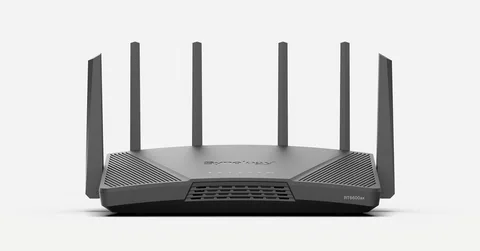
Les Synology Router comme le RT6600ax et le WRX560 fonctionnent sous Synology Router Manager (SRM). Vous les gérez dans un navigateur sur router.synology.com, ou avec l’app DS router sur votre téléphone.
- Connexion
router.synology.comou192.168.1.1:8000- App
- DS router (iOS et Android)
- Mot de passe
- Il n’y a pas de compte administrateur d’usine : l’assistant de configuration vous demande de créer un nom d’utilisateur et un mot de passe, et refuse les noms courants comme
admin. Le nom Wi-Fi de configuration,Synology_suivi des six derniers chiffres du numéro de série, figure sur l’étiquette au dos avec un code QR. - Modèles
- RT6600ax, WRX560, RT2600ac, MR2200ac
Se connecter au Synology Router
Réglages d’usine par défaut. Synology indique le mot de passe Wi-Fi de configuration comme synology. L’assistant vous fait définir votre propre nom et mot de passe Wi-Fi ; faites-le avant d’utiliser le réseau.
Connectez votre Mac à un port LAN, ou au Wi-Fi du routeur.
Ouvrez
router.synology.com, ou l’adresse du routeur avec le port 8000, commehttp://192.168.1.1:8000.La première fois, suivez l’assistant pour créer un compte administrateur, le Wi-Fi et la connexion Internet.
Ensuite, saisissez votre nom d’utilisateur et votre mot de passe et cliquez sur Sign in.
router.synology.com ne fonctionne pas si votre Mac utilise son propre serveur DNS, comme 8.8.8.8 ; utilisez plutôt l’adresse IP. Mot de passe oublié ? Maintenez le bouton de réinitialisation 4 secondes pour une réinitialisation logicielle. Elle réinitialise l’identifiant administrateur ainsi que les réglages réseau, Wi-Fi et pare-feu, mais conserve les autres utilisateurs et fichiers.
Redémarrez-la correctement
Connectez-vous à SRM.
Cliquez sur Options dans la barre des tâches en haut.
Choisissez Restart et confirmez.
Maintenir le bouton de réinitialisation 10 secondes est une réinitialisation complète : elle efface tous les réglages et vous devez réinstaller SRM.
Planifier un redémarrage
Allez dans Control Panel › Device › Reboot Schedule.
Cochez Enable schedule.
Choisissez des jours de la semaine, ou des dates avec une répétition mensuelle facultative, et une heure.
Cliquez sur Apply.
Redémarrer un point Wi-Fi
Allez dans Wi-Fi Connect › Wi-Fi Point et sélectionnez le point Wi-Fi.
Cliquez sur Manage › Restart now.
Mettre à jour le firmware
Allez dans Control Panel › System › Update & Restore.
Si un SRM plus récent est listé, cliquez sur Download, puis sur Update now dans la notification.
Pour installer automatiquement, cliquez sur Update settings, cochez Check for SRM updates automatically et définissez une planification.
Ou téléchargez le fichier
.patdepuis le Download Center et cliquez sur Manual SRM Update.
Le routeur redémarre de lui-même à la fin de la mise à jour. Dans Update settings, Important updates only vous limite aux correctifs de sécurité.
Voir les appareils connectés
Allez dans Network Center › Status et cliquez sur Device List.
Elle affiche le nom de chaque appareil, sa connexion filaire ou sans fil, et le trafic en direct.
Pour le détail du Wi-Fi, allez dans Wi-Fi Connect › Wi-Fi Client pour voir le SSID, la bande, l’IP et l’adresse MAC.
Pour fixer l’adresse d’un appareil, allez dans Network Center › Local Network › DHCP Client et cliquez sur Add to Address Reservation.
Pour bloquer un appareil, utilisez Ban dans Network Center › Traffic Control. Un appareil banni peut toujours accéder à votre réseau local, mais pas à Internet ni à SRM.
UPnP et redirection de ports
UPnP se règle par réseau local ; c’est ainsi qu’un NAS Synology placé derrière le routeur ouvre ses propres ports.
Allez dans Network Center › Local Network › Network.
Sélectionnez le réseau local sur lequel se trouve votre appareil et cliquez sur Edit.
Ouvrez l’onglet Advanced et cochez Enable UPnP.
Cliquez sur OK. UPnP Client List, sur le même onglet, montre les clients actuels.
Avec UPnP activé, tout appareil de ce réseau peut ouvrir lui-même des ports vers Internet, y compris un logiciel malveillant. Activez-le uniquement sur le réseau qui en a besoin, pas sur le réseau invité. Les règles de pare-feu l’emportent sur la redirection de ports, qui l’emporte sur les règles UPnP.
Redirection de port
Allez dans Network Center › Port Forwarding › Port Forwarding et cliquez sur Create.
Saisissez un nom, l’IP privée de l’appareil, les ports public et privé, et TCP ou UDP.
Cliquez sur Create.
Le déclenchement de ports (port triggering), sur l’onglet suivant, n’ouvre les ports que brièvement et est plus sûr.
NAT-PMP
L’aide SRM de Synology ne mentionne pas NAT-PMP.
Prioriser les appels et les jeux
Traffic Control peut donner une priorité élevée à trois appareils au plus, définir des débits garantis et maximaux, ou bannir des appareils.
Allez dans Network Center › Traffic Control › Advanced et cliquez sur Settings.
Cochez Enable traffic control, saisissez vos débits Internet d’envoi et de réception, et cliquez sur OK.
Sur l’onglet General, cliquez sur Add pour y ajouter votre Mac.
Cliquez sur son icône de priorité et réglez-la sur élevée.
Les débits sont en KB/s. Gardez le total de la bande passante garantie en dessous de votre débit Internet réel, sinon les règles risquent de ne pas fonctionner.
2.4 et 5 GHz, et le canal
Par défaut, Smart Connect regroupe le 2.4 et le 5 GHz sous un même nom et dirige les appareils de l’une à l’autre.
Allez dans Wi-Fi Connect › Wi-Fi Settings › Wi-Fi Network.
Sélectionnez le réseau, cliquez sur l’icône de menu et choisissez Edit.
Désactivez Smart Connect et donnez au 2.4 GHz et au 5 GHz leurs propres noms.
Cliquez sur Apply.
Changer le canal
Allez dans Wi-Fi Connect › Wi-Fi Settings › Radio.
Sous chaque bande, choisissez un Channel et, si besoin, une Channel width.
Appliquez les changements.
Laissez le canal en automatique.
Mesh : quel nœud utilise un appareil
Les Synology Router forment un réseau mesh avec d’autres Synology Router, appelés points Wi-Fi, en Ethernet ou en Wi-Fi.
Sur le routeur principal, allez dans Wi-Fi Connect › Wi-Fi Point et cliquez sur Add.
Choisissez des liaisons montantes sans fil ou Ethernet, allumez le nouveau point et attendez que son voyant clignote.
Quand la recherche le trouve, nommez-le et cliquez sur Next.
Ensuite, sélectionnez un point et cliquez sur Details pour voir ses bandes et ses clients Wi-Fi.
La carte montre les liaisons Ethernet en traits pleins et les liaisons sans fil en pointillés. Sous Manage › Select Uplink Type, vous pouvez imposer Ethernet only.
Réseau invité
SRM intègre un réseau invité. Il est uniquement sans fil et séparé de vos réseaux privés.
Allez dans Wi-Fi Connect › Wi-Fi Settings › Wi-Fi Network.
Sélectionnez le réseau invité et cliquez sur Edit.
Cochez Enable wireless radio, puis définissez un nom, un niveau de sécurité et un mot de passe.
Cliquez sur Apply.
Sous Wi-Fi schedule, vous pouvez éteindre le Wi-Fi invité à des heures définies. Le réseau invité peut être désactivé mais pas supprimé.
Réglages DNS
Pour le routeur lui-même, allez dans Network Center › Internet › Connection.
Sous Manually Configure DNS Server, saisissez un serveur préféré et un serveur de secours.
Pour un DNS chiffré, allez dans Network Center › Local Network › Network › Advanced Settings.
Cochez Enable DoH (DNS over HTTPS) et choisissez Cloudflare ou Google, ou saisissez votre propre URL.
Pour distribuer un autre serveur DNS aux appareils, modifiez l’onglet IPv4 DHCP du réseau et définissez Primary DNS. Le DoH n’est pas disponible si le paquet DNS Server est installé.
État de la connexion et journaux
Allez dans Network Center › Status pour l’adresse IP Internet, la passerelle et le DNS.
Cliquez sur Internet pour l’envoi et la réception en direct, ou sur Port Status pour les débits des liaisons.
Wi-Fi Connect › Status montre le débit de chaque bande et 12 heures de journaux Wi-Fi.
Ouvrez Log Center depuis le menu principal pour le journal système.
Pour l’historique du trafic, allez dans Network Center › Traffic Control › Monitor, cliquez sur Settings et cochez Record traffic statistics.
Manuels et téléchargements
Les liens mènent aux pages propres au fabricant.
Questions
Quel est l’identifiant par défaut d’un Synology Router ?
Il n’y en a pas. Vous créez le compte administrateur dans l’assistant de configuration sur router.synology.com. Si vous le perdez, un appui de 4 secondes sur le bouton de réinitialisation vous permet d’en créer un nouveau.
Pourquoi ne puis-je pas me connecter depuis le réseau invité ?
Par défaut, SRM ne peut être géré que depuis le réseau principal. Connectez-vous au Wi-Fi principal ou à un port LAN.
Problèmes de Mac sur ce réseau
Des solutions à ce que les utilisateurs de Mac rencontrent le plus souvent avec les routeurs domestiques et les systèmes mesh.
Sources
- Synology Knowledge Center : Navigate Desktop (SRM 1.3)
- Synology Knowledge Center : How do I set up my Synology Router?
- Synology Knowledge Center : How do I reset my Synology Router?
- Synology Knowledge Center : Reboot Schedule
- Synology Knowledge Center : Update & Restore
- Synology Knowledge Center : Network Center Status
- Synology Knowledge Center : Wi-Fi Client
- Synology Knowledge Center : Network & DHCP
- Synology Knowledge Center : Port Forwarding
- Synology Knowledge Center : Traffic Control General
- Synology Knowledge Center : Traffic Control Advanced
- Synology Knowledge Center : Wi-Fi Network
- Synology Knowledge Center : Radio
- Synology Knowledge Center : Wi-Fi Point
- Synology Knowledge Center : Internet Connection
- Synology Knowledge Center : Wi-Fi Status
- Synology Knowledge Center : Traffic Monitor
Vérifié le 1 novembre 2026.
Voyez ce que votre routeur ne peut pas vous dire
Kilobat est une app de barre des menus pour Mac qui surveille le réseau de votre côté : quelle app l’utilise, si le Wi-Fi, le routeur ou l’opérateur est lent, et pourquoi un appel s’est figé.
brew install seifip/kilobat/kilobat