Роутер · Synology
Роутер Synology: вход, перезапуск, обновления SRM и UPnP
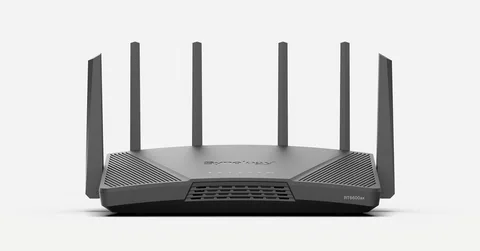
Роутеры Synology, например RT6600ax и WRX560, работают под управлением Synology Router Manager (SRM). Управлять ими можно в браузере по адресу router.synology.com или в приложении DS router на телефоне.
- Вход
router.synology.comили192.168.1.1:8000- Приложение
- DS router (iOS и Android)
- Пароль
- Заводской учётной записи администратора нет: мастер настройки предлагает создать имя пользователя и пароль и не принимает распространённые имена, например
admin. Имя Wi-Fi для настройки —Synology_плюс последние шесть цифр серийного номера — указано на задней наклейке вместе с QR-кодом. - Модели
- RT6600ax, WRX560, RT2600ac, MR2200ac
Вход в роутер Synology
Заводские данные. Synology указывает пароль Wi-Fi для настройки: synology. Мастер предлагает задать собственные имя и пароль Wi-Fi; сделайте это, прежде чем пользоваться сетью.
Подключите Mac к порту LAN или к сети Wi-Fi роутера.
Откройте
router.synology.comили адрес роутера с портом 8000, напримерhttp://192.168.1.1:8000.При первом входе следуйте мастеру, чтобы создать учётную запись администратора, Wi-Fi и подключение к интернету.
Затем введите имя пользователя и пароль и нажмите Sign in.
router.synology.com не откроется, если Mac использует собственный DNS-сервер, например 8.8.8.8; используйте вместо этого IP-адрес. Забыли пароль? Удерживайте кнопку сброса 4 секунды для мягкого сброса. Он сбрасывает вход администратора и настройки сети, Wi-Fi и брандмауэра, но сохраняет других пользователей и файлы.
Перезапустите правильно
Войдите в SRM.
Нажмите Options на панели задач вверху.
Выберите Restart и подтвердите.
Удержание кнопки сброса 10 секунд — это жёсткий сброс: он стирает все настройки, и SRM нужно устанавливать заново.
Перезапуск по расписанию
Перейдите в Control Panel › Device › Reboot Schedule.
Отметьте Enable schedule.
Выберите дни недели или даты (с необязательным ежемесячным повтором) и время.
Нажмите Apply.
Перезапуск одной Wi-Fi-точки
Перейдите в Wi-Fi Connect › Wi-Fi Point и выберите Wi-Fi-точку.
Нажмите Manage › Restart now.
Обновите прошивку
Перейдите в Control Panel › System › Update & Restore.
Если в списке есть более новая версия SRM, нажмите Download, затем Update now в уведомлении.
Чтобы устанавливать автоматически, нажмите Update settings, отметьте Check for SRM updates automatically и задайте расписание.
Или скачайте файл
.patиз Download Center и нажмите Manual SRM Update.
Когда обновление завершится, роутер перезапустится сам. В Update settings параметр Important updates only ограничивает обновления исправлениями безопасности.
Посмотрите подключённые устройства
Перейдите в Network Center › Status и нажмите Device List.
Там показаны имя каждого устройства, проводное или беспроводное подключение и текущий трафик.
Для подробностей о Wi-Fi перейдите в Wi-Fi Connect › Wi-Fi Client: там SSID, диапазон, IP и MAC.
Чтобы закрепить адрес устройства, перейдите в Network Center › Local Network › DHCP Client и нажмите Add to Address Reservation.
Чтобы заблокировать устройство, используйте Ban в Network Center › Traffic Control. Заблокированное устройство по-прежнему видит вашу локальную сеть, но не интернет и не SRM.
UPnP и перенаправление портов
UPnP задаётся для каждой локальной сети; именно так NAS Synology за роутером сам открывает свои порты.
Перейдите в Network Center › Local Network › Network.
Выберите локальную сеть, в которой находится ваше устройство, и нажмите Edit.
Откройте вкладку Advanced и отметьте Enable UPnP.
Нажмите OK. UPnP Client List на той же вкладке показывает текущих клиентов.
Когда UPnP включён, любое устройство в этой сети, в том числе вредоносная программа, может само открывать порты в интернет. Включайте его только в той сети, где он нужен, но не в гостевой. Правила брандмауэра приоритетнее проброса портов, а тот приоритетнее правил UPnP.
Переадресация портов
Перейдите в Network Center › Port Forwarding › Port Forwarding и нажмите Create.
Введите имя, частный IP устройства, публичный и частный порты и TCP или UDP.
Нажмите Create.
Port triggering на следующей вкладке открывает порты лишь на короткое время и безопаснее.
NAT-PMP
В справке Synology по SRM NAT-PMP не упоминается.
Приоритет для звонков и игр
Traffic Control может дать высокий приоритет не более чем трём устройствам, задать гарантированную и максимальную скорость или заблокировать устройства.
Перейдите в Network Center › Traffic Control › Advanced и нажмите Settings.
Отметьте Enable traffic control, введите скорости отдачи и загрузки вашего интернета и нажмите OK.
На вкладке General нажмите Add, чтобы добавить свой Mac.
Нажмите его значок приоритета и выберите высокий.
Скорости указываются в КБ/с. Держите суммарную гарантированную пропускную способность ниже фактической скорости интернета, иначе правила могут не работать.
2,4 и 5 ГГц и канал
По умолчанию Smart Connect объединяет 2,4 и 5 ГГц под одним именем и направляет устройства между ними.
Перейдите в Wi-Fi Connect › Wi-Fi Settings › Wi-Fi Network.
Выберите сеть, нажмите значок меню и выберите Edit.
Выключите Smart Connect и задайте 2,4 ГГц и 5 ГГц собственные имена.
Нажмите Apply.
Смена канала
Перейдите в Wi-Fi Connect › Wi-Fi Settings › Radio.
Для каждого диапазона выберите Channel и при необходимости Channel width.
Примените изменения.
Оставьте выбор канала автоматическим.
Mesh: какой узел использует устройство
Роутеры Synology образуют mesh с другими роутерами Synology, называемыми Wi-Fi-точками, по Ethernet или Wi-Fi.
На основном роутере перейдите в Wi-Fi Connect › Wi-Fi Point и нажмите Add.
Выберите беспроводное подключение или Ethernet, включите новую точку и подождите, пока замигает её индикатор.
Когда поиск найдёт её, назовите её и нажмите Next.
Затем выберите точку и нажмите Details, чтобы увидеть её диапазоны и клиентов Wi-Fi.
На карте связи по Ethernet показаны сплошными линиями, а беспроводные — пунктирными. В Manage › Select Uplink Type можно принудительно выбрать Ethernet only.
Гостевая сеть
В SRM есть встроенная гостевая сеть. Она только беспроводная и отделена от ваших частных сетей.
Перейдите в Wi-Fi Connect › Wi-Fi Settings › Wi-Fi Network.
Выберите гостевую сеть и нажмите Edit.
Отметьте Enable wireless radio, задайте имя, уровень защиты и пароль.
Нажмите Apply.
В Wi-Fi schedule можно выключать гостевой Wi-Fi в заданное время. Гостевую сеть можно выключить, но не удалить.
Настройки DNS
Для самого роутера перейдите в Network Center › Internet › Connection.
В разделе Manually Configure DNS Server введите основной и альтернативный серверы.
Для зашифрованного DNS перейдите в Network Center › Local Network › Network › Advanced Settings.
Отметьте Enable DoH (DNS over HTTPS) и выберите Cloudflare или Google либо введите свой URL.
Чтобы выдавать устройствам другой DNS-сервер, измените вкладку IPv4 DHCP сети и задайте Primary DNS. DoH недоступен, если установлен пакет DNS Server.
Состояние подключения и журналы
Перейдите в Network Center › Status, чтобы увидеть IP-адрес в интернете, шлюз и DNS.
Нажмите Internet для текущих отдачи и загрузки или Port Status для скоростей линков.
Wi-Fi Connect › Status показывает скорость каждого диапазона и журналы Wi-Fi за 12 часов.
Откройте Log Center в главном меню, чтобы увидеть системный журнал.
Для истории трафика перейдите в Network Center › Traffic Control › Monitor, нажмите Settings и отметьте Record traffic statistics.
Руководства и загрузки
Ссылки ведут на собственные страницы производителя.
Вопросы
Какие данные для входа в роутер Synology по умолчанию?
Их нет. Вы создаёте учётную запись администратора в мастере настройки по адресу router.synology.com. Если вы её потеряете, нажатие кнопки сброса на 4 секунды позволит создать новую.
Почему я не могу войти из гостевой сети?
По умолчанию SRM можно настраивать только из основной сети. Подключитесь к основной сети Wi-Fi или к порту LAN.
Проблемы Mac в этой сети
Решения того, с чем пользователи Mac чаще всего сталкиваются на домашних роутерах и mesh-системах.
Источники
- Synology Knowledge Center: Navigate Desktop (SRM 1.3)
- Synology Knowledge Center: как настроить роутер Synology?
- Synology Knowledge Center: как сбросить роутер Synology?
- Synology Knowledge Center: Reboot Schedule
- Synology Knowledge Center: Update & Restore
- Synology Knowledge Center: Network Center Status
- Synology Knowledge Center: Wi-Fi Client
- Synology Knowledge Center: Network & DHCP
- Synology Knowledge Center: Port Forwarding
- Synology Knowledge Center: Traffic Control General
- Synology Knowledge Center: Traffic Control Advanced
- Synology Knowledge Center: Wi-Fi Network
- Synology Knowledge Center: Radio
- Synology Knowledge Center: Wi-Fi Point
- Synology Knowledge Center: Internet Connection
- Synology Knowledge Center: Wi-Fi Status
- Synology Knowledge Center: Traffic Monitor
Проверено 1 ноября 2026 года.
Узнайте то, чего не расскажет роутер
Kilobat — приложение для строки меню Mac, которое следит за сетью с вашей стороны: какое приложение её использует, медленны ли Wi-Fi, роутер или провайдер и почему завис звонок.
brew install seifip/kilobat/kilobat