供應商設備 · StarHub
StarHub 路由器登入、重新啟動、韌體和 UPnP
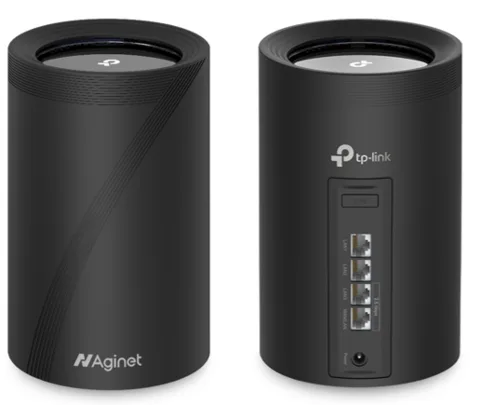
StarHub 隨其光纖寬頻方案提供 TP-Link 路由器:UltraSpeed 方案提供 HB410、HB615、HB710 和 EB810v 等 Wi-Fi 7 mesh 機型,其他方案則提供 Wi-Fi 6 的 EX510。你在 TP-Link Aginet App 或瀏覽器中於 tplinkwifi.net 管理它們。
- 登入
tplinkwifi.net或192.168.0.1- App
- TP-Link Aginet(iOS 和 Android)
- 密碼
- HB410 沒有原廠密碼:你在第一次打開頁面時自行建立。HB615 把網頁密碼印在路由器底部。預設的 Wi-Fi 名稱和密碼在產品標籤上。
- 型號
- TP-Link HB410, TP-Link HB615, TP-Link HB710, TP-Link EB810v, TP-Link EX510
登入 StarHub TP-Link 路由器
加入路由器的 Wi-Fi,或用 Ethernet 接上。
在瀏覽器中打開
http://tplinkwifi.net、http://192.168.0.1或http://192.168.88.1。第一次時,建立登入密碼,然後用它登入。
若要稍後更改,請前往 Advanced › System Tools › Administration 並使用 Account Management。
忘記了嗎?如果你使用 TP-Link ID 或開啟了密碼找回,請按一下 Forgot password。否則請按住 Reset,直到燈號閃黃色:HB410 約 6 秒,EB810v 約 10 秒。這會清除所有內容,所以你必須重新設定網際網路連線。
正確地重新啟動
打開 Aginet App 並前往 Network。
輕點 mesh 裝置圖示並選擇路由器。
輕點重新啟動的選項。你的設定會保留。
在 App 中選擇 Remove 而不是重新啟動,或選擇 More › System › Delete Network,會把路由器恢復原廠設定。
在瀏覽器中
登入並前往 Advanced › System Tools › Reboot Schedule。
按一下 Reboot 並等待幾分鐘。
排程重新啟動
在同一個 Reboot Schedule 頁面上,開啟 Auto Reboot。
設定 Time 並按一下 Save。
排程依路由器的系統時間執行,所以請確認它是正確的。
更新韌體
打開 Aginet App 並輕點 More › System › Firmware Update。
App 會檢查是否有新版本。
照提示下載並安裝。
在 EB810v 上,App 路徑是 More › Firmware update。請透過線材而不是 Wi-Fi 升級,且更新途中絕不要關機。
在瀏覽器中
登入並前往 Advanced › System Tools › Firmware Upgrade。
按一下 Check for Upgrades。
如果出現新版本,請按一下 Upgrade,再按一下 Yes。
查看已連線的裝置
打開 Aginet App 並前往 Network。
輕點已連線的裝置,查看它的即時上傳和下載速度。
更改它的 Device Name 和 Device Type,方便你辨認。
在瀏覽器中,打開 Basic › Network Map 並按一下用戶端圖示。
封鎖裝置
在 App 中,輕點 More › Block List。
輕點 + 並選擇裝置。
UPnP 和連接埠轉送
在
tplinkwifi.net登入。前往 Advanced › NAT Forwarding › UPnP。
開啟或關閉 UPnP。
TP-Link 預設開啟 UPnP。它讓網路上的任何 App 不經詢問就能開啟連接埠,惡意軟體也能利用。除非遊戲主機或通話 App 需要,否則請關閉。
NAT-PMP
StarHub 和 TP-Link 都沒有文件說明這些路由器上的 NAT-PMP。
優先處理通話和遊戲
在 Aginet App 中,輕點 More › QoS。
開啟 QoS 並輸入你方案的最大上傳頻寬。
輕點 Bandwidth Allocation,並拖曳滑桿設定每個優先順序的比例。
輕點 Add High Priority Device 並選擇裝置。
在瀏覽器中,相同的設定位於 Advanced › QoS 下。
2.4 和 5 GHz,以及頻道
Band steering 把 2.4 GHz 和 5 GHz 放在同一個名稱和密碼下,並把裝置移到最佳頻段。在 EB810v 上,它不涵蓋 6 GHz 或 MLO 網路,這些網路保有各自的名稱。
在 Aginet App 中,輕點 More › Wi-Fi Settings。
開啟或關閉 Band Steering。
輕點網路以更改名稱或密碼,然後儲存。
在瀏覽器中,相同的開關位於 Wireless › Wi-Fi Settings 下。
更改頻道
在 App 中,輕點 More › Wi-Fi Settings,再輕點該網路。
輕點 Advanced 並設定頻道和頻道寬度。
在瀏覽器中,請使用 Advanced › Wireless › Wireless Settings。兩者都設為 Auto;只有在有干擾時才選擇固定頻道。
Mesh:裝置使用哪個節點
將新設備恢復原廠設定並開機。
在 Aginet App 中,輕點 + › Add Agent › Mesh Device › Next。
選擇 LED is flashing blue 並等待探索完成。
在 Devices Found 上,選擇 Add as agent,再選擇 Done。
這些路由器使用 EasyMesh:請新增相同型號或相容的 TP-Link 設備,其他品牌無法運作。依新加坡 IMDA 的規定,WPS 預設為關閉;若要以該方式配對,請先在網頁中開啟。
檢查 mesh
在 App 的 Network 標籤頁中,檢查每個設備是否在線上。
輕點設備,查看它的速度、IP 位址和已連線的裝置。
訪客網路
在 Aginet App 中,輕點 More › Guest Network。
為訪客設定 Wi-Fi 名稱和密碼。
訪客可以上網,但看不到你的主要網路。
在瀏覽器中
前往 Advanced › Guest Network 並找到 Wireless 區段。
為某個頻段勾選 Enable,然後設定名稱、Security 和密碼。
按一下 Save。
DNS 設定
StarHub 和 TP-Link 的指南都沒有說明如何選擇路由器發給裝置的 DNS 伺服器。請改在 Mac 上設定 DNS。
連線狀態和記錄
在瀏覽器中開啟 Advanced › Status,檢視網際網路和 Wi-Fi 詳情。
Advanced › System Tools › System Log 列出事件;點選 Save Log 保留副本。
Advanced › System Tools › Diagnostics 從路由器執行 ping 和 traceroute。
在應用中,More › Test Internet Speed 可執行測速;請選擇 StarHub 自身伺服器。
手冊和下載
- StarHub Broadband Routers FAQ (HB410, HB615, HB710, EB810v, EX510)
- TP-Link HB 系列 mesh 使用指南 (PDF)
- TP-Link EB810v 使用指南
連結會前往製造商自己的頁面。
常見問題
有預設的管理員密碼嗎?
HB410 上沒有:你在第一次造訪 tplinkwifi.net 時建立。HB615 把網頁密碼印在底座上。
我可以新增其他品牌的 mesh 設備嗎?
不行。請使用相同型號或相容的 TP-Link EasyMesh 設備。
保固期間由誰處理故障?
StarHub 的常見問題把保固支援轉給 +65 6284 0493 的 TP-Link Singapore。這些路由器享有四年有限保固。
這個網路上的 Mac 問題
Mac 使用者在家用路由器和 Mesh 系統上最常遇到的問題的解決方法。
資料來源
- StarHub:寬頻路由器常見問題
- StarHub:準備光纖寬頻
- StarHub:配備 WiFi 7 的 UltraSpeed 寬頻
- TP-Link:HB 系列 Mesh 使用者指南(PDF)
- TP-Link:HB410 支援和下載(新加坡)
- TP-Link:HB710 支援和下載(新加坡)
- TP-Link:EB810v 支援和下載(新加坡)
查核日期:2026 年 11 月 1 日。
看看你的路由器告訴不了你的事
Kilobat 是一款 Mac 選單列 App,從你這一側觀察網路:哪個 App 在使用它、是 Wi-Fi、路由器還是供應商變慢,以及通話為什麼凍結。
brew install seifip/kilobat/kilobat