Anbieter-Box · StarHub
StarHub Router: Anmeldung, Neustart, Firmware und UPnP
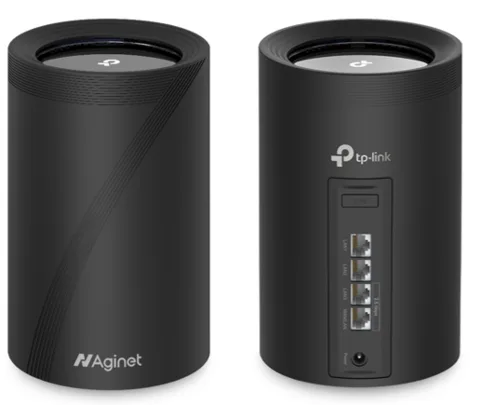
StarHub liefert TP-Link-Router mit seinen Fibre-Broadband-Tarifen: WLAN-7-Mesh-Modelle wie HB410, HB615, HB710 und EB810v bei UltraSpeed-Tarifen und den WLAN-6-EX510 bei anderen. Du verwaltest sie in der TP-Link-Aginet-App oder im Browser unter tplinkwifi.net.
- Anmeldung
tplinkwifi.netoder192.168.0.1- App
- TP-Link Aginet (iOS und Android)
- Passwort
- Beim HB410 gibt es kein Werkspasswort: Du legst eines beim ersten Öffnen der Seite fest. Der HB615 druckt ein Web-Passwort auf die Unterseite des Routers. Standard-WLAN-Name und -Passwort stehen auf dem Produktetikett.
- Modelle
- TP-Link HB410, TP-Link HB615, TP-Link HB710, TP-Link EB810v, TP-Link EX510
Beim StarHub TP-Link Router anmelden
Verbinde dich mit dem WLAN des Routers oder schließe ihn per Ethernet an.
Öffne
http://tplinkwifi.net,http://192.168.0.1oderhttp://192.168.88.1in einem Browser.Lege beim ersten Mal ein Login-Passwort fest und melde dich dann damit an.
Um es später zu ändern, gehe zu Advanced › System Tools › Administration und nutze Account Management.
Vergessen? Klicke auf Forgot password, wenn du eine TP-Link ID nutzt oder Password Recovery eingeschaltet hast. Halte sonst Reset gedrückt, bis die Leuchte gelb blinkt: etwa 6 Sekunden beim HB410, 10 beim EB810v. Das löscht alles, du musst die Internetverbindung also neu einrichten.
Richtig neu starten
Öffne die Aginet-App und gehe zu Network.
Tippe auf das Symbol für Mesh-Geräte und wähle den Router.
Tippe auf die Option, ihn neu zu starten. Deine Einstellungen bleiben erhalten.
Wählst du in der App statt Neustart Remove oder More › System › Delete Network, wird der Router auf Werkseinstellungen zurückgesetzt.
Im Browser
Melde dich an und gehe zu Advanced › System Tools › Reboot Schedule.
Klicke auf Reboot und warte ein paar Minuten.
Einen Neustart planen
Schalte auf derselben Seite Reboot Schedule die Option Auto Reboot ein.
Lege die Time fest und klicke auf Save.
Der Zeitplan folgt der Systemzeit des Routers, prüfe also, ob sie stimmt.
Firmware aktualisieren
Öffne die Aginet-App und tippe auf More › System › Firmware Update.
Die App sucht nach einer neuen Version.
Folge den Hinweisen, um sie herunterzuladen und zu installieren.
Beim EB810v lautet der App-Pfad More › Firmware update. Aktualisiere per Kabel statt per WLAN und schalte mitten im Update niemals aus.
Im Browser
Melde dich an und gehe zu Advanced › System Tools › Firmware Upgrade.
Klicke auf Check for Upgrades.
Erscheint eine neue Version, klicke auf Upgrade und dann auf Yes.
Verbundene Geräte ansehen
Öffne die Aginet-App und gehe zu Network.
Tippe auf ein verbundenes Gerät, um seine aktuelle Upload- und Download-Geschwindigkeit zu sehen.
Ändere seinen Device Name und Device Type, damit du es wiedererkennst.
Öffne im Browser Basic › Network Map und klicke auf das Clients-Symbol.
Ein Gerät blockieren
Tippe in der App auf More › Block List.
Tippe auf + und wähle das Gerät.
UPnP und Portweiterleitung
Melden Sie sich unter
tplinkwifi.netan.Gehe zu Advanced › NAT Forwarding › UPnP.
Schalte UPnP ein oder aus.
TP-Link schaltet UPnP standardmäßig ein. Es lässt jede App in deinem Netzwerk ohne Rückfrage Ports öffnen, was auch Schadsoftware nutzen kann. Schalte es aus, sofern keine Konsole oder Anruf-App es braucht.
NAT-PMP
Weder StarHub noch TP-Link dokumentiert NAT-PMP bei diesen Routern.
Anrufe und Spiele priorisieren
Tippe in der Aginet-App auf More › QoS.
Schalte QoS ein und gib die maximale Upload-Bandbreite deines Tarifs ein.
Tippe auf Bandwidth Allocation und ziehe die Regler, um den Anteil jeder Priorität festzulegen.
Tippe auf Add High Priority Device und wähle das Gerät.
Im Browser stehen dieselben Einstellungen unter Advanced › QoS.
2,4 und 5 GHz und der Kanal
Band Steering fasst 2,4 GHz und 5 GHz unter einem Namen und Passwort zusammen und lenkt Geräte auf das beste Band. Beim EB810v umfasst es nicht die 6-GHz- oder MLO-Netzwerke, die ihre eigenen Namen behalten.
Tippe in der Aginet-App auf More › Wi-Fi Settings.
Schalte Band Steering ein oder aus.
Tippe auf ein Netzwerk, um seinen Namen oder sein Passwort zu ändern, und speichere dann.
Im Browser steht derselbe Schalter unter Wireless › Wi-Fi Settings.
Den Kanal ändern
Tippe in der App auf More › Wi-Fi Settings und dann auf das Netzwerk.
Tippe auf Advanced und lege Kanal und Kanalbreite fest.
Nutze im Browser Advanced › Wireless › Wireless Settings. Nutze für beide Auto; wähle nur bei Störungen einen festen Kanal.
Mesh: Welchen Knoten ein Gerät nutzt
Setze das neue Gerät auf Werkseinstellungen zurück und schalte es ein.
Tippe in der Aginet-App auf + › Add Agent › Mesh Device › Next.
Wähle LED is flashing blue und warte, bis die Suche abgeschlossen ist.
Wähle bei Devices Found die Option Add as agent und dann Done.
Die Router nutzen EasyMesh: Füge dasselbe Modell oder ein kompatibles TP-Link-Gerät hinzu, da andere Marken nicht funktionieren. WPS ist standardmäßig aus, wie es die IMDA von Singapur verlangt; schalte es auf der Webseite ein, bevor du auf diese Weise koppelst.
Das Mesh prüfen
Prüfe auf dem Tab Network der App, ob jedes Gerät online ist.
Tippe auf ein Gerät, um seine Geschwindigkeit, IP-Adresse und verbundenen Geräte zu sehen.
Gastnetzwerk
Tippe in der Aginet-App auf More › Guest Network.
Lege einen WLAN-Namen und ein Passwort für Gäste fest.
Gäste bekommen Internet, ohne dein Hauptnetzwerk zu sehen.
Im Browser
Gehe zu Advanced › Guest Network und suche den Bereich Wireless.
Hake Enable für ein Band an und lege dann Namen, Security und Passwort fest.
Klicke auf Save.
DNS-Einstellungen
Weder StarHub noch die Anleitung von TP-Link zeigt, wie man die DNS-Server wählt, die der Router an Geräte vergibt. Stelle DNS stattdessen am Mac ein.
Verbindungsstatus und Protokolle
Öffnen Sie im Browser Advanced › Status für Internet- und WLAN-Details.
Advanced › System Tools › System Log listet Ereignisse auf; klicken Sie auf Save Log, um eine Kopie zu speichern.
Advanced › System Tools › Diagnostics führt Ping und Traceroute vom Router aus.
In der App führt More › Test Internet Speed einen Geschwindigkeitstest aus; wähle den eigenen Server von StarHub.
Handbücher und Downloads
- StarHub Broadband Routers FAQ (HB410, HB615, HB710, EB810v, EX510)
- TP-Link HB-Serie Mesh-Benutzerhandbuch (PDF)
- TP-Link EB810v Benutzerhandbuch
Links führen zu den eigenen Seiten des Herstellers.
Fragen
Gibt es ein Standard-Admin-Passwort?
Nicht beim HB410: Du legst beim ersten Besuch auf tplinkwifi.net eines fest. Der HB615 druckt ein Web-Passwort auf seine Unterseite.
Kann ich das Mesh-Gerät einer anderen Marke hinzufügen?
Nein. Nutze dasselbe Modell oder ein kompatibles TP-Link-EasyMesh-Gerät.
Wer kümmert sich während der Garantie um Störungen?
Die FAQ von StarHub verweist beim Garantie-Support an TP-Link Singapur unter +65 6284 0493. Die Router haben eine eingeschränkte Garantie von vier Jahren.
Mac-Probleme in diesem Netzwerk
Lösungen für das, was Mac-Nutzern bei Heimroutern und Mesh-Systemen am häufigsten begegnet.
Quellen
- StarHub: Häufige Fragen zu Breitbandroutern
- StarHub: Glasfaserbreitband vorbereiten
- StarHub: UltraSpeed-Breitband mit WiFi 7
- TP-Link: Mesh-Benutzerhandbuch der HB-Serie (PDF)
- TP-Link: HB410 Support und Downloads (Singapur)
- TP-Link: HB710 Support und Downloads (Singapur)
- TP-Link: EB810v Support und Downloads (Singapur)
Geprüft am 1. November 2026.
Sieh, was dein Router dir nicht sagen kann
Kilobat ist eine Menüleisten-App für den Mac, die das Netzwerk von deiner Seite aus beobachtet: welche App es nutzt, ob das WLAN, der Router oder der Anbieter langsam ist und warum ein Anruf eingefroren ist.
brew install seifip/kilobat/kilobat