جهاز مزود الخدمة · StarHub
تسجيل الدخول إلى موجّه StarHub وإعادة تشغيله وتحديث برنامجه الثابت وضبط UPnP
توفّر StarHub موجّهات TP-Link مع خطط Fibre Broadband: طرازات شبكة Wi-Fi 7 متداخلة مثل HB410 وHB615 وHB710 وEB810v مع خطط UltraSpeed، وطراز Wi-Fi 6 EX510 مع خطط أخرى. أدرها في تطبيق TP-Link Aginet أو في متصفح على tplinkwifi.net.
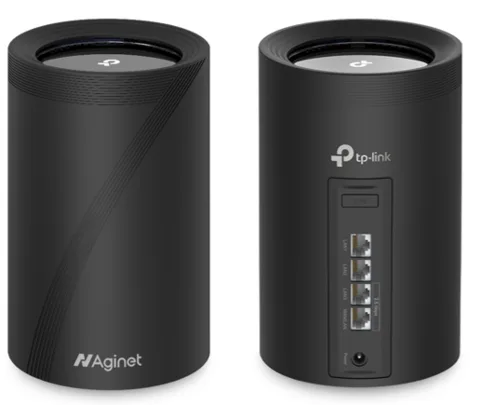
- تسجيل الدخول
tplinkwifi.netأو192.168.0.1- التطبيق
- TP-Link Aginet (iOS وAndroid)
- كلمة المرور
- لا توجد كلمة مرور مصنع لـ HB410؛ تنشئ واحدة عند فتح الصفحة لأول مرة. يطبع HB615 كلمة مرور الويب أسفل الموجّه. يوجد اسم Wi-Fi الافتراضي وكلمة مرورها على ملصق المنتج.
- الطرازات
- TP-Link HB410، وTP-Link HB615، وTP-Link HB710، وTP-Link EB810v، وTP-Link EX510
تسجيل الدخول إلى موجّه StarHub TP-Link
اتصل بشبكة Wi-Fi الخاصة بالموجّه أو وصّله عبر Ethernet.
افتح
http://tplinkwifi.netأوhttp://192.168.0.1أوhttp://192.168.88.1في متصفح.في المرة الأولى، أنشئ كلمة مرور للدخول ثم سجّل الدخول بها.
لتغييرها لاحقًا، انتقل إلى Advanced ‹ System Tools ‹ Administration واستخدم Account Management.
نسيتها؟ انقر على Forgot password إذا كنت تستخدم TP-Link ID أو فعّلت استرداد كلمة المرور. وإلا فاضغط مطولًا على Reset حتى يومض الضوء بالأصفر: نحو 6 ثوانٍ في HB410 و10 ثوانٍ في EB810v. يمحو ذلك كل شيء، لذا يجب إعداد اتصال الإنترنت مجددًا.
إعادة التشغيل بالطريقة الصحيحة
افتح تطبيق Aginet وانتقل إلى Network.
اضغط على أيقونة أجهزة الشبكة المتداخلة واختر الموجّه.
اضغط على خيار إعادة التشغيل. تُحفظ إعداداتك.
يؤدي اختيار Remove بدلًا من إعادة التشغيل في التطبيق، أو More ‹ System ‹ Delete Network، إلى إعادة الموجّه إلى إعدادات المصنع.
في المتصفح
سجّل الدخول وانتقل إلى Advanced ‹ System Tools ‹ Reboot Schedule.
انقر على Reboot وانتظر بضع دقائق.
جدولة إعادة التشغيل
في صفحة Reboot Schedule نفسها، شغّل Auto Reboot.
اضبط Time وانقر على Save.
يتبع الجدول وقت نظام الموجّه، لذا تحقق من صحته.
تحديث البرنامج الثابت
افتح تطبيق Aginet واضغط على More ‹ System ‹ Firmware Update.
يتحقق التطبيق من وجود إصدار جديد.
اتبع التعليمات لتنزيله وتثبيته.
في EB810v مسار التطبيق هو More ‹ Firmware update. تنصح TP-Link بالترقية عبر كابل لا Wi-Fi، وبعدم إيقاف التشغيل أبدًا أثناء التحديث.
في المتصفح
سجّل الدخول وانتقل إلى Advanced ‹ System Tools ‹ Firmware Upgrade.
انقر على Check for Upgrades.
إذا ظهر إصدار جديد، فانقر على Upgrade ثم Yes.
عرض الأجهزة المتصلة
افتح تطبيق Aginet وانتقل إلى Network.
اضغط على جهاز متصل لعرض سرعة الرفع والتنزيل المباشرة له.
غيّر Device Name وDevice Type لتتمكن من التعرف عليه.
في المتصفح، افتح Basic ‹ Network Map وانقر على أيقونة العملاء.
حظر جهاز
في التطبيق، اضغط على More ‹ Block List.
اضغط على + واختر الجهاز.
UPnP وإعادة توجيه المنافذ
سجّل الدخول على
tplinkwifi.net.انتقل إلى Advanced ‹ NAT Forwarding ‹ UPnP.
شغّل UPnP أو أوقفه.
تفعّل TP-Link بروتوكول UPnP افتراضيًا. يتيح لأي تطبيق على شبكتك فتح منافذ دون طلب إذن، ويمكن للبرامج الخبيثة استخدامه أيضًا. أوقفه ما لم تحتاج إليه منصة ألعاب أو تطبيق مكالمات.
NAT-PMP
لا توثّق StarHub أو TP-Link بروتوكول NAT-PMP في هذه الموجّهات.
إعطاء الأولوية للمكالمات والألعاب
في تطبيق Aginet، اضغط على More ‹ QoS.
شغّل QoS وأدخل الحد الأقصى لعرض نطاق الرفع في خطتك.
اضغط على Bandwidth Allocation واسحب أشرطة التمرير لتحديد حصة كل أولوية.
اضغط على Add High Priority Device واختر الجهاز.
في المتصفح، تجد الإعدادات نفسها ضمن Advanced ‹ QoS.
نطاقا 2.4 و5 GHz والقناة
يجمع توجيه النطاقين 2.4 GHz و5 GHz تحت اسم وكلمة مرور واحدين، وينقل الأجهزة إلى النطاق الأنسب. في EB810v لا يشمل ذلك شبكتي 6 GHz أو MLO، إذ تحتفظ كل منهما باسمها الخاص.
في تطبيق Aginet، اضغط على More ‹ Wi-Fi Settings.
فعّل Band Steering أو أوقفه.
اضغط على شبكة لتغيير اسمها أو كلمة مرورها، ثم احفظ.
في المتصفح، تجد المفتاح نفسه ضمن Wireless ‹ Wi-Fi Settings.
تغيير القناة
في التطبيق، اضغط على More ‹ Wi-Fi Settings، ثم على الشبكة.
اضغط على Advanced وحدد القناة وعرضها.
في المتصفح، استخدم Advanced ‹ Wireless ‹ Wireless Settings. توصي StarHub باختيار Auto لكليهما؛ اختر قناة ثابتة فقط إذا واجهت تداخلًا.
الشبكة المتداخلة: العقدة التي يستخدمها الجهاز
أعد الوحدة الجديدة إلى إعدادات المصنع وشغّلها.
في تطبيق Aginet، اضغط على + ‹ Add Agent ‹ Mesh Device ‹ Next.
اختر LED is flashing blue وانتظر انتهاء اكتشاف الأجهزة.
في Devices Found، اختر Add as agent، ثم Done.
تستخدم الموجّهات EasyMesh: أضف الطراز نفسه أو وحدة TP-Link متوافقة، لأن العلامات الأخرى لن تعمل. يكون WPS متوقفًا افتراضيًا وفق متطلبات IMDA في سنغافورة؛ فعّله في صفحة الويب قبل الاقتران بهذه الطريقة.
تحقق من الشبكة المتداخلة
في علامة Network بالتطبيق، تأكد من اتصال كل وحدة بالإنترنت.
اضغط على وحدة لمعرفة سرعتها وعنوان IP الخاص بها والأجهزة المتصلة بها.
شبكة الضيوف
في تطبيق Aginet، اضغط على More ‹ Guest Network.
عيّن اسم شبكة Wi-Fi وكلمة مرور للضيوف.
يتمكن الضيوف من استخدام الإنترنت دون رؤية شبكتك الرئيسية.
في المتصفح
انتقل إلى Advanced ‹ Guest Network وابحث عن قسم Wireless.
حدد Enable لأحد النطاقات، ثم عيّن الاسم وSecurity وكلمة المرور.
انقر على Save.
إعدادات DNS
لا يوضح دليل StarHub ولا دليل TP-Link كيفية اختيار خوادم DNS التي يوزعها الموجّه على الأجهزة. اضبط DNS على Mac بدلًا من ذلك.
حالة الاتصال والسجلات
في المتصفح، افتح Advanced ‹ Status للاطلاع على تفاصيل الإنترنت وWi-Fi.
تعرض Advanced ‹ System Tools ‹ System Log الأحداث؛ انقر على Save Log للاحتفاظ بنسخة.
تتيح Advanced ‹ System Tools ‹ Diagnostics تشغيل ping وtraceroute من الموجّه.
في التطبيق، يشغّل More ‹ Test Internet Speed اختبار سرعة؛ وتقترح StarHub اختيار خادمها.
الأدلة والتنزيلات
- الأسئلة الشائعة حول موجّهات النطاق العريض من StarHub (HB410 وHB615 وHB710 وEB810v وEX510)
- دليل مستخدم الشبكة المتداخلة TP-Link من سلسلة HB (PDF)
- دليل مستخدم TP-Link EB810v
تؤدي الروابط إلى صفحات الشركة المصنّعة نفسها.
الأسئلة
هل توجد كلمة مرور افتراضية للمسؤول؟
ليس في HB410؛ إذ تنشئ كلمة مرور عند زيارة tplinkwifi.net لأول مرة. أما HB615 فتُطبع كلمة مرور الويب على قاعدته.
هل يمكنني إضافة وحدة شبكة متداخلة من علامة أخرى؟
لا. تقول StarHub إنه يجب استخدام الطراز نفسه أو وحدة TP-Link EasyMesh متوافقة.
من يتولى الأعطال خلال مدة الضمان؟
توجّه الأسئلة الشائعة لدى StarHub طلبات دعم الضمان إلى TP-Link Singapore على +65 6284 0493. تحمل الموجّهات ضمانًا محدودًا لمدة أربع سنوات.
المصادر
- StarHub: الأسئلة الشائعة حول موجّهات النطاق العريض
- StarHub: تجهيز اتصال الألياف للنطاق العريض
- StarHub: النطاق العريض UltraSpeed مع WiFi 7
- TP-Link: دليل مستخدم الشبكة المتداخلة من سلسلة HB (PDF)
- TP-Link: دعم HB410 والتنزيلات (سنغافورة)
- TP-Link: دعم HB710 والتنزيلات (سنغافورة)
- TP-Link: دعم EB810v والتنزيلات (سنغافورة)
تم التحقق في 1 نوفمبر 2026.
اكتشف ما لا يستطيع الموجّه إخبارك به
Kilobat تطبيق في شريط قوائم Mac يراقب الشبكة من جانبك: أي التطبيقات تستخدمها، وما إذا كان البطء من Wi-Fi أو الموجّه أو المزود، وسبب تجمد المكالمة.
brew install seifip/kilobat/kilobat