Equipamento do provedor · StarHub
Login, reinicialização, firmware e UPnP do roteador StarHub
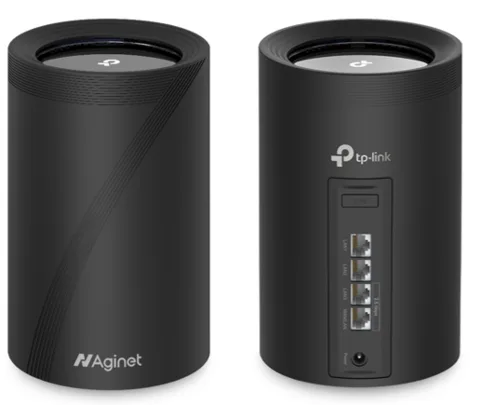
A StarHub fornece roteadores TP-Link com seus planos Fibre Broadband: modelos mesh Wi-Fi 7 como HB410, HB615, HB710 e EB810v nos planos UltraSpeed, e o Wi-Fi 6 EX510 em outros. Você os gerencia no app TP-Link Aginet ou em um navegador em tplinkwifi.net.
- Iniciar sessão
tplinkwifi.netou192.168.0.1- App
- TP-Link Aginet (iOS e Android)
- Senha
- O HB410 não tem senha de fábrica: você cria uma na primeira vez que abre a página. O HB615 tem uma senha de acesso pela web impressa na parte inferior do roteador. O nome e a senha padrão do Wi-Fi estão na etiqueta do produto.
- Modelos
- TP-Link HB410, TP-Link HB615, TP-Link HB710, TP-Link EB810v, TP-Link EX510
Iniciar sessão no roteador StarHub TP-Link
Conecte-se ao Wi-Fi do roteador ou use um cabo Ethernet.
Abra
http://tplinkwifi.net,http://192.168.0.1ouhttp://192.168.88.1em um navegador.Na primeira vez, crie uma senha de login e inicie sessão com ela.
Para alterá-la depois, acesse Advanced › System Tools › Administration e use Account Management.
Esqueceu a senha? Clique em Forgot password se você usa um TP-Link ID ou ativou Password Recovery. Caso contrário, mantenha Reset pressionado até a luz piscar em amarelo: cerca de 6 segundos no HB410 e 10 no EB810v. Isso apaga tudo, então será necessário configurar a conexão à internet novamente.
Reinicie corretamente
Abra o app Aginet e acesse Network.
Toque no ícone de dispositivos mesh e selecione o roteador.
Toque na opção para reiniciá-lo. Seus ajustes são mantidos.
Escolher Remove em vez de reiniciar no app, ou More › System › Delete Network, restaura os ajustes de fábrica do roteador.
No navegador
Inicie sessão e acesse Advanced › System Tools › Reboot Schedule.
Clique em Reboot e aguarde alguns minutos.
Programar uma reinicialização
Na mesma página Reboot Schedule, ative Auto Reboot.
Defina Time e clique em Save.
A programação segue a hora do sistema do roteador, então confira se ela está correta.
Atualize o firmware
Abra o app Aginet e toque em More › System › Firmware Update.
O app verifica se há uma nova versão.
Siga as instruções para baixá-lo e instalá-lo.
No EB810v, o caminho no app é More › Firmware update. A TP-Link recomenda fazer a atualização por cabo, não por Wi-Fi, e nunca desligar durante o processo.
No navegador
Inicie sessão e acesse Advanced › System Tools › Firmware Upgrade.
Clique em Check for Upgrades.
Se uma nova versão aparecer, clique em Upgrade e depois em Yes.
Veja os dispositivos conectados
Abra o app Aginet e acesse Network.
Toque em um dispositivo conectado para ver suas velocidades de upload e download ao vivo.
Altere Device Name e Device Type para reconhecê-lo.
No navegador, abra Basic › Network Map e clique no ícone de clientes.
Bloquear um dispositivo
No app, toque em More › Block List.
Toque em + e escolha o dispositivo.
UPnP e encaminhamento de portas
Inicie sessão em
tplinkwifi.net.Acesse Advanced › NAT Forwarding › UPnP.
Ative ou desative o UPnP.
A TP-Link ativa o UPnP por padrão. Ele permite que qualquer app da rede abra portas sem pedir permissão, inclusive malware. Desative-o, a menos que um console ou app de chamadas precise dele.
NAT-PMP
Nem a StarHub nem a TP-Link documenta NAT-PMP nesses roteadores.
Priorize chamadas e jogos
No app Aginet, toque em More › QoS.
Ative o QoS e informe a largura de banda máxima de upload do seu plano.
Toque em Bandwidth Allocation e arraste os controles para definir a parcela de cada prioridade.
Toque em Add High Priority Device e escolha o dispositivo.
No navegador, os mesmos ajustes ficam em Advanced › QoS.
2,4 e 5 GHz e o canal
O band steering coloca 2,4 GHz e 5 GHz sob um nome e uma senha e move os dispositivos para a melhor faixa. No EB810v ele não cobre as redes de 6 GHz ou MLO, que mantêm seus próprios nomes.
No app Aginet, toque em More › Wi-Fi Settings.
Ative ou desative Band Steering.
Toque em uma rede para alterar seu nome ou senha e salve.
No navegador, o mesmo controle fica em Wireless › Wi-Fi Settings.
Alterar o canal
No app, toque em More › Wi-Fi Settings e depois na rede.
Toque em Advanced e defina o canal e a largura do canal.
No navegador, use Advanced › Wireless › Wireless Settings. A StarHub recomenda Auto para ambas; escolha um canal fixo apenas se houver interferência.
Mesh: qual nó um dispositivo usa
Redefina a nova unidade aos padrões de fábrica e ligue-a.
No app Aginet, toque em + › Add Agent › Mesh Device › Next.
Escolha LED is flashing blue e aguarde a conclusão da descoberta.
Em Devices Found, escolha Add as agent e depois Done.
Os roteadores usam EasyMesh: adicione o mesmo modelo ou uma unidade TP-Link compatível, pois outras marcas não funcionarão. O WPS vem desativado por padrão, conforme exigência da IMDA de Singapura; ative-o na página web antes de emparelhar dessa forma.
Verificar a rede mesh
Na aba Network do app, verifique se cada unidade está online.
Toque em uma unidade para ver velocidade, endereço IP e dispositivos conectados.
Rede para visitantes
No app Aginet, toque em More › Guest Network.
Defina um nome e uma senha Wi-Fi para convidados.
Os convidados acessam a internet sem ver sua rede principal.
No navegador
Acesse Advanced › Guest Network e encontre a seção Wireless.
Marque Enable para uma faixa e defina nome, Security e senha.
Clique em Save.
Ajustes de DNS
Nem o guia da StarHub nem o da TP-Link mostram como escolher os servidores DNS que o roteador fornece aos dispositivos. Configure o DNS no Mac.
Estado da conexão e registros
No navegador, abra Advanced › Status para ver os detalhes de internet e Wi-Fi.
Advanced › System Tools › System Log lista eventos; clique em Save Log para guardar uma cópia.
Advanced › System Tools › Diagnostics executa ping e traceroute a partir do roteador.
No app, More › Test Internet Speed executa um teste de velocidade; a StarHub sugere escolher seu próprio servidor.
Manuais e downloads
- Perguntas frequentes sobre roteadores de banda larga StarHub (HB410, HB615, HB710, EB810v, EX510)
- Guia do usuário de mesh da série TP-Link HB (PDF)
- Guia do usuário do TP-Link EB810v
Os links levam às páginas do próprio fabricante.
Perguntas
Existe uma senha de administrador padrão?
No HB410, não: você cria uma na primeira visita a tplinkwifi.net. O HB615 traz uma senha web impressa na base.
Posso adicionar uma unidade mesh de outra marca?
Não. A StarHub recomenda usar o mesmo modelo ou uma unidade TP-Link EasyMesh compatível.
Quem cuida das falhas durante a garantia?
O FAQ da StarHub encaminha o suporte de garantia para a TP-Link Singapore em +65 6284 0493. Os roteadores têm garantia limitada de quatro anos.
Fontes
- StarHub: perguntas frequentes sobre roteadores de banda larga
- StarHub: preparar o Fibre Broadband
- StarHub: banda larga UltraSpeed com WiFi 7
- TP-Link: guia do usuário do mesh série HB (PDF)
- TP-Link: suporte e downloads do HB410 (Singapura)
- TP-Link: suporte e downloads do HB710 (Singapura)
- TP-Link: suporte e downloads do EB810v (Singapura)
Verificado em 1º de novembro de 2026.
Veja o que seu roteador não consegue informar
O Kilobat é um app para a barra de menus do Mac que acompanha a rede do seu lado: qual app a está usando, se o Wi-Fi, o roteador ou a operadora está lento e por que uma chamada travou.
brew install seifip/kilobat/kilobat