Роутер провайдера · StarHub
Роутер StarHub: вход, перезапуск, прошивка и UPnP
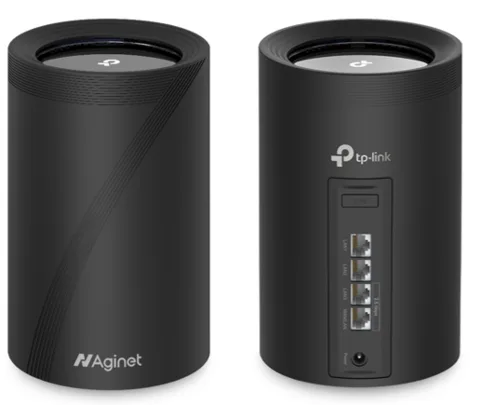
StarHub поставляет роутеры TP-Link с тарифами Fibre Broadband: mesh-модели Wi-Fi 7, такие как HB410, HB615, HB710 и EB810v, с тарифами UltraSpeed и Wi-Fi 6 EX510 с остальными. Вы управляете ими в приложении TP-Link Aginet или в браузере по адресу tplinkwifi.net.
- Вход
tplinkwifi.netили192.168.0.1- Приложение
- TP-Link Aginet (iOS и Android)
- Пароль
- Заводского пароля у HB410 нет: вы создаёте его при первом открытии страницы. У HB615 веб-пароль напечатан на нижней стороне роутера. Имя и пароль Wi-Fi по умолчанию указаны на этикетке изделия.
- Модели
- TP-Link HB410, TP-Link HB615, TP-Link HB710, TP-Link EB810v, TP-Link EX510
Вход в роутер StarHub TP-Link
Подключитесь к Wi-Fi роутера или подключите кабель Ethernet.
Откройте
http://tplinkwifi.net,http://192.168.0.1илиhttp://192.168.88.1в браузере.Сначала создайте пароль для входа, затем войдите с ним.
Чтобы изменить его позже, перейдите в Advanced › System Tools › Administration и используйте Account Management.
Забыли его? Нажмите Forgot password, если вы используете TP-Link ID или включили Password Recovery. Иначе удерживайте Reset, пока индикатор не замигает жёлтым: около 6 секунд на HB410, 10 на EB810v. Это стирает всё, поэтому подключение к интернету придётся настроить заново.
Перезапустите правильно
Откройте приложение Aginet и перейдите в Network.
Нажмите значок mesh-устройств и выберите роутер.
Нажмите вариант перезагрузки. Ваши настройки сохранятся.
Выбор Remove вместо перезагрузки в приложении или More › System › Delete Network сбрасывает роутер до заводских настроек.
В браузере
Войдите и перейдите в Advanced › System Tools › Reboot Schedule.
Нажмите Reboot и подождите несколько минут.
Перезапуск по расписанию
На той же странице Reboot Schedule включите Auto Reboot.
Задайте Time и нажмите Save.
Расписание следует системному времени роутера, поэтому проверьте, что оно правильное.
Обновите прошивку
Откройте приложение Aginet и нажмите More › System › Firmware Update.
Приложение проверит наличие новой версии.
Следуйте подсказкам, чтобы скачать и установить её.
На EB810v путь в приложении — More › Firmware update. Обновляйте по кабелю, а не по Wi-Fi, и ни в коем случае не выключайте устройство во время обновления.
В браузере
Войдите и перейдите в Advanced › System Tools › Firmware Upgrade.
Нажмите Check for Upgrades.
Если появится новая версия, нажмите Upgrade, затем Yes.
Посмотрите подключённые устройства
Откройте приложение Aginet и перейдите в Network.
Нажмите на подключённое устройство, чтобы увидеть его текущую скорость отдачи и загрузки.
Измените его Device Name и Device Type, чтобы вы могли его узнавать.
В браузере откройте Basic › Network Map и нажмите значок клиентов.
Блокировка устройства
В приложении нажмите More › Block List.
Нажмите + и выберите устройство.
UPnP и перенаправление портов
Войдите на
tplinkwifi.net.Перейдите в Advanced › NAT Forwarding › UPnP.
Включите или выключите UPnP.
TP-Link включает UPnP по умолчанию. Он позволяет любому приложению в вашей сети открывать порты без запроса, чем может воспользоваться и вредоносное ПО. Выключите его, если он не нужен консоли или приложению для звонков.
NAT-PMP
Ни StarHub, ни TP-Link не описывают NAT-PMP на этих роутерах.
Приоритет для звонков и игр
В приложении Aginet нажмите More › QoS.
Включите QoS и введите максимальную исходящую пропускную способность вашего тарифа.
Нажмите Bandwidth Allocation и перетащите ползунки, чтобы задать долю для каждого приоритета.
Нажмите Add High Priority Device и выберите устройство.
В браузере те же настройки находятся в Advanced › QoS.
2,4 и 5 ГГц и канал
Band steering объединяет 2,4 и 5 ГГц под одним именем и паролем и переводит устройства в лучший диапазон. На EB810v он не охватывает сети 6 ГГц и MLO, у которых остаются свои имена.
В приложении Aginet нажмите More › Wi-Fi Settings.
Включите или выключите Band Steering.
Нажмите на сеть, чтобы изменить её имя или пароль, затем сохраните.
В браузере тот же переключатель находится в Wireless › Wi-Fi Settings.
Смена канала
В приложении нажмите More › Wi-Fi Settings, затем сеть.
Нажмите Advanced и задайте канал и ширину канала.
В браузере используйте Advanced › Wireless › Wireless Settings. Используйте Auto для обоих; фиксированный канал выбирайте, только если есть помехи.
Mesh: какой узел использует устройство
Сбросьте новое устройство до заводских настроек и включите его.
В приложении Aginet нажмите + › Add Agent › Mesh Device › Next.
Выберите LED is flashing blue и дождитесь окончания поиска.
На экране Devices Found выберите Add as agent, затем Done.
Роутеры используют EasyMesh: добавляйте такую же модель или совместимое устройство TP-Link, так как устройства других марок не будут работать. WPS по умолчанию выключен, как того требует IMDA Сингапура; включите его на веб-странице, прежде чем выполнять сопряжение таким способом.
Проверка mesh
На вкладке Network в приложении проверьте, что каждое устройство в сети.
Нажмите на устройство, чтобы увидеть его скорость, IP-адрес и подключённые устройства.
Гостевая сеть
В приложении Aginet нажмите More › Guest Network.
Задайте имя и пароль Wi-Fi для гостей.
Гости получают интернет, не видя вашу основную сеть.
В браузере
Перейдите в Advanced › Guest Network и найдите раздел Wireless.
Отметьте Enable для диапазона, затем задайте имя, Security и пароль.
Нажмите Save.
Настройки DNS
Ни StarHub, ни руководство TP-Link не показывают, как выбрать DNS-серверы, которые роутер выдаёт устройствам. Настройте DNS на Mac.
Состояние подключения и журналы
В браузере откройте Advanced › Status для сведений об интернете и Wi-Fi.
Advanced › System Tools › System Log перечисляет события; нажмите Save Log, чтобы сохранить копию.
Advanced › System Tools › Diagnostics запускает ping и traceroute с роутера.
В приложении More › Test Internet Speed запускает тест скорости; выберите собственный сервер StarHub.
Руководства и загрузки
- FAQ StarHub о широкополосных роутерах (HB410, HB615, HB710, EB810v, EX510)
- Руководство пользователя TP-Link для mesh-серии HB (PDF)
- Руководство пользователя TP-Link EB810v
Ссылки ведут на собственные страницы производителя.
Вопросы
Есть ли пароль администратора по умолчанию?
На HB410 нет: вы создаёте его при первом посещении tplinkwifi.net. У HB615 веб-пароль напечатан на основании.
Можно ли добавить mesh-устройство другой марки?
Нет. Используйте такую же модель или совместимое устройство TP-Link с EasyMesh.
Кто занимается неисправностями в гарантийный период?
FAQ StarHub направляет по гарантийным вопросам в TP-Link Singapore по адресу +65 6284 0493. На роутеры действует ограниченная гарантия на четыре года.
Проблемы Mac в этой сети
Решения того, с чем пользователи Mac чаще всего сталкиваются на домашних роутерах и mesh-системах.
Источники
- StarHub: частые вопросы о широкополосных роутерах
- StarHub: подготовка оптоволоконного интернета
- StarHub: широкополосный доступ UltraSpeed с WiFi 7
- TP-Link: руководство mesh серии HB (PDF)
- TP-Link: поддержка и загрузки HB410 (Сингапур)
- TP-Link: поддержка и загрузки HB710 (Сингапур)
- TP-Link: поддержка и загрузки EB810v (Сингапур)
Проверено 1 ноября 2026 года.
Узнайте то, чего не расскажет роутер
Kilobat — приложение для строки меню Mac, которое следит за сетью с вашей стороны: какое приложение её использует, медленны ли Wi-Fi, роутер или провайдер и почему завис звонок.
brew install seifip/kilobat/kilobat