运营商设备 · StarHub
StarHub 路由器的登录、重启、固件和 UPnP
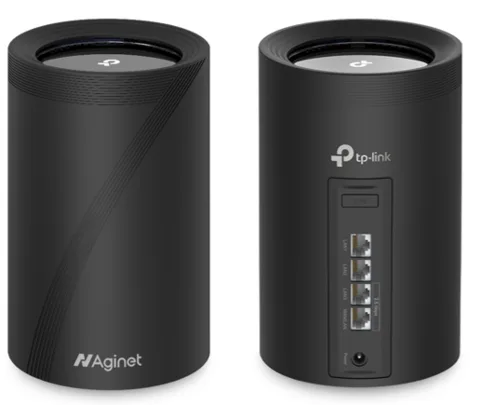
StarHub 随其光纤宽带套餐提供 TP-Link 路由器:UltraSpeed 套餐提供 HB410、HB615、HB710 和 EB810v 等 Wi-Fi 7 Mesh 型号,其他套餐提供 Wi-Fi 6 的 EX510。你可以在 TP-Link Aginet App 中或在浏览器中通过 tplinkwifi.net 管理它们。
- 登录
tplinkwifi.net或192.168.0.1- App
- TP-Link Aginet(iOS 和 Android)
- 密码
- HB410 没有出厂密码:你在第一次打开页面时创建一个。HB615 把网页密码印在路由器底部。默认的 Wi-Fi 名称和密码在产品标签上。
- 型号
- TP-Link HB410, TP-Link HB615, TP-Link HB710, TP-Link EB810v, TP-Link EX510
登录 StarHub TP-Link 路由器
加入路由器的 Wi-Fi,或用以太网线连接。
在浏览器中打开
http://tplinkwifi.net、http://192.168.0.1或http://192.168.88.1。第一次使用时,创建登录密码,然后用它登录。
之后要更改,请前往 Advanced › System Tools › Administration 并使用 Account Management。
忘记了?如果你使用 TP-Link ID 或开启了 Password Recovery,请点按 Forgot password。否则按住 Reset,直到指示灯闪烁黄色:HB410 上约 6 秒,EB810v 上 10 秒。这会清除所有内容,所以你必须重新设置互联网连接。
正确重启
打开 Aginet App 并前往 Network。
点按 Mesh 设备图标并选择路由器。
点按重启选项。你的设置会保留。
在 App 中选择 Remove(而不是重启),或选择 More › System › Delete Network,会让路由器恢复出厂设置。
在浏览器中
登录并前往 Advanced › System Tools › Reboot Schedule。
点按 Reboot 并等待几分钟。
安排定时重启
在同一个 Reboot Schedule 页面上,开启 Auto Reboot。
设置 Time 并点按 Save。
该时间表遵循路由器的系统时间,所以请检查它是否正确。
更新固件
打开 Aginet App 并点按 More › System › Firmware Update。
App 会检查是否有新版本。
按照提示下载并安装。
在 EB810v 上,App 中的路径是 More › Firmware update。请通过网线而不是 Wi-Fi 进行升级,并且更新过程中切勿关机。
在浏览器中
登录并前往 Advanced › System Tools › Firmware Upgrade。
点按 Check for Upgrades。
如果出现新版本,请点按 Upgrade,然后点按 Yes。
查看已连接的设备
打开 Aginet App 并前往 Network。
点按已连接的设备,查看它的实时上传和下载速度。
更改它的 Device Name 和 Device Type,以便你能认出它。
在浏览器中,打开 Basic › Network Map 并点按客户端图标。
阻止设备
在 App 中,点按 More › Block List。
点按 + 并选择设备。
UPnP 和端口转发
在
tplinkwifi.net登录。前往 Advanced › NAT Forwarding › UPnP。
开启或关闭 UPnP。
TP-Link 默认开启 UPnP。它允许你网络上的任何 App 在不询问的情况下开放端口,恶意软件也可以利用这一点。除非游戏机或通话 App 需要,否则请将其关闭。
NAT-PMP
StarHub 和 TP-Link 都没有记录这些路由器上的 NAT-PMP。
优先处理通话和游戏
在 Aginet App 中,点按 More › QoS。
开启 QoS 并输入你的套餐的最大上传带宽。
点按 Bandwidth Allocation 并拖动滑块,设置每个优先级的占比。
点按 Add High Priority Device 并选择设备。
在浏览器中,同样的设置位于 Advanced › QoS 下。
2.4 和 5 GHz 以及信道
频段引导会把 2.4 GHz 和 5 GHz 放在同一个名称和密码下,并把设备切换到最佳频段。在 EB810v 上,它不涉及 6 GHz 或 MLO 网络,那些网络保留各自的名称。
在 Aginet App 中,点按 More › Wi-Fi Settings。
开启或关闭 Band Steering。
点按某个网络更改它的名称或密码,然后保存。
在浏览器中,同样的开关位于 Wireless › Wi-Fi Settings 下。
更改信道
在 App 中,点按 More › Wi-Fi Settings,然后点按该网络。
点按 Advanced 并设置信道和信道宽度。
在浏览器中,请使用 Advanced › Wireless › Wireless Settings。两者都使用 Auto;只有在有干扰时才选择固定信道。
Mesh:设备使用哪个节点
将新设备恢复出厂设置并开机。
在 Aginet App 中,点按 + › Add Agent › Mesh Device › Next。
选择 LED is flashing blue 并等待发现完成。
在 Devices Found 上,选择 Add as agent,然后选择 Done。
这些路由器使用 EasyMesh:请添加同一型号或兼容的 TP-Link 设备,其他品牌无法使用。WPS 默认关闭,这是新加坡 IMDA 的要求;如果要用这种方式配对,请先在网页中开启它。
检查 Mesh
在 App 的 Network 标签页中,检查每台设备是否在线。
点按某台设备,查看它的速度、IP 地址和已连接的设备。
访客网络
在 Aginet App 中,点按 More › Guest Network。
为访客设置 Wi-Fi 名称和密码。
访客可以上网,但看不到你的主网络。
在浏览器中
前往 Advanced › Guest Network 并找到 Wireless 部分。
为某个频段勾选 Enable,然后设置名称、Security 和密码。
点按 Save。
DNS 设置
StarHub 和 TP-Link 的指南都没有说明如何选择路由器分发给设备的 DNS 服务器。请改为在 Mac 上设置 DNS。
连接状态和日志
在浏览器中打开 Advanced › Status,查看互联网和 Wi-Fi 详情。
Advanced › System Tools › System Log 列出事件;点击 Save Log 保留副本。
Advanced › System Tools › Diagnostics 从路由器运行 ping 和 traceroute。
在应用中,More › Test Internet Speed 可运行测速;请选择 StarHub 自身服务器。
手册和下载
链接指向厂商自己的页面。
常见问题
有默认的管理员密码吗?
HB410 上没有:你在第一次访问 tplinkwifi.net 时创建一个。HB615 把网页密码印在底座上。
我可以添加其他品牌的 Mesh 设备吗?
不可以。请使用同一型号或兼容的 TP-Link EasyMesh 设备。
保修期内由谁处理故障?
StarHub 的常见问题把保修支持指向 +65 6284 0493 的 TP-Link Singapore。这些路由器享有四年有限保修。
这个网络上 Mac 会遇到的问题
针对 Mac 用户在家用路由器和 Mesh 系统上最常遇到的问题的解决办法。
参考资料
- StarHub:宽带路由器常见问题
- StarHub:准备光纤宽带
- StarHub:配备 WiFi 7 的 UltraSpeed 宽带
- TP-Link:HB 系列 Mesh 用户指南(PDF)
- TP-Link:HB410 支持和下载(新加坡)
- TP-Link:HB710 支持和下载(新加坡)
- TP-Link:EB810v 支持和下载(新加坡)
核查日期:2026 年 11 月 1 日。
看看路由器告诉不了你的
Kilobat 是一款 Mac 菜单栏 App,从你这一侧观察网络:哪个 App 在使用网络,是 Wi-Fi、路由器还是运营商变慢了,以及通话为什么卡住。
brew install seifip/kilobat/kilobat