プロバイダ機器 · StarHub
StarHubルーターのログイン、再起動、ファームウェア、UPnP
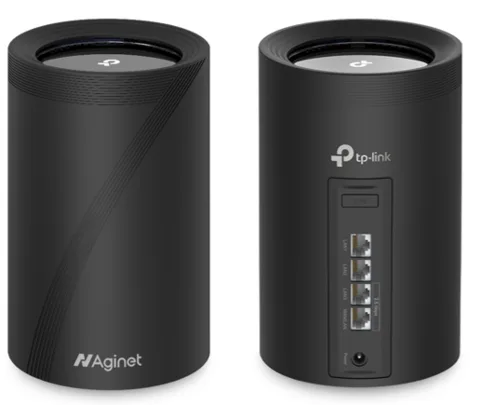
StarHubは、Fibre Broadbandのプランで、TP-Linkのルーターを提供しています。UltraSpeedプランでは、HB410、HB615、HB710、EB810vなどのWi-Fi 7メッシュモデル、そのほかのプランでは、Wi-Fi 6のEX510です。管理は、TP-Link Aginetアプリか、ブラウザでtplinkwifi.netを開いて行います。
- サインイン
tplinkwifi.netまたは192.168.0.1- アプリ
- TP-Link Aginet(iOSとAndroid)
- パスワード
- HB410には工場出荷時のパスワードはなく、ページを初めて開いたときに作成します。HB615は、ルーター底面にウェブ用のパスワードが印刷されています。デフォルトのWi-Fi名とパスワードは、製品ラベルに記載されています。
- モデル
- TP-Link HB410, TP-Link HB615, TP-Link HB710, TP-Link EB810v, TP-Link EX510
StarHubのTP-Linkルーターにサインインする
ルーターのWi-Fiに接続するか、イーサネットでつなぎます。
ブラウザで
http://tplinkwifi.net、http://192.168.0.1、http://192.168.88.1のいずれかを開きます。初回は、ログインパスワードを作成して、そのパスワードでログインします。
あとで変更するには、Advanced › System Tools › Administrationに移動して、Account Managementを使います。
忘れた場合は、TP-Link IDを使っているか、Password Recoveryをオンにしていれば、Forgot passwordをクリックします。そうでない場合は、ライトが黄色で点滅するまでResetを押し続けます。HB410では約6秒、EB810vでは10秒です。すべてが消去されるため、インターネット接続を設定し直す必要があります。
正しく再起動する
Aginetアプリを開いて、Networkに移動します。
メッシュデバイスのアイコンをタップして、ルーターを選択します。
再起動のオプションをタップします。設定は保持されます。
アプリで再起動ではなくRemoveを選んだ場合や、More › System › Delete Networkを選んだ場合は、ルーターが工場出荷時の設定にリセットされます。
ブラウザで
サインインして、Advanced › System Tools › Reboot Scheduleに移動します。
Rebootをクリックして、数分待ちます。
再起動をスケジュールする
同じReboot Scheduleページで、Auto Rebootをオンにします。
Timeを設定して、Saveをクリックします。
スケジュールはルーターのシステム時刻に従うため、正しいか確認します。
ファームウェアをアップデートする
Aginetアプリを開いて、More › System › Firmware Updateをタップします。
アプリが新しいバージョンを確認します。
画面の指示に従って、ダウンロードとインストールを行います。
EB810vでは、アプリの操作はMore › Firmware updateです。Wi-Fiではなくケーブルでアップグレードし、アップデート中に電源を切らないでください。
ブラウザで
サインインして、Advanced › System Tools › Firmware Upgradeに移動します。
Check for Upgradesをクリックします。
新しいバージョンが表示されたら、Upgradeをクリックして、Yesをクリックします。
接続中のデバイスを見る
Aginetアプリを開いて、Networkに移動します。
接続中のデバイスをタップすると、リアルタイムのアップロード速度とダウンロード速度が分かります。
見分けやすいように、Device NameとDevice Typeを変更します。
ブラウザで、Basic › Network Mapを開いて、クライアントのアイコンをクリックします。
デバイスをブロックする
アプリで、More › Block Listをタップします。
+をタップして、デバイスを選びます。
UPnP とポート転送
tplinkwifi.netでサインインします。Advanced › NAT Forwarding › UPnPに進みます。
UPnPをオンまたはオフに切り替えます。
TP-Linkは、UPnPをデフォルトでオンにしています。ネットワーク上のどのアプリも、確認なしでポートを開けるため、マルウェアに悪用される可能性もあります。ゲーム機や通話アプリで必要な場合を除き、オフにします。
NAT-PMP
StarHubもTP-Linkも、これらのルーターのNAT-PMPは記載していません。
通話とゲームを優先する
Aginetアプリで、More › QoSをタップします。
QoSをオンにして、契約プランの最大アップロード帯域幅を入力します。
Bandwidth Allocationをタップして、スライダをドラッグし、各優先度の割合を設定します。
Add High Priority Deviceをタップして、デバイスを選びます。
ブラウザでは、同じ設定はAdvanced › QoSにあります。
2.4 GHzと5 GHz、チャンネル
バンドステアリングは、2.4 GHzと5 GHzを1つの名前とパスワードにまとめて、デバイスを最適な帯域に誘導します。EB810vでは、6 GHzとMLOのネットワークは対象外で、それぞれ独自の名前を保持します。
Aginetアプリで、More › Wi-Fi Settingsをタップします。
Band Steeringをオンまたはオフにします。
ネットワークをタップして、名前またはパスワードを変更し、保存します。
ブラウザでは、同じスイッチはWireless › Wi-Fi Settingsにあります。
チャンネルを変更する
アプリで、More › Wi-Fi Settingsをタップして、ネットワークをタップします。
Advancedをタップして、チャンネルとチャンネル幅を設定します。
ブラウザでは、Advanced › Wireless › Wireless Settingsを使います。両方ともAutoにしてください。固定のチャンネルを選ぶのは、干渉がある場合だけにしてください。
メッシュ: デバイスが使うノード
新しいユニットを工場出荷時の設定に戻して、電源を入れます。
Aginetアプリで、+ › Add Agent › Mesh Device › Nextをタップします。
LED is flashing blueを選んで、検出が終わるまで待ちます。
Devices Foundで、Add as agentを選んで、Doneを選びます。
ルーターはEasyMeshを使います。同じモデル、または互換性のあるTP-Linkのユニットを追加してください。他社製品は使えません。WPSは、シンガポールのIMDAの要件により、デフォルトでオフです。WPSでペアリングするには、先にウェブページでオンにします。
メッシュを確認する
アプリのNetworkタブで、各ユニットがオンラインか確認します。
ユニットをタップすると、速度、IPアドレス、接続中のデバイスが分かります。
ゲストネットワーク
Aginetアプリで、More › Guest Networkをタップします。
ゲスト用のWi-Fi名とパスワードを設定します。
ゲストは、メインネットワークを見ることなくインターネットを利用できます。
ブラウザで
Advanced › Guest Networkに移動して、Wirelessセクションを見つけます。
帯域のEnableにチェックを入れて、名前、Security、パスワードを設定します。
Saveをクリックします。
DNS設定
StarHubもTP-Linkのガイドも、ルーターがデバイスに配るDNSサーバの選び方は記載していません。DNSは、Macで設定してください。
接続状態とログ
ブラウザーでAdvanced › Statusを開くと、インターネットとWi-Fiの詳細を確認できます。
Advanced › System Tools › System Logにイベントが一覧表示されます。Save Logをクリックしてコピーを保存します。
Advanced › System Tools › Diagnosticsでルーターからpingとtracerouteを実行します。
アプリのMore › Test Internet Speedで速度テストを実行できます。StarHub自社のサーバーを選んでください。
マニュアルとダウンロード
- StarHub Broadband Routers FAQ(HB410、HB615、HB710、EB810v、EX510)
- TP-Link HBシリーズメッシュユーザーガイド(PDF)
- TP-Link EB810vユーザーガイド
リンク先は、メーカー自身のページです。
よくある質問
デフォルトの管理者パスワードはありますか?
HB410にはありません。tplinkwifi.netを初めて開いたときに作成します。HB615は、本体底面にウェブ用のパスワードが印刷されています。
他社のメッシュユニットを追加できますか?
できません。同じモデル、または互換性のあるTP-LinkのEasyMeshユニットを使ってください。
保証期間中の故障は、誰が対応しますか?
StarHubのFAQでは、保証サポートは、+65 6284 0493のTP-Link Singaporeに案内されています。ルーターには、4年間の限定保証が付いています。
このネットワークでのMacの問題
家庭用ルーターとメッシュシステムで、Macユーザが最もよく遭遇する問題の対処法です。
出典
- StarHub:ブロードバンドルーターのFAQ
- StarHub:光回線の準備
- StarHub:WiFi 7搭載UltraSpeedブロードバンド
- TP-Link:HBシリーズメッシュ取扱説明書(PDF)
- TP-Link:HB410サポートとダウンロード(シンガポール)
- TP-Link:HB710サポートとダウンロード(シンガポール)
- TP-Link:EB810vサポートとダウンロード(シンガポール)
2026年11月1日に確認。
ルーターには分からないことを、見える化
Kilobatは、あなたの側からネットワークを見守る、Macのメニューバーアプリです。どのアプリが使っているか、遅いのはWi-Fi、ルーター、プロバイダのどれか、通話がフリーズした理由は何か、が分かります。
brew install seifip/kilobat/kilobat