Equipo de operador · StarHub
Inicio de sesión, reinicio, firmware y UPnP del router StarHub
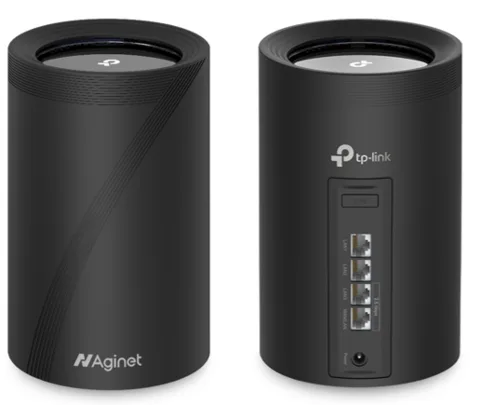
StarHub suministra routers TP-Link con sus planes de Fibre Broadband: modelos mesh Wi-Fi 7 como el HB410, HB615, HB710 y EB810v en los planes UltraSpeed, y el Wi-Fi 6 EX510 en los demás. Los gestionas en la app TP-Link Aginet o en un navegador en tplinkwifi.net.
- Iniciar sesión
tplinkwifi.neto192.168.0.1- App
- TP-Link Aginet (iOS y Android)
- Contraseña
- No hay contraseña de fábrica en el HB410: creas una la primera vez que abres la página. El HB615 imprime una contraseña web en la parte inferior del router. El nombre y la contraseña de Wi-Fi predeterminados están en la etiqueta del producto.
- Modelos
- TP-Link HB410, TP-Link HB615, TP-Link HB710, TP-Link EB810v, TP-Link EX510
Iniciar sesión en el router TP-Link de StarHub
Únete al Wi-Fi del router, o conéctate por Ethernet.
Abre
http://tplinkwifi.net,http://192.168.0.1ohttp://192.168.88.1en un navegador.La primera vez, crea una contraseña de inicio de sesión y luego inicia sesión con ella.
Para cambiarla más tarde, ve a Advanced › System Tools › Administration y usa Account Management.
¿La has olvidado? Haz clic en Forgot password si usas un TP-Link ID o activaste Password Recovery. Si no, mantén pulsado Reset hasta que la luz parpadee en amarillo: unos 6 segundos en el HB410, 10 en el EB810v. Eso borra todo, así que tendrás que volver a configurar la conexión a internet.
Reiníciala correctamente
Abre la app Aginet y ve a Network.
Toca el icono de dispositivos mesh y selecciona el router.
Toca la opción para reiniciarlo. Se conservan tus ajustes.
Elegir Remove en lugar de reiniciar en la app, o More › System › Delete Network, restablece el router a los ajustes de fábrica.
En el navegador
Inicia sesión y ve a Advanced › System Tools › Reboot Schedule.
Haz clic en Reboot y espera unos minutos.
Programar un reinicio
En la misma página Reboot Schedule, activa Auto Reboot.
Define la Time y haz clic en Save.
El horario sigue la hora del sistema del router, así que comprueba que sea correcta.
Actualiza el firmware
Abre la app Aginet y toca More › System › Firmware Update.
La app busca una versión nueva.
Sigue las indicaciones para descargarla e instalarla.
En el EB810v la ruta en la app es More › Firmware update. Actualiza por cable, no por Wi-Fi, y no apagues nunca durante la actualización.
En el navegador
Inicia sesión y ve a Advanced › System Tools › Firmware Upgrade.
Haz clic en Check for Upgrades.
Si aparece una versión nueva, haz clic en Upgrade y luego en Yes.
Ver los dispositivos conectados
Abre la app Aginet y ve a Network.
Toca un dispositivo conectado para ver su velocidad de subida y bajada en directo.
Cambia su Device Name y Device Type para reconocerlo.
En el navegador, abre Basic › Network Map y haz clic en el icono de clientes.
Bloquear un dispositivo
En la app, toca More › Block List.
Toca + y elige el dispositivo.
UPnP y redirección de puertos
Inicia sesión en
tplinkwifi.net.Ve a Advanced › NAT Forwarding › UPnP.
Activa o desactiva UPnP.
TP-Link activa UPnP de forma predeterminada. Permite que cualquier app de tu red abra puertos sin preguntar, algo que el malware también puede aprovechar. Desactívalo salvo que una consola o una app de llamadas lo necesite.
NAT-PMP
Ni StarHub ni TP-Link documentan NAT-PMP en estos routers.
Da prioridad a las llamadas y a los juegos
En la app Aginet, toca More › QoS.
Activa QoS e introduce el ancho de banda máximo de subida de tu plan.
Toca Bandwidth Allocation y arrastra los controles deslizantes para definir la parte de cada prioridad.
Toca Add High Priority Device y elige el dispositivo.
En el navegador, los mismos ajustes están en Advanced › QoS.
2,4 y 5 GHz, y el canal
El band steering pone 2,4 GHz y 5 GHz bajo un mismo nombre y contraseña, y mueve los dispositivos a la mejor banda. En el EB810v no abarca las redes de 6 GHz ni MLO, que mantienen sus propios nombres.
En la app Aginet, toca More › Wi-Fi Settings.
Activa o desactiva Band Steering.
Toca una red para cambiar su nombre o contraseña y luego guarda.
En el navegador, el mismo interruptor está en Wireless › Wi-Fi Settings.
Cambiar el canal
En la app, toca More › Wi-Fi Settings y luego la red.
Toca Advanced y define el canal y el ancho de canal.
En el navegador, usa Advanced › Wireless › Wireless Settings. Usa Auto para ambos; elige un canal fijo solo si tienes interferencias.
Mesh: qué nodo usa un dispositivo
Restablece de fábrica la unidad nueva y enciéndela.
En la app Aginet, toca + › Add Agent › Mesh Device › Next.
Elige LED is flashing blue y espera a que termine la detección.
En Devices Found, elige Add as agent y luego Done.
Los routers usan EasyMesh: añade el mismo modelo o una unidad TP-Link compatible, ya que otras marcas no funcionarán. WPS está desactivado de forma predeterminada, como exige la IMDA de Singapur; actívalo en la página web antes de emparejar de esa forma.
Comprobar la malla mesh
En la pestaña Network de la app, comprueba que cada unidad esté en línea.
Toca una unidad para ver su velocidad, dirección IP y dispositivos conectados.
Red de invitados
En la app Aginet, toca More › Guest Network.
Define un nombre y una contraseña de Wi-Fi para los invitados.
Los invitados tienen internet sin ver tu red principal.
En el navegador
Ve a Advanced › Guest Network y busca la sección Wireless.
Marca Enable para una banda y luego define el nombre, Security y la contraseña.
Haz clic en Save.
Ajustes de DNS
Ni StarHub ni la guía de TP-Link muestran cómo elegir los servidores DNS que el router reparte a los dispositivos. Configura el DNS en el Mac.
Estado de la conexión y registros
En el navegador, abre Advanced › Status para ver los detalles de internet y wifi.
Advanced › System Tools › System Log enumera eventos; pulsa Save Log para guardar una copia.
Advanced › System Tools › Diagnostics ejecuta ping y traceroute desde el router.
En la aplicación, More › Test Internet Speed ejecuta una prueba de velocidad; elige el propio servidor de StarHub.
Manuales y descargas
- StarHub Broadband Routers FAQ (HB410, HB615, HB710, EB810v, EX510)
- Guía del usuario mesh de la serie HB de TP-Link (PDF)
- Guía del usuario del TP-Link EB810v
Los enlaces llevan a las páginas del propio fabricante.
Preguntas
¿Hay una contraseña de administrador predeterminada?
No en el HB410: creas una en tu primera visita a tplinkwifi.net. El HB615 imprime una contraseña web en su base.
¿Puedo añadir una unidad mesh de otra marca?
No. Usa el mismo modelo o una unidad TP-Link EasyMesh compatible.
¿Quién se ocupa de las averías durante la garantía?
Las preguntas frecuentes de StarHub remiten el soporte de garantía a TP-Link Singapore en +65 6284 0493. Los routers tienen una garantía limitada de cuatro años.
Problemas del Mac en esta red
Soluciones a lo que más encuentran los usuarios de Mac en routers domésticos y sistemas mesh.
Fuentes
- StarHub: Preguntas frecuentes de routers de banda ancha
- StarHub: Preparar la banda ancha de fibra
- StarHub: Banda ancha UltraSpeed con WiFi 7
- TP-Link: Guía de usuario mesh de la serie HB (PDF)
- TP-Link: Soporte y descargas HB410 (Singapur)
- TP-Link: Soporte y descargas HB710 (Singapur)
- TP-Link: Soporte y descargas EB810v (Singapur)
Comprobado el 1 de noviembre de 2026.
Mira lo que tu router no puede decirte
Kilobat es una app de la barra de menús del Mac que vigila la red desde tu lado: qué app la está usando, si lo que va lento es el Wi-Fi, el router o el operador, y por qué se congeló una llamada.
brew install seifip/kilobat/kilobat