통신사 장비 · StarHub
StarHub 라우터 로그인, 재시작, 펌웨어 및 UPnP
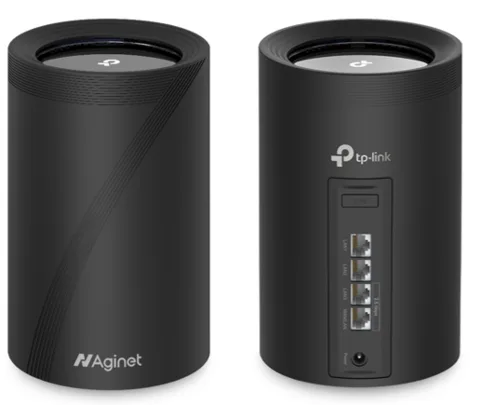
StarHub는 Fibre Broadband 요금제와 함께 TP-Link 라우터를 제공합니다. UltraSpeed 요금제에는 HB410, HB615, HB710 및 EB810v 같은 Wi-Fi 7 메시 모델을, 다른 요금제에는 Wi-Fi 6 EX510을 제공합니다. TP-Link Aginet 앱 또는 브라우저의 tplinkwifi.net에서 관리합니다.
- 로그인
tplinkwifi.net또는192.168.0.1- 앱
- TP-Link Aginet(iOS 및 Android)
- 암호
- HB410에는 공장 암호가 없습니다. 페이지를 처음 열 때 생성합니다. HB615는 라우터 하단에 웹 암호가 인쇄되어 있습니다. 기본 Wi-Fi 이름과 암호는 제품 라벨에 있습니다.
- 모델
- TP-Link HB410, TP-Link HB615, TP-Link HB710, TP-Link EB810v, TP-Link EX510
StarHub TP-Link 라우터에 로그인
라우터 Wi-Fi에 연결하거나 Ethernet으로 연결하세요.
브라우저에서
http://tplinkwifi.net,http://192.168.0.1또는http://192.168.88.1를 여세요.처음에는 로그인 암호를 생성하고 해당 암호로 로그인하세요.
나중에 변경하려면 Advanced › System Tools › Administration으로 이동하여 Account Management를 사용하세요.
잊었나요? TP-Link ID를 사용하거나 Password Recovery를 켰다면 Forgot password를 클릭하세요. 그렇지 않으면 표시등이 노란색으로 깜박일 때까지 Reset을 누르세요. HB410에서는 약 6초, EB810v에서는 10초입니다. 모든 내용이 지워지므로 인터넷 연결을 다시 설정해야 합니다.
올바르게 재시작
Aginet 앱을 열고 Network로 이동하세요.
메시 기기 아이콘을 탭하고 라우터를 선택하세요.
재부팅 옵션을 탭하세요. 설정은 유지됩니다.
앱에서 재부팅 대신 Remove 또는 More › System › Delete Network를 선택하면 라우터가 공장 설정으로 초기화됩니다.
브라우저에서
로그인하고 Advanced › System Tools › Reboot Schedule로 이동하세요.
Reboot를 클릭하고 몇 분 기다리세요.
재시작 예약
같은 Reboot Schedule 페이지에서 Auto Reboot를 켜세요.
Time을 설정하고 Save를 클릭하세요.
일정은 라우터 시스템 시간을 따르므로 정확한지 확인하세요.
펌웨어 업데이트
Aginet 앱을 열고 More › System › Firmware Update를 탭하세요.
앱이 새 버전을 확인합니다.
안내에 따라 다운로드하고 설치하세요.
EB810v에서 앱 경로는 More › Firmware update입니다. TP-Link는 Wi-Fi가 아닌 케이블로 업그레이드하고 업데이트 중 전원을 끄지 않도록 권장합니다.
브라우저에서
로그인하고 Advanced › System Tools › Firmware Upgrade로 이동하세요.
Check for Upgrades를 클릭하세요.
새 버전이 표시되면 Upgrade를 클릭하고 Yes를 클릭하세요.
연결된 기기 확인
Aginet 앱을 열고 Network로 이동하세요.
연결된 기기를 탭하여 실시간 업로드 및 다운로드 속도를 확인하세요.
알아볼 수 있도록 Device Name과 Device Type을 변경하세요.
브라우저에서 Basic › Network Map을 열고 클라이언트 아이콘을 클릭하세요.
기기 차단
앱에서 More › Block List를 탭하세요.
+를 탭하고 기기를 선택하세요.
UPnP 및 포트 포워딩
tplinkwifi.net에 로그인하세요.Advanced › NAT Forwarding › UPnP로 이동하세요.
UPnP를 켜거나 끄세요.
TP-Link는 기본적으로 UPnP를 켭니다. 네트워크의 모든 앱이 묻지 않고 포트를 열 수 있으며 악성코드도 이를 사용할 수 있습니다. 콘솔이나 통화 앱에 필요한 경우가 아니면 끄세요.
NAT-PMP
StarHub와 TP-Link 모두 이 라우터의 NAT-PMP를 문서화하지 않았습니다.
통화 및 게임 우선순위 지정
Aginet 앱에서 More › QoS를 탭하세요.
QoS를 켜고 요금제의 최대 업로드 대역폭을 입력하세요.
Bandwidth Allocation을 탭하고 슬라이더를 드래그하여 각 우선순위의 할당량을 설정하세요.
Add High Priority Device를 탭하고 기기를 선택하세요.
브라우저에서는 Advanced › QoS 아래에 같은 설정이 있습니다.
2.4 및 5 GHz와 채널
대역 스티어링은 2.4 GHz와 5 GHz를 하나의 이름과 암호로 묶고 기기를 최적의 대역으로 이동합니다. EB810v에서는 자체 이름을 유지하는 6 GHz 또는 MLO 네트워크에 적용되지 않습니다.
Aginet 앱에서 More › Wi-Fi Settings를 탭하세요.
Band Steering을 켜거나 끄세요.
네트워크를 탭해 이름이나 암호를 변경하고 저장하세요.
브라우저에서는 Wireless › Wi-Fi Settings 아래에 같은 스위치가 있습니다.
채널 변경
앱에서 More › Wi-Fi Settings를 탭하고 네트워크를 탭하세요.
Advanced를 탭하고 채널과 채널 폭을 설정하세요.
브라우저에서는 Advanced › Wireless › Wireless Settings를 사용하세요. StarHub는 둘 다 Auto를 권장하며 간섭이 있을 때만 고정 채널을 선택하도록 합니다.
메시: 기기가 사용하는 노드
새 장치를 공장 초기화하고 전원을 켜세요.
Aginet 앱에서 + › Add Agent › Mesh Device › Next를 탭하세요.
LED is flashing blue를 선택하고 검색이 끝날 때까지 기다리세요.
Devices Found에서 Add as agent를 선택하고 Done을 선택하세요.
라우터는 EasyMesh를 사용합니다. 다른 브랜드는 작동하지 않으므로 같은 모델이나 호환 TP-Link 장치를 추가하세요. 싱가포르 IMDA 요구사항에 따라 WPS는 기본적으로 꺼져 있으므로 이 방식으로 페어링하기 전에 웹 페이지에서 켜세요.
메시 확인
앱의 Network 탭에서 각 장치가 온라인인지 확인하세요.
장치를 탭하면 속도, IP 주소 및 연결된 기기를 볼 수 있습니다.
게스트 네트워크
Aginet 앱에서 More › Guest Network를 탭하세요.
게스트용 Wi-Fi 이름과 암호를 설정하세요.
게스트는 기본 네트워크를 보지 않고 인터넷을 사용할 수 있습니다.
브라우저에서
Advanced › Guest Network로 이동하고 Wireless 섹션을 찾으세요.
대역의 Enable을 선택하고 이름, Security 및 암호를 설정하세요.
Save를 클릭하세요.
DNS 설정
StarHub와 TP-Link 가이드 모두 라우터가 기기에 제공하는 DNS 서버를 선택하는 방법을 보여주지 않습니다. 대신 Mac에서 DNS를 설정하세요.
연결 상태 및 로그
브라우저에서 Advanced › Status를 열어 인터넷과 Wi-Fi 세부 정보를 확인하세요.
Advanced › System Tools › System Log에 이벤트가 나열됩니다. 사본을 보관하려면 Save Log를 클릭하세요.
Advanced › System Tools › Diagnostics는 라우터에서 ping 및 traceroute를 실행합니다.
앱의 More › Test Internet Speed는 속도 테스트를 실행합니다. StarHub는 자체 서버를 선택하도록 권장합니다.
설명서 및 다운로드
- StarHub Broadband Routers FAQ(HB410, HB615, HB710, EB810v, EX510)
- TP-Link HB 시리즈 메시 사용자 가이드(PDF)
- TP-Link EB810v 사용자 가이드
링크는 제조업체의 페이지로 연결됩니다.
질문
기본 관리자 암호가 있나요?
HB410에는 없습니다. tplinkwifi.net를 처음 방문할 때 생성합니다. HB615는 하단에 웹 암호가 인쇄되어 있습니다.
다른 브랜드의 메시 장치를 추가할 수 있나요?
아닙니다. StarHub는 같은 모델 또는 호환되는 TP-Link EasyMesh 장치를 사용하도록 안내합니다.
보증 기간 중 장애는 누가 처리하나요?
StarHub FAQ는 보증 지원을 +65 6284 0493의 TP-Link Singapore로 안내합니다. 라우터에는 4년 제한 보증이 적용됩니다.
출처
- StarHub: Broadband Routers FAQ
- StarHub: Fibre Broadband 준비
- StarHub: WiFi 7을 갖춘 UltraSpeed 광대역
- TP-Link: HB 시리즈 메시 사용자 가이드(PDF)
- TP-Link: HB410 지원 및 다운로드(싱가포르)
- TP-Link: HB710 지원 및 다운로드(싱가포르)
- TP-Link: EB810v 지원 및 다운로드(싱가포르)
2026년 11월 1일에 확인했습니다.
라우터가 알려주지 못하는 정보를 확인하세요
Kilobat은 사용자 측에서 네트워크를 살펴보는 Mac 메뉴 막대 앱입니다. 어떤 앱이 네트워크를 사용하는지, Wi-Fi·라우터·제공업체 중 어디가 느린지, 통화가 멈춘 이유를 확인합니다.
brew install seifip/kilobat/kilobat