Box d’opérateur · StarHub
Routeur StarHub : connexion, redémarrage, firmware et UPnP
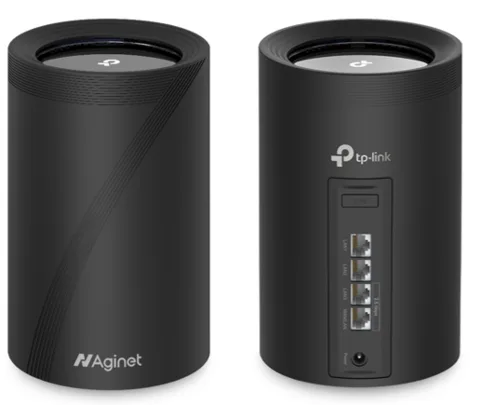
StarHub fournit des routeurs TP-Link avec ses offres Fibre Broadband : des modèles mesh Wi-Fi 7 comme les HB410, HB615, HB710 et EB810v avec les offres UltraSpeed, et l’EX510 Wi-Fi 6 avec les autres. Vous les gérez dans l’app TP-Link Aginet ou dans un navigateur sur tplinkwifi.net.
- Connexion
tplinkwifi.netou192.168.0.1- App
- TP-Link Aginet (iOS et Android)
- Mot de passe
- Il n’y a pas de mot de passe d’usine sur le HB410 : vous en créez un la première fois que vous ouvrez la page. Le HB615 imprime un mot de passe web sous le routeur. Le nom et le mot de passe Wi-Fi par défaut figurent sur l’étiquette du produit.
- Modèles
- TP-Link HB410, TP-Link HB615, TP-Link HB710, TP-Link EB810v, TP-Link EX510
Se connecter au routeur TP-Link StarHub
Rejoignez le Wi-Fi du routeur, ou branchez-vous en Ethernet.
Ouvrez
http://tplinkwifi.net,http://192.168.0.1ouhttp://192.168.88.1dans un navigateur.La première fois, créez un mot de passe de connexion, puis connectez-vous avec.
Pour le changer plus tard, allez dans Advanced › System Tools › Administration et utilisez Account Management.
Vous l’avez oublié ? Cliquez sur Forgot password si vous utilisez un TP-Link ID ou avez activé Password Recovery. Sinon, maintenez Reset jusqu’à ce que le voyant clignote en jaune : environ 6 secondes sur le HB410, 10 sur l’EB810v. Cela efface tout ; vous devrez donc reconfigurer la connexion Internet.
Redémarrez-la correctement
Ouvrez l’app Aginet et allez dans Network.
Touchez l’icône des appareils mesh et sélectionnez le routeur.
Touchez l’option pour le redémarrer. Vos réglages sont conservés.
Choisir Remove au lieu de redémarrer dans l’app, ou More › System › Delete Network, réinitialise le routeur aux réglages d’usine.
Dans le navigateur
Connectez-vous et allez dans Advanced › System Tools › Reboot Schedule.
Cliquez sur Reboot et attendez quelques minutes.
Planifier un redémarrage
Sur la même page Reboot Schedule, activez Auto Reboot.
Définissez l’heure (Time) et cliquez sur Save.
Le planning suit l’heure système du routeur ; vérifiez donc qu’elle est correcte.
Mettre à jour le firmware
Ouvrez l’app Aginet et touchez More › System › Firmware Update.
L’app recherche une nouvelle version.
Suivez les invites pour la télécharger et l’installer.
Sur l’EB810v, le chemin dans l’app est More › Firmware update. Mettez à jour par câble, pas par Wi-Fi, et n’éteignez jamais pendant la mise à jour.
Dans le navigateur
Connectez-vous et allez dans Advanced › System Tools › Firmware Upgrade.
Cliquez sur Check for Upgrades.
Si une nouvelle version apparaît, cliquez sur Upgrade, puis sur Yes.
Voir les appareils connectés
Ouvrez l’app Aginet et allez dans Network.
Touchez un appareil connecté pour voir ses débits d’envoi et de réception en direct.
Modifiez son Device Name et son Device Type pour le reconnaître.
Dans le navigateur, ouvrez Basic › Network Map et cliquez sur l’icône des clients.
Bloquer un appareil
Dans l’app, touchez More › Block List.
Touchez + et choisissez l’appareil.
UPnP et redirection de ports
Connectez-vous à
tplinkwifi.net.Allez dans Advanced › NAT Forwarding › UPnP.
Activez ou désactivez UPnP.
TP-Link active UPnP par défaut. Il permet à n’importe quelle app de votre réseau d’ouvrir des ports sans rien demander, ce que les logiciels malveillants peuvent aussi exploiter. Désactivez-le sauf si une console ou une app d’appels en a besoin.
NAT-PMP
Ni StarHub ni TP-Link ne documentent NAT-PMP sur ces routeurs.
Prioriser les appels et les jeux
Dans l’app Aginet, touchez More › QoS.
Activez la QoS et saisissez le débit d’envoi maximal de votre offre.
Touchez Bandwidth Allocation et faites glisser les curseurs pour définir la part de chaque priorité.
Touchez Add High Priority Device et choisissez l’appareil.
Dans le navigateur, les mêmes réglages se trouvent sous Advanced › QoS.
2.4 et 5 GHz, et le canal
Le band steering regroupe le 2.4 GHz et le 5 GHz sous un seul nom et mot de passe, et fait passer les appareils vers la meilleure bande. Sur l’EB810v, il ne couvre pas les réseaux 6 GHz ni MLO, qui gardent leurs propres noms.
Dans l’app Aginet, touchez More › Wi-Fi Settings.
Activez ou désactivez Band Steering.
Touchez un réseau pour changer son nom ou son mot de passe, puis enregistrez.
Dans le navigateur, le même interrupteur se trouve sous Wireless › Wi-Fi Settings.
Changer le canal
Dans l’app, touchez More › Wi-Fi Settings, puis le réseau.
Touchez Advanced et définissez le canal et la largeur de canal.
Dans le navigateur, utilisez Advanced › Wireless › Wireless Settings. Utilisez Auto pour les deux ; ne choisissez un canal fixe qu’en cas d’interférences.
Mesh : quel nœud utilise un appareil
Réinitialisez l’unité neuve aux réglages d’usine et allumez-la.
Dans l’app Aginet, touchez + › Add Agent › Mesh Device › Next.
Choisissez LED is flashing blue et attendez la fin de la détection.
Sur Devices Found, choisissez Add as agent, puis Done.
Les routeurs utilisent EasyMesh : ajoutez le même modèle ou une unité TP-Link compatible, car les autres marques ne fonctionneront pas. WPS est désactivé par défaut, comme l’exige l’IMDA de Singapour ; activez-le dans la page web avant d’associer ainsi.
Vérifier le mesh
Dans l’onglet Network de l’app, vérifiez que chaque unité est en ligne.
Touchez une unité pour voir son débit, son adresse IP et ses appareils connectés.
Réseau invité
Dans l’app Aginet, touchez More › Guest Network.
Définissez un nom Wi-Fi et un mot de passe pour les invités.
Les invités ont accès à Internet sans voir votre réseau principal.
Dans le navigateur
Allez dans Advanced › Guest Network et repérez la section Wireless.
Cochez Enable pour une bande, puis définissez le nom, la Security et le mot de passe.
Cliquez sur Save.
Réglages DNS
Ni StarHub ni le guide de TP-Link n’indiquent comment choisir les serveurs DNS que le routeur transmet aux appareils. Réglez plutôt le DNS sur le Mac.
État de la connexion et journaux
Dans le navigateur, ouvrez Advanced › Status pour les détails Internet et Wi-Fi.
Advanced › System Tools › System Log liste les événements ; cliquez sur Save Log pour conserver une copie.
Advanced › System Tools › Diagnostics lance ping et traceroute depuis le routeur.
Dans l’application, More › Test Internet Speed lance un test de débit ; choisissez le propre serveur de StarHub.
Manuels et téléchargements
- StarHub Broadband Routers FAQ (HB410, HB615, HB710, EB810v, EX510)
- TP-Link HB-series mesh user guide (PDF)
- TP-Link EB810v user guide
Les liens mènent aux pages propres au fabricant.
Questions
Existe-t-il un mot de passe admin par défaut ?
Pas sur le HB410 : vous en créez un lors de votre première visite sur tplinkwifi.net. Le HB615 imprime un mot de passe web sous sa base.
Puis-je ajouter une unité mesh d’une autre marque ?
Non. Utilisez le même modèle ou une unité TP-Link EasyMesh compatible.
Qui gère les pannes pendant la garantie ?
La FAQ de StarHub renvoie l’assistance sous garantie à TP-Link Singapore sur +65 6284 0493. Les routeurs bénéficient d’une garantie limitée de quatre ans.
Problèmes de Mac sur ce réseau
Des solutions à ce que les utilisateurs de Mac rencontrent le plus souvent avec les routeurs domestiques et les systèmes mesh.
Sources
- StarHub : questions fréquentes sur les routeurs haut débit
- StarHub : préparer le haut débit fibre
- StarHub : haut débit UltraSpeed avec WiFi 7
- TP-Link : guide maillé série HB (PDF)
- TP-Link : assistance et téléchargements HB410 (Singapour)
- TP-Link : assistance et téléchargements HB710 (Singapour)
- TP-Link : assistance et téléchargements EB810v (Singapour)
Vérifié le 1 novembre 2026.
Voyez ce que votre routeur ne peut pas vous dire
Kilobat est une app de barre des menus pour Mac qui surveille le réseau de votre côté : quelle app l’utilise, si le Wi-Fi, le routeur ou l’opérateur est lent, et pourquoi un appel s’est figé.
brew install seifip/kilobat/kilobat