路由器 · EFM Networks
ipTIME 路由器的登入、重新啟動、韌體和 Easy Mesh
ipTIME 是 EFM Networks 的家用路由器系列,是韓國的領導品牌。你可以在瀏覽器中透過 192.168.0.1 的 관리도구(管理工具)進行管理,也可以使用 ipTIME ID App。
- 登入
192.168.0.1- App
- ipTIME ID (iOS and Android), for firmware 16.00.0 and later
- 密碼
- 你要在 설치도우미(設定精靈)中設定管理員登入資料,可以在電腦或手機上進行。已重置的路由器在你設定密碼之前,Wi-Fi 是開放的。
- 型號
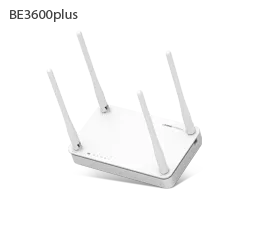
- BE3600plus, BE7200M, AX3000plus, AX3000M, AX5400BCM-6E
登入 ipTIME
原廠預設值。ipTIME 的說明指出,全新或已重置的路由器以 admin 同時作為登入名稱和密碼登入。請立即更改兩者。
用 Ethernet 或 Wi-Fi 把 Mac 連接到 ipTIME,而不是連到數據機。
在網址列輸入
http://192.168.0.1,而不是搜尋框。輸入 로그인 이름(登入名稱)、암호(密碼)和 보안문자(驗證碼),然後點一下 로그인。
點一下 관리도구(管理工具)。
若要更改登入資料,請使用 시스템 관리 › 관리자 설정(系統管理 › 管理員設定)和 새 계정 적용(套用新帳號)。
如果你更改過位址,可以用 ipTIME 검색기(ipTIME 搜尋器)工具找到路由器。忘記的密碼無法找回:請按住 RST 約 10 秒,直到 CPU 燈號快速閃爍。這會清除所有設定。시스템 관리 › 기타 설정 › 언어 설정 可以把介面切換成英文。
正確地重新啟動
拔掉路由器的電源轉接器。
稍等片刻,再重新插上。
等到 CPU 燈號約每秒閃爍一次,表示已啟動。
ipTIME 的說明顯示,관리도구 中沒有重新啟動按鈕。RST 按鈕是恢復原廠設定,不是重新啟動。
排程重新啟動
登入並開啟 관리도구 › 시스템 관리 › 기타 설정(其他設定)。
展開 공유기 자동 재시작(路由器自動重新啟動)並開啟它。
選擇星期幾和時間,然後點一下 적용(套用)。
它依照路由器的時鐘運作,所以請檢查 현재 시스템 시간(目前系統時間)。특수 기능 › 시스템 스케줄러(系統排程器)也可以每月或僅一次重新啟動。
更新韌體
登入並開啟 관리도구 › 펌웨어 업그레이드(韌體升級),那裡會顯示目前的版本。
選擇 자동 업그레이드(自動升級),然後點一下 자동 업그레이드 실행(執行)。
保持開機,直到路由器重新啟動。
確認顯示 최신 펌웨어 ○○를 사용하고 있습니다.(你正在使用最新韌體)。
若要用檔案更新,請下載與你確切型號相符的檔案,並在同一頁使用 수동 업그레이드(手動升級)。如果可以,請透過 Ethernet 升級。如果之後 CPU 燈號一直亮著或一直熄滅,可以用 펌웨어 복구 도우미(韌體復原工具)來復原;Wi-Fi 7 BE 機型則改為採用雙韌體。
查看已連線的裝置
登入並開啟 관리도구 › 네트워크 관리 › 내부 네트워크 설정(內部網路設定)。
사용중인 장치 정보(使用中的裝置資訊)會列出每個裝置的 IP 和 MAC 位址。
開啟 Easy Mesh 後,請開啟 Easy Mesh 관리툴 › 스테이션 리스트(Easy Mesh 管理工具 › 工作站清單)。
在 ipTIME ID App 中,스테이션(工作站)會多顯示訊號強度和速度。
若要固定某個裝置的位址,請在 네트워크 관리 › DHCP 서버 설정 › 등록된 주소 관리(DHCP 伺服器 › 已登錄的位址)下新增。
UPnP 和連接埠轉送
ipTIME 表示它的路由器內建 UPnP,因此 IP 攝影機等裝置可以自行建立連接埠轉送。
ipTIME 針對目前韌體的說明沒有提到在哪裡關閉 UPnP,也沒有說明它是否共用流量計數器。它沒有提供 NAT-PMP 的說明。
網路上的任何 App 都能透過 UPnP 不經詢問就開放連接埠,惡意軟體也一樣。ipTIME 表示,請刪除你沒有建立過的連接埠轉送、VPN 伺服器或 DNS 設定,然後更改管理員密碼。
手動開放連接埠
登入並開啟 관리도구 › NAT/라우터 관리 › 포트포워드 설정(連接埠轉送設定)。
點一下新增(+)圖示。
輸入規則名稱、外部連接埠、裝置的內部 IP 和內部連接埠,然後新增。
優先處理通話和遊戲
登入並開啟 관리도구 › 트래픽 관리 › QoS 설정(流量管理 › QoS 設定)。
把 QoS 동작 설정(QoS 運作設定)設為 실행(開啟),並輸入你方案的速度。
開啟 스마트 QoS(智慧 QoS)以平均分配頻寬,然後點一下 적용。
或者點一下新增(+)圖示,限制或保證某個 IP 位址的速度。
在某些機型上,QoS 會切換成軟體 NAT,這可能會降低最高速度。
2.4 和 5 GHz,以及頻道
不使用 Easy Mesh 時,每個頻段在 WiFi 기본 설정(Wi-Fi 基本設定)中都有自己的名稱和密碼。Easy Mesh 會把它們合併為同一個名稱。
若要把 2.4 GHz 從 Easy Mesh 分離出來,請在主要路由器上開啟 Easy Mesh 기본 설정(Easy Mesh 基本設定)。
把 2.4G 개별 설정(2.4G 個別設定)設為 사용함(使用)。
輸入不同的 2.4G 네트워크 이름(2.4G 網路名稱)、WPA2PSK + AES 和密碼。
點一下 적용(套用)。
更改頻道
登入並點一下 WiFi 기본 설정。
點一下頻道旁邊的放大鏡,找出最佳頻道。
選擇那個頻道或其他頻道,然後點一下 적용。
往下對每個頻段重複相同步驟。
5 GHz 的 DFS 頻道會先偵測雷達,所以需要 60 秒才能啟動。
Mesh:裝置使用哪個節點
把你要使用的每台 ipTIME 路由器都更新到最新韌體。
在主要路由器上,開啟 Easy Mesh 기본 설정(Easy Mesh 基本設定)。
輸入網路名稱、인증방법(驗證方式)和密碼,然後點一下 적용。Controller mode 會開啟。
把新路由器的 LAN 連接埠接到主要路由器,或把它放在附近並開機。
在 Easy Mesh 관리툴(Easy Mesh 管理工具)中,點一下新的路由器,再點一下 추가(新增)。
只有 Full Mesh 機型可以擔任控制器;ipTIME 的機型清單會列出每台的角色。有線連接的代理端在你拔掉線材後 5–10 分鐘會改為無線。
訪客網路
登入並開啟 WiFi 기본 설정(Wi-Fi 基本設定)。
在底部點一下 무선 네트워크 추가(新增無線網路)。
選擇頻段、名稱、WPA2PSK-AES,以及八個字元以上的密碼。
把 통신 정책(通訊政策)設為 인터넷 통신만 허용(僅限網際網路),然後點一下 추가。
僅限網際網路可以讓訪客碰不到你的裝置。開啟 Easy Mesh 時,請改用它的 2.4G 게스트 네트워크(2.4G 訪客網路)。
DNS 設定
登入並開啟 관리도구 › 기본 메뉴 › 인터넷 설정 정보(基本選單 › 網際網路設定)。
手動輸入 DNS 伺服器;ipTIME 的範例是
8.8.8.8和8.8.4.4。點一下 적용(套用)。
ipTIME 目前的說明沒有指出這個開關的名稱;在很舊的韌體上,它是 수동으로 공유기의 DNS 서버 설정(手動設定 DNS)。出現你沒有設定過的 DNS 伺服器,可能代表遭到竄改。
連線狀態和記錄
登入。시스템 요약 정보(系統摘要資訊)會顯示外部 IP 和內部網路。
開啟 기본 메뉴 › 인터넷 설정 정보,並查看 연결 상태(連線狀態)。
它應該顯示 인터넷에 정상적으로 연결됨(已正常連線)。
如果一直停在 인터넷에 연결 시도 중(嘗試連線中),請重新啟動數據機。
ipTIME 的說明沒有指出系統記錄在哪裡。它的 보안검사기(安全檢查器)工具會幫你檢視記錄。
手冊和下載
連結會前往製造商自己的頁面。
常見問題
ipTIME 的預設密碼是什麼?
全新或已重置的路由器,在設定精靈設定你的資料之前,會以 admin 作為登入名稱和密碼。更改過的密碼只能透過恢復原廠設定來清除。
為什麼打不開 192.168.0.1?
請連接到 ipTIME 本身,而不是數據機。如果上游的供應商設備也使用 192.168.0.x,ipTIME 建議把 ipTIME 移到類似 192.168.10.1 的位址。
這個網路上的 Mac 問題
Mac 使用者在家用路由器和 Mesh 系統上最常遇到的問題的解決方法。
資料來源
- ipTIME FAQ: Can’t open the admin page (192.168.0.1)
- ipTIME FAQ: Forgotten admin password
- ipTIME FAQ: Factory reset
- ipTIME FAQ: Automatic restart
- ipTIME FAQ: Firmware upgrade (automatic)
- ipTIME FAQ: Manual firmware upgrade
- ipTIME FAQ: Failed or stuck firmware upgrade
- ipTIME FAQ: Fixed IP addresses (DHCP reservation)
- ipTIME FAQ: Easy Mesh manager
- ipTIME FAQ: ipTIME ID app
- ipTIME FAQ: Port forwarding
- ipTIME FAQ: IP camera port forwarding and UPnP
- ipTIME FAQ: QoS
- ipTIME FAQ: Wi-Fi name, password and channel
- ipTIME FAQ: IoT devices and a separate 2.4 GHz network
- ipTIME FAQ: Adding Easy Mesh to your router
- ipTIME FAQ: Easy Mesh models and roles
- ipTIME FAQ: Guest network
- ipTIME FAQ: Remote support ID (manual DNS)
- ipTIME FAQ: Manual DNS servers (old interface)
- ipTIME FAQ: Manual internet connection
- ipTIME FAQ: Security checklist
- ipTIME FAQ: Slow or dropping Wi-Fi
- ipTIME FAQ: Admin page language
- ipTIME BE3600M 사용설명서 (manual)
查核日期:2026 年 11 月 1 日。
看看你的路由器告訴不了你的事
Kilobat 是一款 Mac 選單列 App,從你這一側觀察網路:哪個 App 在使用它、是 Wi-Fi、路由器還是供應商變慢,以及通話為什麼凍結。
brew install seifip/kilobat/kilobat