路由器 · EFM Networks
ipTIME 路由器的登录、重启、固件和 Easy Mesh
ipTIME 是 EFM Networks 的家用路由器系列,是韩国的领先品牌。你可以在浏览器中通过 192.168.0.1 上的 관리도구(管理工具)来管理它,也可以使用 ipTIME ID App。
- 登录
192.168.0.1- App
- ipTIME ID(iOS 和 Android),适用于固件 16.00.0 及更高版本
- 密码
- 管理员登录信息在 설치도우미(设置向导)中设置,可在电脑或手机上进行。重置后的路由器,其 Wi-Fi 在设置密码之前是开放的。
- 型号
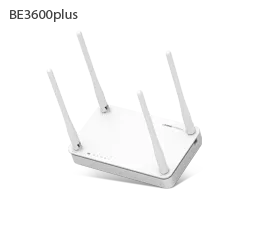
- BE3600plus、BE7200M、AX3000plus、AX3000M、AX5400BCM-6E
登录 ipTIME
出厂默认值。ipTIME 的帮助称,新的或已重置的路由器使用 admin 作为登录名和密码。请立即把两者都更改。
用以太网或 Wi-Fi 把 Mac 连接到 ipTIME,而不是连接到调制解调器。
在地址栏中输入
http://192.168.0.1,而不是在搜索框里。输入 로그인 이름(登录名)、암호(密码)和 보안문자(验证码),然后点按 로그인。
点按 관리도구(管理工具)。
要更改登录信息,请使用 시스템 관리 › 관리자 설정(系统管理 › 管理员设置)和 새 계정 적용(应用新账户)。
如果你更改过地址,可以用 ipTIME 검색기(ipTIME 查找器)工具找到路由器。忘记的密码无法找回:按住 RST 约 10 秒,直到 CPU 指示灯快速闪烁。这会清除所有设置。시스템 관리 › 기타 설정 › 언어 설정 可把界面切换成英文。
正确重启
拔下路由器的电源适配器。
稍等片刻,再重新插上。
等到 CPU 指示灯约每秒闪烁一次,表示已经启动。
ipTIME 的帮助中,관리도구 里没有重启按钮。RST 按钮是恢复出厂设置,不是重启。
安排定时重启
登录后打开 관리도구 › 시스템 관리 › 기타 설정(其他设置)。
展开 공유기 자동 재시작(路由器自动重启)并开启它。
选择日期和时间,然后点按 적용(应用)。
它依据路由器的时钟运行,因此请查看 현재 시스템 시간(当前系统时间)。특수 기능 › 시스템 스케줄러(系统计划任务)也可以按月或只重启一次。
更新固件
登录后打开 관리도구 › 펌웨어 업그레이드(固件升级),那里会显示当前版本。
选择 자동 업그레이드(自动升级),点按 자동 업그레이드 실행(执行)。
在路由器重启之前,请保持通电。
确认显示的是 최신 펌웨어 ○○를 사용하고 있습니다.(你正在使用最新固件)。
要用文件更新,请下载与你的确切型号对应的固件,并在同一页面使用 수동 업그레이드(手动升级)。如果可以,请通过以太网升级。如果之后 CPU 指示灯一直亮着或熄灭,可用 펌웨어 복구 도우미(恢复工具)来恢复;Wi-Fi 7 BE 机型则采用双固件。
查看已连接的设备
登录后打开 관리도구 › 네트워크 관리 › 내부 네트워크 설정(内部网络设置)。
사용중인 장치 정보(使用中的设备)列出每台设备的 IP 地址和 MAC 地址。
开启 Easy Mesh 后,打开 Easy Mesh 관리툴 › 스테이션 리스트(Easy Mesh 管理工具 › 站点列表)。
在 ipTIME ID App 中,스테이션(站点)还会显示信号强度和速度。
要固定某台设备的地址,请在 네트워크 관리 › DHCP 서버 설정 › 등록된 주소 관리(DHCP 服务器 › 已登记的地址)下添加它。
UPnP 和端口转发
ipTIME 表示其路由器内置 UPnP,因此它的 IP 摄像头等设备可以自行开放端口转发。
ipTIME 针对当前固件的帮助没有说明在哪里关闭 UPnP,也没有说明它是否共享流量计数器。它没有介绍 NAT-PMP。
你网络中的任何 App 都可以通过 UPnP 在不询问的情况下开放端口,恶意软件也不例外。ipTIME 建议删除你没有创建过的端口转发、VPN 服务器或 DNS 设置,然后更改管理员密码。
手动开放端口
登录后打开 관리도구 › NAT/라우터 관리 › 포트포워드 설정(端口转发设置)。
点按添加(+)图标。
输入规则名称、外部端口、设备的内部 IP 和内部端口,然后添加。
优先处理通话和游戏
登录后打开 관리도구 › 트래픽 관리 › QoS 설정(流量管理 › QoS 设置)。
把 QoS 동작 설정(QoS 运行设置)设为 실행(开启),并输入你的套餐速度。
开启 스마트 QoS(智能 QoS)以均匀分配带宽,然后点按 적용。
或者点按添加(+)图标,为某个 IP 地址限制或保证速度。
在某些型号上,QoS 会切换为软件 NAT,这可能会降低最高速度。
2.4 和 5 GHz 以及信道
没有 Easy Mesh 时,每个频段都在 WiFi 기본 설정(基本 Wi-Fi 设置)中有各自的名称和密码。Easy Mesh 会把它们合并为同一个名称。
要把 2.4 GHz 从 Easy Mesh 中拆分出来,请在主路由器上打开 Easy Mesh 기본 설정(Easy Mesh 基本设置)。
把 2.4G 개별 설정(2.4G 单独设置)设为 사용함(使用)。
输入不同的 2.4G 네트워크 이름(2.4G 网络名称)、WPA2PSK + AES 和密码。
点按 적용(应用)。
更改信道
登录后点按 WiFi 기본 설정。
点按信道旁边的放大镜,找出最佳信道。
选择该信道或其他信道,然后点按 적용。
对下面的每个频段重复此操作。
5 GHz 上的 DFS 信道会先检测雷达,因此需要 60 秒才能启动。
Mesh:设备使用哪个节点
把你要使用的每台 ipTIME 路由器都更新到最新固件。
在主路由器上,打开 Easy Mesh 기본 설정(Easy Mesh 基本设置)。
输入网络名称、인증방법(认证方式)和密码,然后点按 적용。Controller mode 会开启。
把新路由器的 LAN 端口连接到主路由器,或者把它放在附近并接通电源。
在 Easy Mesh 관리툴(Easy Mesh 管理工具)中,点按新路由器,再点按 추가(添加)。
只有 Full Mesh 机型才能作为控制器;ipTIME 的机型列表会显示每台机型的角色。有线连接的代理节点在拔掉网线后,会在 5 到 10 分钟后转为无线。
访客网络
登录后打开 WiFi 기본 설정(基本 Wi-Fi 设置)。
在底部点按 무선 네트워크 추가(添加无线网络)。
选择频段、名称、WPA2PSK-AES 以及八个或更多字符的密码。
把 통신 정책(通信策略)设为 인터넷 통신만 허용(仅限互联网),然后点按 추가。
“仅限互联网”会让访客无法访问你的设备。开启 Easy Mesh 后,请改用它的 2.4G 게스트 네트워크(2.4G 访客网络)。
DNS 设置
登录后打开 관리도구 › 기본 메뉴 › 인터넷 설정 정보(基本菜单 › 互联网设置)。
手动输入 DNS 服务器;ipTIME 的示例是
8.8.8.8和8.8.4.4。点按 적용(应用)。
ipTIME 当前的帮助没有说出这个开关的名称;在很旧的固件上它是 수동으로 공유기의 DNS 서버 설정(手动设置路由器的 DNS 服务器)。你没有设置过的 DNS 服务器可能意味着被篡改。
连接状态和日志
登录。시스템 요약 정보(系统摘要)会显示外部 IP 和内部网络。
打开 기본 메뉴 › 인터넷 설정 정보,查看 연결 상태(连接状态)。
它应显示 인터넷에 정상적으로 연결됨(已正常连接)。
如果一直停在 인터넷에 연결 시도 중(正在尝试连接),请重启调制解调器。
ipTIME 的帮助没有说明系统日志在哪里。它的 보안검사기(安全检查器)工具会为你检查日志。
手册和下载
链接指向厂商自己的页面。
常见问题
ipTIME 的默认密码是什么?
新的或已重置的路由器使用 admin 作为登录名和密码,直到设置向导设置了你自己的。更改过的密码只能通过恢复出厂设置来清除。
为什么打不开 192.168.0.1?
请连接到 ipTIME 本身,而不是调制解调器。如果上游的运营商盒子也使用 192.168.0.x,ipTIME 建议把 ipTIME 改到类似 192.168.10.1 的地址。
这个网络上 Mac 会遇到的问题
针对 Mac 用户在家用路由器和 Mesh 系统上最常遇到的问题的解决办法。
参考资料
- ipTIME 常见问题:无法打开管理页面 (192.168.0.1)
- ipTIME 常见问题:忘记管理员密码
- ipTIME 常见问题:恢复出厂设置
- ipTIME 常见问题:自动重启
- ipTIME 常见问题:固件升级(自动)
- ipTIME 常见问题:手动固件升级
- ipTIME 常见问题:固件升级失败或卡住
- ipTIME 常见问题:固定 IP 地址(DHCP 预留)
- ipTIME 常见问题:Easy Mesh 管理工具
- ipTIME 常见问题:ipTIME ID App
- ipTIME 常见问题:端口转发
- ipTIME 常见问题:IP 摄像头端口转发和 UPnP
- ipTIME 常见问题:QoS
- ipTIME 常见问题:Wi-Fi 名称、密码和信道
- ipTIME 常见问题:IoT 设备和单独的 2.4 GHz 网络
- ipTIME 常见问题:为你的路由器添加 Easy Mesh
- ipTIME 常见问题:Easy Mesh 机型和角色
- ipTIME 常见问题:访客网络
- ipTIME 常见问题:远程支持 ID(手动 DNS)
- ipTIME 常见问题:手动 DNS 服务器(旧界面)
- ipTIME 常见问题:手动互联网连接
- ipTIME 常见问题:安全检查清单
- ipTIME 常见问题:Wi-Fi 慢或掉线
- ipTIME 常见问题:管理页面语言
- ipTIME BE3600M 사용설명서(手册)
核查日期:2026 年 11 月 1 日。
看看路由器告诉不了你的
Kilobat 是一款 Mac 菜单栏 App,从你这一侧观察网络:哪个 App 在使用网络,是 Wi-Fi、路由器还是运营商变慢了,以及通话为什么卡住。
brew install seifip/kilobat/kilobat