供應商設備 · LG U+
LG U+ Wi-Fi 路由器的登入、重新啟動、更新和連接埠轉送
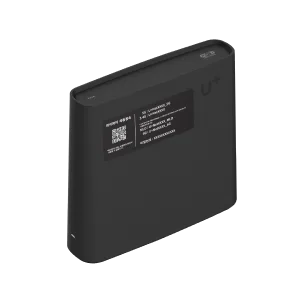
U+ 와이파이 공유기(U+ Wi-Fi 路由器)是 LG U+ 隨家用網路出租的設備。目前的 기가 와이파이7 機型是由 Gaon Broadband 製造的 GAPK-8100。你可以在瀏覽器中透過它的 관리자 웹 페이지(管理員網頁)來管理。
- 登入
wifi.uplus.co.kr或192.168.219.1- 密碼
- 管理員密碼是印在路由器底部貼紙上的 관리자 웹 접속 암호(管理員網頁登入密碼)。Wi-Fi 名稱(
U+Net加上四個字元)和 Wi-Fi 密碼在正面或頂部的另一張貼紙上。 - 型號
- GAPK-8100, GAPD-7500R, GAPM-7500R, MAPK-1000
登入 U+ 와이파이 공유기
用 Ethernet 或 Wi-Fi 把你的 Mac 連到路由器。
在 GAPK-8100 上,開啟
http://wifi.uplus.co.kr。在較舊的機型上,開啟http://192.168.219.1。在首頁上,點一下登入按鈕。
輸入底部貼紙上的管理員網頁登入密碼。
輸入畫面上顯示的 보안 코드(安全碼),然後點一下 로그인(登入)。
若要更改密碼,請開啟 공유기 설정 › 비밀번호 변경(路由器設定 › 更改密碼)。
新密碼需要 8 到 16 個字元,並包含字母、數字和符號。忘記了嗎?請按住 초기화(重置)按鈕五秒以上;貼紙上的密碼就會恢復可用,但大部分其他設定都會被清除。
正確地重新啟動
登入管理員網頁。
開啟 공유기 설정 › 시스템 관리(路由器設定 › 系統管理)。
點一下 재시작(重新啟動)。路由器會關閉再開啟。
在同一頁上,초기화(重置)會把路由器恢復為原廠設定;它不是重新啟動。
用按鈕
按下路由器上的 재부팅(重新開機)按鈕。
在 GAPK-8100 上,重新啟動期間,電源燈號會每三秒閃爍一次白色。
當網際網路中斷時
依序拔掉數據機、Wi-Fi 路由器,再拔掉電腦的電源線和網路線。
再依相同順序插回去。如果沒有數據機,就從路由器開始。
排程重新啟動
LG U+ 沒有提供排程重新啟動。
更新韌體
LG U+ 會自動更新路由器的軟體。沒有需要下載的檔案。
若要查看版本,請開啟 상태정보 › 인터넷 연결 정보(狀態 › 網際網路連線資訊)。
讀取 소프트웨어 버전(軟體版本)。
如果更新似乎卡住了,請在拔掉電源之前,先查看 LG U+ 針對你機型的說明,或聯絡支援。
GAPD-7500R 的 공유기 설정 選單中也列有 업그레이드(升級),但 LG U+ 沒有說明它。軟體下載期間,GAPK-8100 的電源燈號會每半秒閃爍一次白色。此時請不要拔掉電源。
查看已連線的裝置
登入並開啟 상태정보 › DHCP 할당정보(狀態 › DHCP 配置資訊)。
清單會顯示每個裝置的 IP 位址、主機名稱和 MAC 位址。
若要為某個裝置保留位址,請使用 DHCP 고정 할당(固定 DHCP 配置)分頁。
在 7500R 機型上,인터넷 연결 정보 還有針對各頻段的 무선 Client 보기(查看無線用戶端)。
UPnP 和連接埠轉送
LG U+ 的手冊和說明頁面沒有提到 UPnP 或 NAT-PMP。NAT 설정(NAT 設定)選單只說明了連接埠轉送、DMZ 和 NAT-T,所以請手動開放連接埠。
LG U+ 表示,在你轉送連接埠之前,路由器的防火牆會阻擋 P2P 和遊戲連線。只轉送 App 需要的連接埠,並為該裝置指定固定位址。LG U+ 警告,DMZ 서버(DMZ 伺服器)會為某個裝置關閉防火牆,有病毒和遭駭的風險。
改為轉送連接埠
登入並開啟 네트워크 설정 › NAT 설정(網路設定 › NAT 設定)。
點一下 포트포워딩(連接埠轉送),再點一下 추가(新增)。
輸入 서비스 포트(服務連接埠)和 프로토콜(通訊協定)。
輸入裝置的 내부 IP 주소(內部 IP 位址)和 내부 포트(內部連接埠),然後點一下 추가。
點一下 설정 적용(套用設定)。
優先處理通話和遊戲
沒有裝置優先或 QoS 設定。狀態頁面上有一行 QoS 상태,但那裡的內容都無法更改。
2.4 和 5 GHz,以及頻道
GAPK-8100 會廣播 2.4 GHz、5 GHz 和 6 GHz 網路,另有一個同時使用多個頻段的 MLO 網路。每個網路都有自己的名稱,例如 U+NetXXXX_5G,以及自己的密碼。在 7500R 機型上,讓 2.4 GHz 和 5 GHz 使用相同的名稱,裝置就能挑選較好的頻段。
在 GAPK-8100 上,點一下首頁上網路旁邊的 설정바로가기(前往設定)。
在 7500R 上,開啟 네트워크 설정 › 무선 네트워크 설정(無線網路設定)並挑選頻段。
在 채널 설정(頻道設定)下,選擇一個頻道,而不是自動。
點一下 설정 적용(套用設定)。Wi-Fi 裝置會中斷並重新連線。
2.4 GHz 可用頻道 1–13,5 GHz 可用 36–161,6 GHz 可用 1–221。請讓國家保持設為 KOREA, REPUBLIC OF,否則 Wi-Fi 可能會停止運作。如果較舊的筆記型電腦看不到 GAPK-8100,請在 고급설정 보기(進階)下,把每個頻段的 동작 모드(模式)改為不含「BE」的選項。這會關閉 MLO。
Mesh:裝置使用哪個節點
U+ 기가와이파이메쉬(Giga Wi-Fi Mesh)裝置 MAPK-1000,可用相同的名稱和密碼延伸 LG U+ 路由器的 Wi-Fi。它的手冊列出 GAPM-7100、7200、7500 和 8000,GAPD-7100、7200、7300 和 7500,以及 GAPK-7600 作為主要路由器。
把 Mesh 裝置放在主要路由器 1 公尺內,並插上電源。
等到它的電源燈號不再閃爍白色,並持續亮起。
按住 Mesh 裝置的 무선연결(無線連線)按鈕五秒。燈號會閃爍綠色。
按主要路由器的 Wi-Fi 自動連線 (WPS) 按鈕一秒。
最多等待 2.5 分鐘,直到綠色燈號恆亮;如果它要更新,則最多五分鐘。
把它移到介於路由器與訊號弱的位置之間的中間處,再重新插上電源;Mesh 模式會自動恢復。
紅色燈號閃爍表示訊號弱,請把它移近一點。在從無線改為有線之前,或更改主要路由器之後,請重置 Mesh 裝置。它沒有自己的管理位址:請開啟主要路由器的頁面,並在 무선브릿지(無線橋接)下挑選它。
有線 Mesh
在為 Mesh 裝置接上電源之前,先拉一條線,從它的 인터넷(網際網路)連接埠接到主要路由器的 LAN 連接埠。
接上它的電源。燈號會在約兩分鐘內變成綠色。
訪客網路
LG U+ 沒有提供這些路由器的訪客網路。
DNS 設定
LG U+ 沒有提供更改路由器所使用或派發的 DNS 伺服器的方法。인터넷 연결 정보 會顯示正在使用的伺服器。請改在 Mac 上設定 DNS。
連線狀態和記錄
登入並開啟 상태정보 › 인터넷 연결 정보(網際網路連線資訊)。頁面每十秒重新整理一次。
該頁面顯示連線狀態、外部 IP 地址、閘道器、DNS 伺服器和 Wi-Fi 通道。
상태정보 › 네트워크 통계(網路統計)顯示每個埠的流量和錯誤。
상태정보 › 시스템 로그(系統日誌)列出事件。點選 로그 저장(儲存日誌)保留副本。
在 GAPK-8100 上,網際網路燈號在 100 Mbps 時為綠色,1 Gbps 時為藍色,2.5 或 5 Gbps 時為橘色。在 Gigabit 方案上顯示綠色,表示你應該重新插拔線材。
手冊和下載
- LG U+ GAPK-8100 통합 사용 설명서 (full manual, PDF)
- LG U+ GAPD-7500R 통합 사용 설명서 (full manual, PDF)
- LG U+ 기가와이파이메쉬 MAPK-1000 통합 사용 설명서 (mesh manual, PDF)
- LG U+ 사용 설명서/프로그램 (manuals and downloads)
連結會前往製造商自己的頁面。
常見問題
LG U+ 路由器的 Wi-Fi 密碼在哪裡?
在路由器上的貼紙上。LG U+ 表示,那裡的 무선랜암호(無線區域網路密碼)就是 Wi-Fi 密碼,其路由器上是 12 位數。如果你更改了它,貼紙上的 QR Code 就會失效。
我可以從家外面存取管理員頁面嗎?
在 7500R 機型上,네트워크 설정 › 세부 설정 › 원격제어(遠端控制)可以開啟它,並使用自己的密碼和連接埠 88。除非你需要,否則請保持關閉。
這個網路上的 Mac 問題
Mac 使用者在家用路由器和 Mesh 系統上最常遇到的問題的解決方法。
資料來源
- LG U+:GAPK-8100 Wi-Fi 路由器綜合使用說明書(PDF,2025 年)
- LG U+:GAPD-7500R Wi-Fi 路由器綜合使用說明書(PDF,2024 年)
- LG U+:GAPM-7500R Wi-Fi 路由器綜合使用說明書(PDF,2024 年)
- LG U+:U+ 千兆 Wi-Fi Mesh 路由器(MAPK-1000)綜合使用說明書(PDF)
- LG U+:簡易 Wi-Fi 路由器開通指南(路由器更換指南,PDF)
- LG U+ 常見問題:韌體更新、Wi-Fi ID 和密碼、P2P 埠轉發、斷網
- LG U+:使用說明書和程式(手冊下載)
- LG U+:Wi-Fi(服務和路由器)
查核日期:2026 年 11 月 1 日。
看看你的路由器告訴不了你的事
Kilobat 是一款 Mac 選單列 App,從你這一側觀察網路:哪個 App 在使用它、是 Wi-Fi、路由器還是供應商變慢,以及通話為什麼凍結。
brew install seifip/kilobat/kilobat