موجّه · EFM Networks
تسجيل الدخول إلى موجّه ipTIME وإعادة تشغيله وبرنامجه الثابت وEasy Mesh
ipTIME هي مجموعة موجّهات منزلية من EFM Networks، وهي علامة رائدة في كوريا. تديرها في المتصفح عبر 관리도구 (أدوات الإدارة) على 192.168.0.1 أو باستخدام تطبيق ipTIME ID.
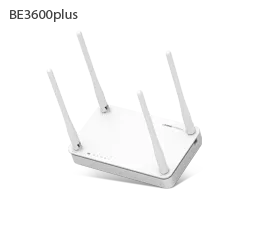
- تسجيل الدخول
192.168.0.1- التطبيق
- تطبيق ipTIME ID (iOS وAndroid)، للبرنامج الثابت 16.00.0 والإصدارات الأحدث
- كلمة المرور
- تضبط بيانات دخول المسؤول في 설치도우미 (معالج الإعداد) على الكمبيوتر أو الهاتف. تكون شبكة Wi-Fi للموجّه بعد إعادة ضبطه مفتوحة حتى تعيّن كلمة مرور.
- الطرازات
- BE3600plus، وBE7200M، وAX3000plus، وAX3000M، وAX5400BCM-6E
تسجيل الدخول إلى ipTIME
الإعداد المصنعي الافتراضي. تقول مساعدة ipTIME إن الموجّه الجديد أو المعاد ضبطه يستخدم admin لكل من اسم تسجيل الدخول وكلمة المرور. غيّر كليهما فورًا.
صِل Mac بموجّه ipTIME عبر Ethernet أو Wi-Fi، لا بالمودم.
اكتب
http://192.168.0.1في شريط العنوان، لا في مربع البحث.أدخل 로그인 이름 (اسم تسجيل الدخول) و암호 (كلمة المرور) و보안문자 (رمز التحقق)، ثم انقر على 로그인.
انقر على 관리도구 (أدوات الإدارة).
لتغيير بيانات الدخول، استخدم 시스템 관리 ‹ 관리자 설정 (إدارة النظام ‹ إعدادات المسؤول) و새 계정 적용 (تطبيق الحساب الجديد).
إذا غيّرت العنوان، تعثر أداة ipTIME 검색기 (الباحث عن ipTIME) على الموجّه. لا يمكن استعادة كلمة المرور المنسية: اضغط على RST نحو 10 ثوانٍ حتى يومض ضوء CPU بسرعة. يمسح ذلك جميع الإعدادات. يبدّل 시스템 관리 ‹ 기타 설정 ‹ 언어 설정 الواجهة إلى الإنجليزية.
إعادة التشغيل بالطريقة الصحيحة
افصل محوّل طاقة الموجّه.
انتظر لحظة ثم أعد توصيله.
انتظر حتى يومض ضوء CPU مرة كل ثانية تقريبًا، ما يعني أن الموجّه بدأ العمل.
لا تعرض مساعدة ipTIME زر إعادة تشغيل في 관리도구. زر RST يعيد إعدادات المصنع ولا يعيد التشغيل.
جدولة إعادة التشغيل
سجّل الدخول وافتح 관리도구 ← 시스템 관리 ← 기타 설정 (إعدادات أخرى).
وسّع 공유기 자동 재시작 (إعادة تشغيل الموجّه تلقائيًا) وفعّله.
اختر الأيام والوقت، ثم انقر على 적용 (تطبيق).
يعتمد الجدول على ساعة الموجّه، لذا تحقق من 현재 시스템 시간 (وقت النظام الحالي). ويمكن أيضًا استخدام 특수 기능 ← 시스템 스케줄러 (مجدول النظام) لإعادة التشغيل شهريًا أو مرة واحدة.
تحديث البرنامج الثابت
سجّل الدخول وافتح 관리도구 ← 펌웨어 업그레이드 (ترقية البرنامج الثابت)، حيث يظهر الإصدار الحالي.
اختر 자동 업그레이드 (ترقية تلقائية) وانقر على 자동 업그레이드 실행 (تشغيل).
اترك الطاقة متصلة حتى يُعاد تشغيل الموجّه.
تحقق من ظهور 최신 펌웨어 ○○를 사용하고 있습니다. (أنت تستخدم أحدث برنامج ثابت).
للتحديث من ملف، نزّل الملف الخاص بطرازك بالضبط واستخدم 수동 업그레이드 (ترقية يدوية) في الصفحة نفسها. استخدم Ethernet للترقية إن أمكن. إذا ظل ضوء CPU مضاءً أو مطفأً بعد ذلك، تستعيده أداة 펌웨어 복구 도우미؛ أما طرازات Wi-Fi 7 BE فلديها برنامج ثابت مزدوج بدلًا من ذلك.
عرض الأجهزة المتصلة
سجّل الدخول وافتح 관리도구 ← 네트워크 관리 ← 내부 네트워크 설정 (إعدادات الشبكة الداخلية).
تعرض 사용중인 장치 정보 (الأجهزة المستخدمة) عنوانَي IP وMAC لكل جهاز.
عند تشغيل Easy Mesh، افتح Easy Mesh 관리툴 ← 스테이션 리스트 (مدير Easy Mesh ← قائمة المحطات).
في تطبيق ipTIME ID، تضيف 스테이션 (المحطات) قوة الإشارة والسرعة.
لتثبيت عنوان جهاز، أضفه ضمن 네트워크 관리 ← DHCP 서버 설정 ← 등록된 주소 관리 (خادم DHCP ← العناوين المسجلة).
UPnP وإعادة توجيه المنافذ
تقول ipTIME إن UPnP مدمج في موجّهاتها، ما يتيح لأجهزة مثل كاميرات IP الخاصة بها فتح تحويلات المنافذ بنفسها.
لا توضح مساعدة ipTIME للبرنامج الثابت الحالي مكان إيقاف UPnP أو ما إذا كان يشارك عدادات حركة البيانات. ولا توثّق NAT-PMP.
يمكن لأي تطبيق على شبكتك فتح منافذ عبر UPnP دون طلب الإذن، بما في ذلك البرمجيات الخبيثة. توصي ipTIME بحذف تحويلات المنافذ أو خوادم VPN أو إعدادات DNS التي لم تنشئها، ثم تغيير كلمة مرور المسؤول.
فتح منفذ يدويًا
سجّل الدخول وافتح 관리도구 ← NAT/라우터 관리 ← 포트포워드 설정 (إعدادات تحويل المنافذ).
انقر على رمز الإضافة (+).
أدخل اسم القاعدة والمنفذ الخارجي وعنوان IP الداخلي للجهاز والمنفذ الداخلي، ثم أضفها.
إعطاء الأولوية للمكالمات والألعاب
سجّل الدخول وافتح 관리도구 ← 트래픽 관리 ← QoS 설정 (إدارة الحركة ← إعدادات QoS).
اضبط QoS 동작 설정 (تشغيل QoS) على 실행 (تشغيل)، وأدخل سرعات خطتك.
شغّل 스마트 QoS (QoS الذكي) لتوزيع النطاق الترددي بالتساوي، ثم انقر على 적용.
أو انقر على رمز الإضافة (+) لتحديد حد أقصى لسرعة عنوان IP واحد أو ضمان سرعته.
في بعض الطرازات، يحوّل QoS معالجة NAT إلى البرنامج، ما قد يقلل السرعة القصوى.
نطاقا 2.4 و5 GHz والقناة
من دون Easy Mesh، لكل نطاق اسمه وكلمة مروره في WiFi 기본 설정 (إعدادات Wi-Fi الأساسية). يدمجهما Easy Mesh تحت اسم واحد.
لفصل 2.4 GHz عن Easy Mesh، افتح Easy Mesh 기본 설정 (إعدادات Easy Mesh الأساسية) على الموجّه الرئيسي.
اضبط 2.4G 개별 설정 (إعدادات 2.4G المنفصلة) على 사용함 (استخدام).
أدخل 2.4G 네트워크 이름 (اسم شبكة 2.4G) مختلفًا، واختر WPA2PSK + AES وأدخل كلمة مرور.
انقر على 적용 (تطبيق).
تغيير القناة
سجّل الدخول وانقر على WiFi 기본 설정.
انقر على العدسة بجوار القناة للعثور على أفضل قناة.
اختر تلك القناة أو قناة أخرى، ثم انقر على 적용.
كرر ذلك لكل نطاق في الأسفل.
تفحص قنوات DFS في نطاق 5 GHz وجود الرادار أولًا، لذا تستغرق 60 ثانية للبدء.
الشبكة المتداخلة: العقدة التي يستخدمها الجهاز
حدّث كل موجّه ipTIME ستستخدمه إلى أحدث برنامج ثابت.
على الموجّه الرئيسي، افتح Easy Mesh 기본 설정 (إعدادات Easy Mesh الأساسية).
أدخل اسم الشبكة و인증방법 (المصادقة) وكلمة المرور، ثم انقر على 적용. يُفعّل وضع وحدة التحكم.
صِل منفذ LAN في الموجّه الجديد بالموجّه الرئيسي، أو ضعه بالقرب منه وشغّله.
في Easy Mesh 관리툴 (مدير Easy Mesh)، انقر على الموجّه الجديد، ثم 추가 (إضافة).
يمكن لطرازات Full Mesh فقط أداء دور وحدة التحكم؛ وتوضح قائمة طرازات ipTIME دور كل طراز. تتحول العقدة السلكية إلى لاسلكية بعد 5–10 دقائق من فصلها.
شبكة الضيوف
سجّل الدخول وافتح WiFi 기본 설정 (إعدادات Wi-Fi الأساسية).
في الأسفل، انقر على 무선 네트워크 추가 (إضافة شبكة لاسلكية).
اختر النطاق واسمًا وWPA2PSK-AES وكلمة مرور من ثمانية أحرف أو أكثر.
اضبط 통신 정책 (سياسة حركة البيانات) على 인터넷 통신만 허용 (الإنترنت فقط)، وانقر على 추가.
يمنع خيار الإنترنت فقط الضيوف من الوصول إلى أجهزتك. عند تشغيل Easy Mesh، استخدم بدلًا منه 2.4G 게스트 네트워크 (شبكة ضيوف 2.4G).
إعدادات DNS
سجّل الدخول وافتح 관리도구 ← 기본 메뉴 ← 인터넷 설정 정보 (القائمة الأساسية ← إعدادات الإنترنت).
أدخل خوادم DNS يدويًا؛ مثال ipTIME هو
8.8.8.8و8.8.4.4.انقر على 적용 (تطبيق).
لا تحدد مساعدة ipTIME الحالية اسم الخيار؛ وفي البرامج الثابتة القديمة جدًا كان 수동으로 공유기의 DNS 서버 설정 (ضبط DNS يدويًا). قد يشير وجود خادم DNS لم تضبطه إلى عبث بالإعدادات.
حالة الاتصال والسجلات
سجّل الدخول. تعرض 시스템 요약 정보 (ملخص النظام) عنوان IP الخارجي والشبكة الداخلية.
افتح 기본 메뉴 ← 인터넷 설정 정보 وتحقق من 연결 상태 (حالة الاتصال).
يُفترض أن تظهر 인터넷에 정상적으로 연결됨 (متصل بشكل طبيعي).
إذا بقيت الحالة 인터넷에 연결 시도 중 (جارٍ محاولة الاتصال)، فأعد تشغيل المودم.
لا تحدد مساعدة ipTIME مكان سجل النظام. تفحص أداة 보안검사기 (فاحص الأمان) السجل نيابة عنك.
الأدلة والتنزيلات
- أدلة ipTIME 사용설명서 لكل طراز
- أسئلة ipTIME 자주묻는 질문 الشائعة
- تنزيلات ipTIME 다운로드 للبرامج الثابتة والأدوات
- تنزيلات البرنامج الثابت
تؤدي الروابط إلى صفحات الشركة المصنّعة نفسها.
الأسئلة
ما كلمة مرور ipTIME الافتراضية؟
يستخدم الموجّه الجديد أو الذي أُعيد ضبطه admin اسمًا لتسجيل الدخول وكلمة مرور حتى يضبط معالج الإعداد بياناتك. لا يمكن مسح كلمة المرور التي غُيّرت إلا بإعادة ضبط المصنع.
لماذا لا أستطيع فتح 192.168.0.1؟
اتصل بجهاز ipTIME نفسه لا بالمودم. إذا كان جهاز مزود الخدمة السابق له يستخدم أيضًا 192.168.0.x، تقترح ipTIME نقل ipTIME إلى عنوان مثل 192.168.10.1.
المصادر
- أسئلة ipTIME الشائعة: تعذّر فتح صفحة الإدارة (192.168.0.1)
- أسئلة ipTIME الشائعة: نسيان كلمة مرور المسؤول
- أسئلة ipTIME الشائعة: إعادة ضبط المصنع
- أسئلة ipTIME الشائعة: إعادة التشغيل التلقائي
- أسئلة ipTIME الشائعة: ترقية البرنامج الثابت تلقائيًا
- أسئلة ipTIME الشائعة: ترقية البرنامج الثابت يدويًا
- أسئلة ipTIME الشائعة: فشل ترقية البرنامج الثابت أو توقفها
- أسئلة ipTIME الشائعة: عناوين IP الثابتة (حجز DHCP)
- أسئلة ipTIME الشائعة: مدير Easy Mesh
- أسئلة ipTIME الشائعة: تطبيق ipTIME ID
- أسئلة ipTIME الشائعة: تحويل المنافذ
- أسئلة ipTIME الشائعة: تحويل منافذ كاميرا IP وUPnP
- أسئلة ipTIME الشائعة: QoS
- أسئلة ipTIME الشائعة: اسم Wi-Fi وكلمة المرور والقناة
- أسئلة ipTIME الشائعة: أجهزة إنترنت الأشياء وشبكة 2.4 GHz منفصلة
- أسئلة ipTIME الشائعة: إضافة Easy Mesh إلى الموجّه
- أسئلة ipTIME الشائعة: طرازات Easy Mesh وأدوارها
- أسئلة ipTIME الشائعة: شبكة الضيوف
- أسئلة ipTIME الشائعة: معرّف الدعم عن بُعد (DNS يدوي)
- أسئلة ipTIME الشائعة: خوادم DNS اليدوية (الواجهة القديمة)
- أسئلة ipTIME الشائعة: الاتصال اليدوي بالإنترنت
- أسئلة ipTIME الشائعة: قائمة فحص الأمان
- أسئلة ipTIME الشائعة: بطء Wi-Fi أو انقطاعه
- أسئلة ipTIME الشائعة: لغة صفحة الإدارة
- دليل ipTIME BE3600M 사용설명서
تم التحقق في 1 نوفمبر 2026.
اكتشف ما لا يستطيع الموجّه إخبارك به
Kilobat تطبيق في شريط قوائم Mac يراقب الشبكة من جانبك: أي التطبيقات تستخدمها، وما إذا كان البطء من Wi-Fi أو الموجّه أو المزود، وسبب تجمد المكالمة.
brew install seifip/kilobat/kilobat