Router · EFM Networks
ipTIME Router: Anmeldung, Neustart, Firmware und Easy Mesh
ipTIME ist die Heimrouter-Reihe von EFM Networks, eine führende Marke in Korea. Du verwaltest ihn im Browser über 관리도구 (Admin-Tools) unter 192.168.0.1 oder mit der App ipTIME ID.
- Anmeldung
192.168.0.1- App
- ipTIME ID (iOS und Android), für Firmware 16.00.0 und neuer
- Passwort
- Die Admin-Anmeldung legst du im 설치도우미 (Einrichtungsassistent) an einem PC oder Telefon fest. Das WLAN eines zurückgesetzten Routers ist offen, bis du ein Passwort festlegst.
- Modelle
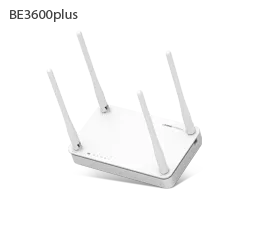
- BE3600plus, BE7200M, AX3000plus, AX3000M, AX5400BCM-6E
Beim ipTIME anmelden
Werkseinstellung. Laut Hilfe von ipTIME meldet sich ein neuer oder zurückgesetzter Router mit admin als Anmeldename und Passwort an. Ändere beides sofort.
Verbinde deinen Mac per Ethernet oder WLAN mit dem ipTIME, nicht mit dem Modem.
Gib
http://192.168.0.1in die Adressleiste ein, nicht in ein Suchfeld.Gib 로그인 이름 (Anmeldename), 암호 (Passwort) und das 보안문자 (Captcha) ein und klicke dann auf 로그인.
Klicke auf 관리도구 (Admin-Tools).
Um die Anmeldung zu ändern, nutze 시스템 관리 › 관리자 설정 (Systemverwaltung › Admin-Einstellungen) und 새 계정 적용 (Neues Konto anwenden).
Wenn du die Adresse geändert hast, findet das Hilfsprogramm ipTIME 검색기 (ipTIME-Finder) den Router. Ein vergessenes Passwort lässt sich nicht wiederherstellen: Halte RST etwa 10 Sekunden gedrückt, bis die CPU-Leuchte schnell blinkt. Dadurch werden alle Einstellungen gelöscht. Mit 시스템 관리 › 기타 설정 › 언어 설정 stellst du die Oberfläche auf Englisch um.
Richtig neu starten
Ziehe das Netzteil des Routers ab.
Warte einen Moment und stecke es dann wieder ein.
Warte, bis die CPU-Leuchte etwa einmal pro Sekunde blinkt; dann ist er gestartet.
In der Hilfe von ipTIME gibt es in 관리도구 keine Neustart-Taste. Die Taste RST setzt auf Werkseinstellungen zurück und startet nicht nur neu.
Einen Neustart planen
Melde dich an und öffne 관리도구 › 시스템 관리 › 기타 설정 (Weitere Einstellungen).
Klappe 공유기 자동 재시작 (Automatischer Router-Neustart) auf und schalte es ein.
Wähle die Tage und die Uhrzeit und klicke dann auf 적용 (Anwenden).
Maßgeblich ist die Uhr des Routers, prüfe also 현재 시스템 시간 (Aktuelle Systemzeit). Mit 특수 기능 › 시스템 스케줄러 (Systemplaner) kannst du auch monatlich oder einmalig neu starten.
Firmware aktualisieren
Melde dich an und öffne 관리도구 › 펌웨어 업그레이드 (Firmware-Upgrade); dort steht die aktuelle Version.
Wähle 자동 업그레이드 (Automatisches Upgrade) und klicke auf 자동 업그레이드 실행 (Ausführen).
Lass den Router eingeschaltet, bis er neu gestartet ist.
Prüfe, ob dort 최신 펌웨어 ○○를 사용하고 있습니다. (Du verwendest die neueste Firmware) steht.
Um aus einer Datei zu aktualisieren, lade sie für dein genaues Modell herunter und nutze auf derselben Seite 수동 업그레이드 (Manuelles Upgrade). Aktualisiere nach Möglichkeit über Ethernet. Bleibt die CPU-Leuchte danach an oder aus, stellt das Tool 펌웨어 복구 도우미 (Wiederherstellungstool) die Firmware wieder her; Wi-Fi-7-BE-Modelle haben stattdessen eine doppelte Firmware.
Verbundene Geräte ansehen
Melde dich an und öffne 관리도구 › 네트워크 관리 › 내부 네트워크 설정 (Interne Netzwerkeinstellungen).
사용중인 장치 정보 (Verwendete Geräte) listet IP- und MAC-Adresse jedes Geräts auf.
Öffne bei eingeschaltetem Easy Mesh Easy Mesh 관리툴 › 스테이션 리스트 (Easy-Mesh-Manager › Stationsliste).
In der App ipTIME ID zeigt 스테이션 (Stationen) zusätzlich Signalstärke und Geschwindigkeit.
Um die Adresse eines Geräts festzulegen, füge es unter 네트워크 관리 › DHCP 서버 설정 › 등록된 주소 관리 (DHCP-Server › Registrierte Adressen) hinzu.
UPnP und Portweiterleitung
Laut ipTIME ist UPnP in den Routern eingebaut, sodass Geräte wie die IP-Kameras von ipTIME ihre Portweiterleitungen selbst öffnen können.
Die Hilfe von ipTIME für die aktuelle Firmware sagt nicht, wo sich UPnP ausschalten lässt oder ob es Verkehrszähler teilt. NAT-PMP ist nicht dokumentiert.
Jede App in deinem Netzwerk kann über UPnP ohne Rückfrage Ports öffnen, auch Schadsoftware. ipTIME rät, Portweiterleitungen, VPN-Server oder DNS-Einstellungen zu löschen, die du nicht angelegt hast, und dann das Admin-Passwort zu ändern.
Einen Port von Hand öffnen
Melde dich an und öffne 관리도구 › NAT/라우터 관리 › 포트포워드 설정 (Portweiterleitungs-Einstellungen).
Klicke auf das Symbol „Hinzufügen“ (+).
Gib einen Regelnamen, den externen Port, die interne IP des Geräts und den internen Port ein und füge die Regel hinzu.
Anrufe und Spiele priorisieren
Melde dich an und öffne 관리도구 › 트래픽 관리 › QoS 설정 (Traffic-Verwaltung › QoS-Einstellungen).
Stelle QoS 동작 설정 (QoS-Betrieb) auf 실행 (An) und gib die Geschwindigkeiten deines Tarifs ein.
Schalte 스마트 QoS (Smart QoS) ein, um die Bandbreite gleichmäßig aufzuteilen, und klicke dann auf 적용.
Oder klicke auf das Symbol „Hinzufügen“ (+), um die Geschwindigkeit einer IP-Adresse zu begrenzen oder zuzusichern.
Bei manchen Modellen schaltet QoS auf Software-NAT um, was die Höchstgeschwindigkeit senken kann.
2,4 und 5 GHz und der Kanal
Ohne Easy Mesh hat jedes Band unter WiFi 기본 설정 (Grundlegende WLAN-Einstellungen) einen eigenen Namen und ein eigenes Passwort. Easy Mesh fasst sie unter einem Namen zusammen.
Um 2,4 GHz aus Easy Mesh herauszulösen, öffne am Haupt-Router Easy Mesh 기본 설정 (Easy-Mesh-Grundeinstellungen).
Stelle 2.4G 개별 설정 (Separate 2,4G-Einstellungen) auf 사용함 (Verwenden).
Gib einen anderen 2.4G 네트워크 이름 (2,4G-Netzwerkname), WPA2PSK + AES und ein Passwort ein.
Klicke auf 적용 (Anwenden).
Den Kanal ändern
Melde dich an und klicke auf WiFi 기본 설정.
Klicke auf die Lupe neben dem Kanal, um den besten zu finden.
Wähle diesen oder einen anderen Kanal und klicke auf 적용.
Wiederhole das für jedes weitere Band weiter unten.
DFS-Kanäle im 5-GHz-Band prüfen zuerst auf Radar, daher dauert der Start 60 Sekunden.
Mesh: Welchen Knoten ein Gerät nutzt
Aktualisiere jeden ipTIME Router, den du verwendest, auf die neueste Firmware.
Öffne am Haupt-Router Easy Mesh 기본 설정 (Easy-Mesh-Grundeinstellungen).
Gib einen Netzwerknamen, die 인증방법 (Authentifizierung) und ein Passwort ein und klicke dann auf 적용. Der Controller mode wird aktiviert.
Verbinde den LAN-Anschluss des neuen Routers mit dem Haupt-Router oder stelle ihn in der Nähe auf und schalte ihn ein.
Klicke in Easy Mesh 관리툴 (Easy-Mesh-Manager) auf den neuen Router und dann auf 추가 (Hinzufügen).
Nur Full-Mesh-Modelle können Controller sein; die Modellliste von ipTIME zeigt die Rolle jedes Modells. Ein per Kabel angebundener Agent wird 5–10 Minuten nach dem Abziehen drahtlos.
Gastnetzwerk
Melde dich an und öffne WiFi 기본 설정 (Grundlegende WLAN-Einstellungen).
Klicke unten auf 무선 네트워크 추가 (Drahtloses Netzwerk hinzufügen).
Wähle das Band, einen Namen, WPA2PSK-AES und ein Passwort mit mindestens acht Zeichen.
Stelle 통신 정책 (Kommunikationsrichtlinie) auf 인터넷 통신만 허용 (Nur Internet) und klicke auf 추가.
Mit „Nur Internet“ bleiben Gäste von deinen Geräten fern. Ist Easy Mesh eingeschaltet, nutze stattdessen dessen 2.4G 게스트 네트워크 (2,4G-Gastnetzwerk).
DNS-Einstellungen
Melde dich an und öffne 관리도구 › 기본 메뉴 › 인터넷 설정 정보 (Basismenü › Internet-Einstellungen).
Gib die DNS-Server von Hand ein; das Beispiel von ipTIME lautet
8.8.8.8und8.8.4.4.Klicke auf 적용 (Anwenden).
Die aktuelle Hilfe von ipTIME nennt den Schalter nicht; bei sehr alter Firmware hieß er 수동으로 공유기의 DNS 서버 설정 (DNS manuell einstellen). Ein DNS-Server, den du nicht eingestellt hast, kann auf Manipulation hindeuten.
Verbindungsstatus und Protokolle
Melde dich an. 시스템 요약 정보 (Systemzusammenfassung) zeigt die externe IP und das interne Netzwerk.
Öffne 기본 메뉴 › 인터넷 설정 정보 und prüfe 연결 상태 (Verbindungsstatus).
Dort sollte 인터넷에 정상적으로 연결됨 (Normal verbunden) stehen.
Bleibt es bei 인터넷에 연결 시도 중 (Verbindungsversuch läuft), starte das Modem neu.
Die Hilfe von ipTIME sagt nicht, wo das Systemprotokoll liegt. Das Hilfsprogramm 보안검사기 (Sicherheitsprüfer) wertet das Protokoll für dich aus.
Handbücher und Downloads
- ipTIME 사용설명서 (Handbücher, je Modell)
- ipTIME 자주묻는 질문 (FAQ)
- ipTIME 다운로드 (Firmware und Hilfsprogramme)
- Firmware-Downloads
Links führen zu den eigenen Seiten des Herstellers.
Fragen
Wie lautet das Standardpasswort von ipTIME?
Ein neuer oder zurückgesetzter Router nutzt admin als Anmeldenamen und Passwort, bis der Einrichtungsassistent deine festlegt. Ein geändertes Passwort lässt sich nur durch Zurücksetzen auf Werkseinstellungen löschen.
Warum kann ich 192.168.0.1 nicht öffnen?
Verbinde dich mit dem ipTIME selbst, nicht mit dem Modem. Nutzt eine vorgeschaltete Anbieter-Box ebenfalls 192.168.0.x, empfiehlt ipTIME, den ipTIME auf eine Adresse wie 192.168.10.1 umzustellen.
Mac-Probleme in diesem Netzwerk
Lösungen für das, was Mac-Nutzern bei Heimroutern und Mesh-Systemen am häufigsten begegnet.
Quellen
- ipTIME FAQ: Can’t open the admin page (192.168.0.1)
- ipTIME FAQ: Forgotten admin password
- ipTIME FAQ: Factory reset
- ipTIME FAQ: Automatic restart
- ipTIME FAQ: Firmware upgrade (automatic)
- ipTIME FAQ: Manual firmware upgrade
- ipTIME FAQ: Failed or stuck firmware upgrade
- ipTIME FAQ: Fixed IP addresses (DHCP reservation)
- ipTIME FAQ: Easy Mesh manager
- ipTIME FAQ: ipTIME ID app
- ipTIME FAQ: Port forwarding
- ipTIME FAQ: IP camera port forwarding and UPnP
- ipTIME FAQ: QoS
- ipTIME FAQ: Wi-Fi name, password and channel
- ipTIME FAQ: IoT devices and a separate 2.4 GHz network
- ipTIME FAQ: Adding Easy Mesh to your router
- ipTIME FAQ: Easy Mesh models and roles
- ipTIME FAQ: Guest network
- ipTIME FAQ: Remote support ID (manual DNS)
- ipTIME FAQ: Manual DNS servers (old interface)
- ipTIME FAQ: Manual internet connection
- ipTIME FAQ: Security checklist
- ipTIME FAQ: Slow or dropping Wi-Fi
- ipTIME FAQ: Admin page language
- ipTIME BE3600M 사용설명서 (Handbuch)
Geprüft am 1. November 2026.
Sieh, was dein Router dir nicht sagen kann
Kilobat ist eine Menüleisten-App für den Mac, die das Netzwerk von deiner Seite aus beobachtet: welche App es nutzt, ob das WLAN, der Router oder der Anbieter langsam ist und warum ein Anruf eingefroren ist.
brew install seifip/kilobat/kilobat