Routeur · EFM Networks
Routeur ipTIME : connexion, redémarrage, firmware et Easy Mesh
ipTIME est la gamme de routeurs domestiques d’EFM Networks, une marque de premier plan en Corée. Vous le gérez dans un navigateur via 관리도구 (Outils d’administration) à l’adresse 192.168.0.1, ou avec l’app ipTIME ID.
- Connexion
192.168.0.1- App
- ipTIME ID (iOS et Android), pour le firmware 16.00.0 et ultérieur
- Mot de passe
- Vous définissez l’identifiant d’administration dans l’설치도우미 (assistant de configuration), sur un PC ou un téléphone. Le Wi-Fi d’un routeur réinitialisé est ouvert tant que vous n’avez pas défini de mot de passe.
- Modèles
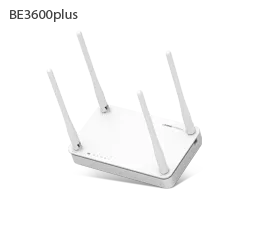
- BE3600plus, BE7200M, AX3000plus, AX3000M, AX5400BCM-6E
Se connecter à l’ipTIME
Valeur d’usine. L’aide d’ipTIME indique qu’un routeur neuf ou réinitialisé se connecte avec admin comme nom de connexion et comme mot de passe. Changez les deux tout de suite.
Connectez votre Mac à l’ipTIME par Ethernet ou Wi-Fi, pas au modem.
Saisissez
http://192.168.0.1dans la barre d’adresse, pas dans un champ de recherche.Saisissez 로그인 이름 (Nom de connexion), 암호 (Mot de passe) et le 보안문자 (Captcha), puis cliquez sur 로그인.
Cliquez sur 관리도구 (Outils d’administration).
Pour changer l’identifiant, utilisez 시스템 관리 › 관리자 설정 (Gestion du système › Réglages administrateur) et 새 계정 적용 (Appliquer le nouveau compte).
Si vous avez changé l’adresse, l’utilitaire ipTIME 검색기 (recherche ipTIME) retrouve le routeur. Un mot de passe oublié ne peut pas être récupéré : maintenez RST environ 10 secondes, jusqu’à ce que le voyant CPU clignote rapidement. Cela efface tous les réglages. 시스템 관리 › 기타 설정 › 언어 설정 passe l’interface en anglais.
Redémarrez-la correctement
Débranchez l’adaptateur secteur du routeur.
Patientez un instant, puis rebranchez-le.
Attendez que le voyant CPU clignote environ une fois par seconde, ce qui signifie qu’il a démarré.
L’aide d’ipTIME ne montre aucun bouton de redémarrage dans 관리도구. Le bouton RST est une réinitialisation d’usine, pas un redémarrage.
Planifier un redémarrage
Connectez-vous et ouvrez 관리도구 › 시스템 관리 › 기타 설정 (Autres réglages).
Déployez 공유기 자동 재시작 (Redémarrage automatique du routeur) et activez-le.
Choisissez les jours et l’heure, puis cliquez sur 적용 (Appliquer).
Il suit l’horloge du routeur ; vérifiez donc 현재 시스템 시간 (Heure système actuelle). 특수 기능 › 시스템 스케줄러 (Planificateur système) peut aussi redémarrer chaque mois ou une seule fois.
Mettre à jour le firmware
Connectez-vous et ouvrez 관리도구 › 펌웨어 업그레이드 (Mise à jour du firmware), qui indique la version actuelle.
Choisissez 자동 업그레이드 (Mise à jour automatique) et cliquez sur 자동 업그레이드 실행 (Exécuter).
Laissez le routeur sous tension jusqu’à ce qu’il redémarre.
Vérifiez qu’il indique 최신 펌웨어 ○○를 사용하고 있습니다. (Vous utilisez le dernier firmware).
Pour mettre à jour depuis un fichier, téléchargez-le pour votre modèle exact et utilisez 수동 업그레이드 (Mise à jour manuelle) sur la même page. Mettez à jour par Ethernet si possible. Si le voyant CPU reste ensuite allumé ou éteint, l’outil 펌웨어 복구 도우미 (outil de récupération) le restaure ; les modèles Wi-Fi 7 BE ont à la place un double firmware.
Voir les appareils connectés
Connectez-vous et ouvrez 관리도구 › 네트워크 관리 › 내부 네트워크 설정 (Réglages du réseau interne).
사용중인 장치 정보 (Appareils utilisés) liste l’adresse IP et l’adresse MAC de chaque appareil.
Avec Easy Mesh activé, ouvrez Easy Mesh 관리툴 › 스테이션 리스트 (Gestionnaire Easy Mesh › Liste des stations).
Dans l’app ipTIME ID, 스테이션 (Stations) ajoute la puissance du signal et le débit.
Pour fixer l’adresse d’un appareil, ajoutez-le sous 네트워크 관리 › DHCP 서버 설정 › 등록된 주소 관리 (Serveur DHCP › Adresses enregistrées).
UPnP et redirection de ports
ipTIME indique que ses routeurs intègrent UPnP, de sorte que des appareils comme ses caméras IP peuvent ouvrir eux-mêmes leurs redirections de ports.
L’aide d’ipTIME pour le firmware actuel ne dit pas où désactiver UPnP, ni s’il partage des compteurs de trafic. Elle ne documente pas NAT-PMP.
N’importe quelle app de votre réseau peut ouvrir des ports via UPnP sans demander, y compris un logiciel malveillant. ipTIME conseille de supprimer les redirections de ports, serveurs VPN ou réglages DNS que vous n’avez pas créés, puis de changer le mot de passe d’administration.
Ouvrir un port à la main
Connectez-vous et ouvrez 관리도구 › NAT/라우터 관리 › 포트포워드 설정 (Réglages de redirection de ports).
Cliquez sur l’icône d’ajout (+).
Saisissez un nom de règle, un port externe, l’IP interne de l’appareil et le port interne, puis ajoutez-la.
Prioriser les appels et les jeux
Connectez-vous et ouvrez 관리도구 › 트래픽 관리 › QoS 설정 (Gestion du trafic › Réglages QoS).
Réglez QoS 동작 설정 (Fonctionnement de la QoS) sur 실행 (Activé) et saisissez les débits de votre abonnement.
Activez 스마트 QoS (QoS intelligente) pour partager la bande passante équitablement, puis cliquez sur 적용.
Ou cliquez sur l’icône d’ajout (+) pour limiter ou garantir le débit d’une adresse IP.
Sur certains modèles, la QoS passe en NAT logiciel, ce qui peut réduire les débits maximaux.
2.4 et 5 GHz, et le canal
Sans Easy Mesh, chaque bande a son propre nom et son propre mot de passe dans WiFi 기본 설정 (Réglages Wi-Fi de base). Easy Mesh les fusionne sous un seul nom.
Pour séparer le 2.4 GHz d’Easy Mesh, ouvrez Easy Mesh 기본 설정 (Réglages de base Easy Mesh) sur le routeur principal.
Réglez 2.4G 개별 설정 (Réglages 2.4G séparés) sur 사용함 (Utiliser).
Saisissez un 2.4G 네트워크 이름 (nom de réseau 2.4G) différent, WPA2PSK + AES et un mot de passe.
Cliquez sur 적용 (Appliquer).
Changer le canal
Connectez-vous et cliquez sur WiFi 기본 설정.
Cliquez sur la loupe à côté du canal pour trouver le meilleur.
Choisissez ce canal, ou un autre, et cliquez sur 적용.
Répétez l’opération pour chaque bande plus bas.
Les canaux DFS en 5 GHz recherchent d’abord un radar, ils mettent donc 60 secondes à démarrer.
Mesh : quel nœud utilise un appareil
Mettez à jour tous les routeurs ipTIME que vous utiliserez avec le dernier firmware.
Sur le routeur principal, ouvrez Easy Mesh 기본 설정 (Réglages de base Easy Mesh).
Saisissez un nom de réseau, 인증방법 (Authentification) et un mot de passe, puis cliquez sur 적용. Le Controller mode s’active.
Connectez le port LAN du nouveau routeur au routeur principal, ou placez-le à proximité et allumez-le.
Dans Easy Mesh 관리툴 (Gestionnaire Easy Mesh), cliquez sur le nouveau routeur, puis sur 추가 (Ajouter).
Seuls les modèles Full Mesh peuvent être le contrôleur ; la liste de modèles d’ipTIME indique le rôle de chacun. Un agent filaire passe en sans fil 5 à 10 minutes après son débranchement.
Réseau invité
Connectez-vous et ouvrez WiFi 기본 설정 (Réglages Wi-Fi de base).
En bas, cliquez sur 무선 네트워크 추가 (Ajouter un réseau sans fil).
Choisissez la bande, un nom, WPA2PSK-AES et un mot de passe de huit caractères ou plus.
Réglez 통신 정책 (Politique de trafic) sur 인터넷 통신만 허용 (Internet uniquement) et cliquez sur 추가.
Internet uniquement empêche les invités d’accéder à vos appareils. Avec Easy Mesh activé, utilisez plutôt son 2.4G 게스트 네트워크 (réseau invité 2.4G).
Réglages DNS
Connectez-vous et ouvrez 관리도구 › 기본 메뉴 › 인터넷 설정 정보 (Menu de base › Réglages Internet).
Saisissez les serveurs DNS à la main ; l’exemple d’ipTIME est
8.8.8.8et8.8.4.4.Cliquez sur 적용 (Appliquer).
L’aide actuelle d’ipTIME ne nomme pas ce commutateur ; sur un très ancien firmware, c’était 수동으로 공유기의 DNS 서버 설정 (Définir le DNS manuellement). Un serveur DNS que vous n’avez pas défini peut indiquer une altération.
État de la connexion et journaux
Connectez-vous. 시스템 요약 정보 (Résumé du système) montre l’IP externe et le réseau interne.
Ouvrez 기본 메뉴 › 인터넷 설정 정보 et vérifiez 연결 상태 (État de la connexion).
Il devrait indiquer 인터넷에 정상적으로 연결됨 (Connecté normalement).
S’il reste sur 인터넷에 연결 시도 중 (Tentative de connexion), redémarrez le modem.
L’aide d’ipTIME ne dit pas où se trouve le journal système. Son utilitaire 보안검사기 (vérificateur de sécurité) examine le journal pour vous.
Manuels et téléchargements
- ipTIME 사용설명서 (manuels, par modèle)
- ipTIME 자주묻는 질문 (FAQ)
- ipTIME 다운로드 (firmware et utilitaires)
- Téléchargements de firmware
Les liens mènent aux pages propres au fabricant.
Questions
Quel est le mot de passe ipTIME par défaut ?
Un routeur neuf ou réinitialisé utilise admin comme nom de connexion et mot de passe jusqu’à ce que l’assistant de configuration définisse les vôtres. Un mot de passe modifié ne peut être effacé que par une réinitialisation d’usine.
Pourquoi ne puis-je pas ouvrir 192.168.0.1 ?
Connectez-vous à l’ipTIME lui-même, pas au modem. Si une box d’opérateur en amont utilise aussi 192.168.0.x, ipTIME suggère de déplacer l’ipTIME vers une adresse du type 192.168.10.1.
Problèmes de Mac sur ce réseau
Des solutions à ce que les utilisateurs de Mac rencontrent le plus souvent avec les routeurs domestiques et les systèmes mesh.
Sources
- FAQ ipTIME : Impossible d’ouvrir la page d’administration (192.168.0.1)
- FAQ ipTIME : Mot de passe administrateur oublié
- FAQ ipTIME : Réinitialisation d’usine
- FAQ ipTIME : Redémarrage automatique
- FAQ ipTIME : Mise à jour du firmware (automatique)
- FAQ ipTIME : Mise à jour manuelle du firmware
- FAQ ipTIME : Mise à jour du firmware échouée ou bloquée
- FAQ ipTIME : Adresses IP fixes (réservation DHCP)
- FAQ ipTIME : Gestionnaire Easy Mesh
- FAQ ipTIME : App ipTIME ID
- FAQ ipTIME : Redirection de ports
- FAQ ipTIME : Redirection de ports et UPnP pour caméra IP
- FAQ ipTIME : QoS
- FAQ ipTIME : Nom, mot de passe et canal Wi-Fi
- FAQ ipTIME : Appareils IoT et réseau 2.4 GHz séparé
- FAQ ipTIME : Ajouter Easy Mesh à votre routeur
- FAQ ipTIME : Modèles et rôles Easy Mesh
- FAQ ipTIME : Réseau invité
- FAQ ipTIME : ID d’assistance à distance (DNS manuel)
- FAQ ipTIME : Serveurs DNS manuels (ancienne interface)
- FAQ ipTIME : Connexion Internet manuelle
- FAQ ipTIME : Liste de contrôle de sécurité
- FAQ ipTIME : Wi-Fi lent ou instable
- FAQ ipTIME : Langue de la page d’administration
- ipTIME BE3600M 사용설명서 (manuel)
Vérifié le 1 novembre 2026.
Voyez ce que votre routeur ne peut pas vous dire
Kilobat est une app de barre des menus pour Mac qui surveille le réseau de votre côté : quelle app l’utilise, si le Wi-Fi, le routeur ou l’opérateur est lent, et pourquoi un appel s’est figé.
brew install seifip/kilobat/kilobat