Roteador · EFM Networks
Acesso, reinicialização, firmware e Easy Mesh no roteador ipTIME
ipTIME é a linha de roteadores domésticos da EFM Networks, uma marca líder na Coreia. Você a gerencia no navegador por 관리도구 (Ferramentas de administração) em 192.168.0.1 ou pelo app ipTIME ID.
- Iniciar sessão
192.168.0.1- App
- ipTIME ID (iOS e Android), para firmware 16.00.0 e posterior
- Senha
- Você define as credenciais de administrador no 설치도우미 (assistente de configuração), no PC ou no celular. O Wi-Fi de um roteador redefinido fica aberto até você definir uma senha.
- Modelos
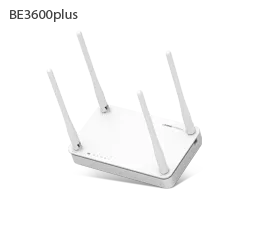
- BE3600plus, BE7200M, AX3000plus, AX3000M, AX5400BCM-6E
Acessar o ipTIME
Padrão de fábrica. A ajuda da ipTIME informa que um roteador novo ou redefinido usa admin como nome de usuário e senha. Altere ambos imediatamente.
Conecte o Mac ao ipTIME por Ethernet ou Wi-Fi, não ao modem.
Digite
http://192.168.0.1na barra de endereço, não em um campo de busca.Digite 로그인 이름 (Nome de usuário), 암호 (Senha) e o 보안문자 (Captcha), depois clique em 로그인.
Clique em 관리도구 (Ferramentas de administração).
Para alterar as credenciais, use 시스템 관리 › 관리자 설정 (Gerenciamento do sistema › Configurações de administrador) e 새 계정 적용 (Aplicar nova conta).
Se você alterou o endereço, o utilitário ipTIME 검색기 (Localizador ipTIME) encontra o roteador. Não é possível recuperar uma senha esquecida: segure RST por cerca de 10 segundos, até a luz CPU piscar rapidamente. Isso apaga todas as configurações. 시스템 관리 › 기타 설정 › 언어 설정 muda a interface para inglês.
Reinicie corretamente
Desconecte a fonte de alimentação do roteador.
Aguarde um instante e conecte-a novamente.
Aguarde até a luz CPU piscar cerca de uma vez por segundo, indicando que o roteador iniciou.
A ajuda da ipTIME não mostra um botão de reinicialização em 관리도구. O botão RST restaura as configurações de fábrica; não é uma reinicialização simples.
Programar uma reinicialização
Acesse e abra 관리도구 › 시스템 관리 › 기타 설정 (Outras configurações).
Expanda 공유기 자동 재시작 (Reinicialização automática do roteador) e ative a opção.
Escolha os dias e o horário e clique em 적용 (Aplicar).
A função segue o relógio do roteador, então confira 현재 시스템 시간 (Hora atual do sistema). 특수 기능 › 시스템 스케줄러 (Agendador do sistema) também pode reiniciar mensalmente ou uma única vez.
Atualize o firmware
Acesse e abra 관리도구 › 펌웨어 업그레이드 (Atualização de firmware), que mostra a versão atual.
Escolha 자동 업그레이드 (Atualização automática) e clique em 자동 업그레이드 실행 (Executar).
Mantenha a alimentação ligada até o roteador reiniciar.
Verifique se aparece 최신 펌웨어 ○○를 사용하고 있습니다. (Você está usando o firmware mais recente).
Para atualizar a partir de um arquivo, baixe-o para o modelo exato e use 수동 업그레이드 (Atualização manual) na mesma página. Se possível, atualize por Ethernet. Se depois disso a luz CPU ficar sempre acesa ou apagada, o 펌웨어 복구 도우미 (ferramenta de recuperação) restaura o firmware; os modelos Wi-Fi 7 BE usam firmware duplo.
Veja os dispositivos conectados
Acesse e abra 관리도구 › 네트워크 관리 › 내부 네트워크 설정 (Configurações da rede interna).
사용중인 장치 정보 (Dispositivos em uso) lista os endereços IP e MAC de cada dispositivo.
Com o Easy Mesh ativado, abra Easy Mesh 관리툴 › 스테이션 리스트 (Gerenciador Easy Mesh › Lista de estações).
No app ipTIME ID, 스테이션 (Estações) acrescenta a intensidade do sinal e a velocidade.
Para fixar o endereço de um dispositivo, adicione-o em 네트워크 관리 › DHCP 서버 설정 › 등록된 주소 관리 (Servidor DHCP › Endereços cadastrados).
UPnP e encaminhamento de portas
A ipTIME informa que seus roteadores têm UPnP integrado, permitindo que dispositivos como suas câmeras IP abram os próprios encaminhamentos de porta.
A ajuda da ipTIME para o firmware atual não informa onde desativar o UPnP nem se ele compartilha contadores de tráfego. Ela não documenta NAT-PMP.
Qualquer app na rede pode abrir portas por UPnP sem perguntar, incluindo malware. A ipTIME recomenda excluir encaminhamentos de porta, servidores VPN ou ajustes de DNS que você não criou e depois alterar a senha de administrador.
Abrir uma porta manualmente
Acesse e abra 관리도구 › NAT/라우터 관리 › 포트포워드 설정 (Configurações de encaminhamento de portas).
Clique no ícone de adicionar (+).
Informe um nome para a regra, a porta externa, o IP interno do dispositivo e a porta interna; depois adicione a regra.
Priorize chamadas e jogos
Acesse e abra 관리도구 › 트래픽 관리 › QoS 설정 (Gerenciamento de tráfego › Configurações de QoS).
Defina QoS 동작 설정 (Operação de QoS) como 실행 (Ativado) e informe as velocidades do seu plano.
Ative 스마트 QoS (QoS inteligente) para dividir a largura de banda igualmente e clique em 적용.
Ou clique no ícone de adicionar (+) para limitar ou garantir a velocidade de um endereço IP.
Em alguns modelos, o QoS muda para NAT por software, o que pode reduzir as velocidades máximas.
2,4 e 5 GHz e o canal
Sem Easy Mesh, cada banda tem nome e senha próprios em WiFi 기본 설정 (Configurações básicas de Wi-Fi). O Easy Mesh as reúne sob um único nome.
Para separar 2,4 GHz do Easy Mesh, abra Easy Mesh 기본 설정 (Configurações básicas do Easy Mesh) no roteador principal.
Defina 2.4G 개별 설정 (Configurações separadas de 2,4G) como 사용함 (Usar).
Informe um 2.4G 네트워크 이름 (Nome da rede 2,4G) diferente, WPA2PSK + AES e uma senha.
Clique em 적용 (Aplicar).
Alterar o canal
Acesse e clique em WiFi 기본 설정.
Clique na lupa ao lado do canal para encontrar o melhor.
Escolha esse canal ou outro e clique em 적용.
Repita para cada banda mais abaixo.
Os canais DFS em 5 GHz verificam primeiro se há radar, então levam 60 segundos para iniciar.
Mesh: qual nó um dispositivo usa
Atualize todos os roteadores ipTIME que você usará para o firmware mais recente.
No roteador principal, abra Easy Mesh 기본 설정 (Configurações básicas do Easy Mesh).
Digite um nome de rede, 인증방법 (Autenticação) e senha e clique em 적용. O Controller mode é ativado.
Conecte a porta LAN do novo roteador ao roteador principal ou coloque-o por perto e ligue-o.
Em Easy Mesh 관리툴 (Gerenciador Easy Mesh), clique no novo roteador e depois em 추가 (Adicionar).
Apenas modelos Full Mesh podem ser o controlador; a lista de modelos da ipTIME mostra a função de cada um. Um agente conectado por cabo passa a usar conexão sem fio de 5 a 10 minutos após você desconectá-lo.
Rede para visitantes
Acesse e abra WiFi 기본 설정 (Configurações básicas de Wi-Fi).
Na parte inferior, clique em 무선 네트워크 추가 (Adicionar rede sem fio).
Escolha a banda, um nome, WPA2PSK-AES e uma senha de oito ou mais caracteres.
Defina 통신 정책 (Política de tráfego) como 인터넷 통신만 허용 (Somente internet) e clique em 추가.
Somente internet mantém os convidados afastados dos seus dispositivos. Com o Easy Mesh ativado, use em vez disso a 2.4G 게스트 네트워크 (Rede de convidados 2,4G).
Ajustes de DNS
Acesse e abra 관리도구 › 기본 메뉴 › 인터넷 설정 정보 (Menu básico › Configurações de internet).
Informe os servidores DNS manualmente; o exemplo da ipTIME é
8.8.8.8e8.8.4.4.Clique em 적용 (Aplicar).
A ajuda atual da ipTIME não informa o nome da opção; em firmwares muito antigos, era 수동으로 공유기의 DNS 서버 설정 (Configurar DNS manualmente). Um servidor DNS que você não configurou pode indicar adulteração.
Estado da conexão e registros
Acesse. 시스템 요약 정보 (Resumo do sistema) mostra o IP externo e a rede interna.
Abra 기본 메뉴 › 인터넷 설정 정보 e confira 연결 상태 (Estado da conexão).
Deve aparecer 인터넷에 정상적으로 연결됨 (Conectado normalmente).
Se continuar em 인터넷에 연결 시도 중 (Tentando conectar), reinicie o modem.
A ajuda da ipTIME não informa onde fica o registro do sistema. O utilitário 보안검사기 (verificador de segurança) analisa o registro para você.
Manuais e downloads
- ipTIME 사용설명서 (manuais por modelo)
- ipTIME 자주묻는 질문 (perguntas frequentes)
- ipTIME 다운로드 (firmware e utilitários)
- Downloads de firmware
Os links levam às páginas do próprio fabricante.
Perguntas
Qual é a senha padrão do ipTIME?
Um roteador novo ou redefinido usa admin como nome de usuário e senha até o assistente de configuração definir os seus. Uma senha alterada só pode ser removida com a restauração de fábrica.
Por que não consigo abrir 192.168.0.1?
Conecte-se ao próprio ipTIME, não ao modem. Se um aparelho da operadora conectado antes dele também usa 192.168.0.x, a ipTIME sugere mudar o ipTIME para um endereço como 192.168.10.1.
Fontes
- ipTIME FAQ: não consigo abrir a página de administração (192.168.0.1)
- ipTIME FAQ: senha de administrador esquecida
- ipTIME FAQ: restauração de fábrica
- ipTIME FAQ: reinicialização automática
- ipTIME FAQ: atualização automática de firmware
- ipTIME FAQ: atualização manual de firmware
- ipTIME FAQ: atualização de firmware falhou ou travou
- ipTIME FAQ: endereços IP fixos (reserva DHCP)
- ipTIME FAQ: gerenciador Easy Mesh
- ipTIME FAQ: app ipTIME ID
- ipTIME FAQ: redirecionamento de portas
- ipTIME FAQ: redirecionamento de portas e UPnP para câmeras IP
- ipTIME FAQ: QoS
- ipTIME FAQ: nome, senha e canal do Wi-Fi
- ipTIME FAQ: dispositivos IoT e uma rede separada de 2,4 GHz
- ipTIME FAQ: adicionar Easy Mesh ao roteador
- ipTIME FAQ: modelos e funções do Easy Mesh
- ipTIME FAQ: rede de convidados
- ipTIME FAQ: ID de suporte remoto (DNS manual)
- ipTIME FAQ: servidores DNS manuais (interface antiga)
- ipTIME FAQ: conexão manual à internet
- ipTIME FAQ: lista de verificação de segurança
- ipTIME FAQ: Wi-Fi lento ou com quedas
- ipTIME FAQ: idioma da página de administração
- ipTIME BE3600M 사용설명서 (manual)
Verificado em 1º de novembro de 2026.
Veja o que seu roteador não consegue informar
O Kilobat é um app para a barra de menus do Mac que acompanha a rede do seu lado: qual app a está usando, se o Wi-Fi, o roteador ou a operadora está lento e por que uma chamada travou.
brew install seifip/kilobat/kilobat