Router · EFM Networks
Inicio de sesión, reinicio, firmware y Easy Mesh del router ipTIME
ipTIME es la gama de routers domésticos de EFM Networks, una marca líder en Corea. Se gestiona en un navegador mediante 관리도구 (Herramientas de administración) en 192.168.0.1, o con la app ipTIME ID.
- Iniciar sesión
192.168.0.1- App
- ipTIME ID (iOS y Android), para firmware 16.00.0 y posterior
- Contraseña
- El inicio de sesión de administrador se define en el 설치도우미 (asistente de configuración), desde un PC o un teléfono. El Wi-Fi de un router restablecido está abierto hasta que defines una contraseña.
- Modelos
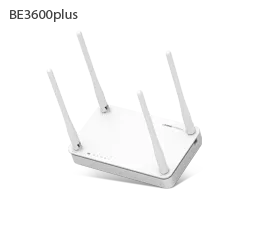
- BE3600plus, BE7200M, AX3000plus, AX3000M, AX5400BCM-6E
Iniciar sesión en el ipTIME
Valores de fábrica. La ayuda de ipTIME indica que un router nuevo o restablecido inicia sesión con admin como nombre de usuario y contraseña. Cámbialos de inmediato.
Conecta tu Mac al ipTIME por Ethernet o Wi-Fi, no al módem.
Escribe
http://192.168.0.1en la barra de direcciones, no en un cuadro de búsqueda.Introduce 로그인 이름 (Nombre de usuario), 암호 (Contraseña) y el 보안문자 (Captcha), y haz clic en 로그인.
Haz clic en 관리도구 (Herramientas de administración).
Para cambiar el inicio de sesión, usa 시스템 관리 › 관리자 설정 (Administración del sistema › Ajustes de administrador) y 새 계정 적용 (Aplicar cuenta nueva).
Si cambiaste la dirección, la utilidad ipTIME 검색기 (buscador de ipTIME) encuentra el router. Una contraseña olvidada no se puede recuperar: mantén pulsado RST unos 10 segundos, hasta que la luz CPU parpadee rápido. Eso borra todos los ajustes. 시스템 관리 › 기타 설정 › 언어 설정 cambia la interfaz a inglés.
Reiníciala correctamente
Desenchufa el adaptador de alimentación del router.
Espera un momento y vuelve a enchufarlo.
Espera hasta que la luz CPU parpadee aproximadamente una vez por segundo, señal de que ha arrancado.
La ayuda de ipTIME no muestra ningún botón de reinicio en 관리도구. El botón RST es un restablecimiento de fábrica, no un reinicio.
Programar un reinicio
Inicia sesión y abre 관리도구 › 시스템 관리 › 기타 설정 (Otros ajustes).
Despliega 공유기 자동 재시작 (Reinicio automático del router) y actívalo.
Elige los días y la hora, y haz clic en 적용 (Aplicar).
Sigue el reloj del router, así que comprueba 현재 시스템 시간 (Hora actual del sistema). 특수 기능 › 시스템 스케줄러 (Programador del sistema) también puede reiniciar una vez al mes o una sola vez.
Actualiza el firmware
Inicia sesión y abre 관리도구 › 펌웨어 업그레이드 (Actualización de firmware), que muestra la versión actual.
Elige 자동 업그레이드 (Actualización automática) y haz clic en 자동 업그레이드 실행 (Ejecutar).
Deja el router encendido hasta que se reinicie.
Comprueba que dice 최신 펌웨어 ○○를 사용하고 있습니다. (Estás usando el firmware más reciente).
Para actualizar desde un archivo, descárgalo para tu modelo exacto y usa 수동 업그레이드 (Actualización manual) en la misma página. Actualiza por Ethernet si puedes. Si después la luz CPU se queda encendida o apagada, la herramienta 펌웨어 복구 도우미 (de recuperación) lo restaura; los modelos Wi-Fi 7 BE tienen firmware dual en su lugar.
Ver los dispositivos conectados
Inicia sesión y abre 관리도구 › 네트워크 관리 › 내부 네트워크 설정 (Ajustes de la red interna).
사용중인 장치 정보 (Dispositivos en uso) enumera la dirección IP y MAC de cada dispositivo.
Con Easy Mesh activado, abre Easy Mesh 관리툴 › 스테이션 리스트 (Gestor de Easy Mesh › Lista de estaciones).
En la app ipTIME ID, 스테이션 (Estaciones) añade la intensidad de la señal y la velocidad.
Para fijar la dirección de un dispositivo, añádelo en 네트워크 관리 › DHCP 서버 설정 › 등록된 주소 관리 (Servidor DHCP › Direcciones registradas).
UPnP y redirección de puertos
ipTIME indica que sus routers llevan UPnP integrado, de modo que dispositivos como sus cámaras IP pueden abrir sus propios reenvíos de puertos.
La ayuda de ipTIME para el firmware actual no dice dónde desactivar UPnP ni si comparte los contadores de tráfico. No documenta NAT-PMP.
Cualquier app de tu red puede abrir puertos mediante UPnP sin preguntar, incluido el malware. ipTIME indica que elimines los reenvíos de puertos, servidores VPN o ajustes de DNS que no hayas creado y que después cambies la contraseña de administrador.
Abrir un puerto a mano
Inicia sesión y abre 관리도구 › NAT/라우터 관리 › 포트포워드 설정 (Ajustes de reenvío de puertos).
Haz clic en el icono de añadir (+).
Introduce un nombre de regla, el puerto externo, la IP interna del dispositivo y el puerto interno, y añádela.
Da prioridad a las llamadas y a los juegos
Inicia sesión y abre 관리도구 › 트래픽 관리 › QoS 설정 (Gestión de tráfico › Ajustes de QoS).
Pon QoS 동작 설정 (Funcionamiento de QoS) en 실행 (Activado) e introduce las velocidades de tu plan.
Activa 스마트 QoS (QoS inteligente) para repartir el ancho de banda por igual y haz clic en 적용.
O haz clic en el icono de añadir (+) para limitar o garantizar la velocidad de una dirección IP.
En algunos modelos, QoS cambia a NAT por software, lo que puede reducir las velocidades máximas.
2,4 y 5 GHz, y el canal
Sin Easy Mesh, cada banda tiene su propio nombre y contraseña en WiFi 기본 설정 (Ajustes básicos de Wi-Fi). Easy Mesh las une bajo un solo nombre.
Para separar 2,4 GHz de Easy Mesh, abre Easy Mesh 기본 설정 (Ajustes básicos de Easy Mesh) en el router principal.
Pon 2.4G 개별 설정 (Ajustes de 2,4G por separado) en 사용함 (Usar).
Introduce un 2.4G 네트워크 이름 (nombre de red de 2,4G) distinto, WPA2PSK + AES y una contraseña.
Haz clic en 적용 (Aplicar).
Cambiar el canal
Inicia sesión y haz clic en WiFi 기본 설정.
Haz clic en la lupa junto al canal para encontrar el mejor.
Elige ese canal u otro y haz clic en 적용.
Repite el proceso con cada banda más abajo.
Los canales DFS de 5 GHz comprueban primero si hay radar, así que tardan 60 segundos en arrancar.
Mesh: qué nodo usa un dispositivo
Actualiza todos los routers ipTIME que vayas a usar al firmware más reciente.
En el router principal, abre Easy Mesh 기본 설정 (Ajustes básicos de Easy Mesh).
Introduce un nombre de red, el 인증방법 (método de autenticación) y una contraseña, y haz clic en 적용. Se activa el Controller mode.
Conecta el puerto LAN del router nuevo al router principal, o colócalo cerca y enciéndelo.
En Easy Mesh 관리툴 (Gestor de Easy Mesh), haz clic en el router nuevo y luego en 추가 (Añadir).
Solo los modelos Full Mesh pueden ser el controlador; la lista de modelos de ipTIME muestra el papel de cada uno. Un agente por cable pasa a ser inalámbrico de 5 a 10 minutos después de desenchufarlo.
Red de invitados
Inicia sesión y abre WiFi 기본 설정 (Ajustes básicos de Wi-Fi).
Abajo, haz clic en 무선 네트워크 추가 (Añadir red inalámbrica).
Elige la banda, un nombre, WPA2PSK-AES y una contraseña de ocho o más caracteres.
Pon 통신 정책 (Política de tráfico) en 인터넷 통신만 허용 (Solo internet) y haz clic en 추가.
Con «solo internet», los invitados no llegan a tus dispositivos. Con Easy Mesh activado, usa en su lugar su 2.4G 게스트 네트워크 (red de invitados de 2,4G).
Ajustes de DNS
Inicia sesión y abre 관리도구 › 기본 메뉴 › 인터넷 설정 정보 (Menú básico › Ajustes de internet).
Introduce los servidores DNS a mano; el ejemplo de ipTIME es
8.8.8.8y8.8.4.4.Haz clic en 적용 (Aplicar).
La ayuda actual de ipTIME no nombra el interruptor; en firmware muy antiguo era 수동으로 공유기의 DNS 서버 설정 (Configurar el DNS manualmente). Un servidor DNS que no hayas configurado puede indicar manipulación.
Estado de la conexión y registros
Inicia sesión. 시스템 요약 정보 (Resumen del sistema) muestra la IP externa y la red interna.
Abre 기본 메뉴 › 인터넷 설정 정보 y comprueba 연결 상태 (Estado de la conexión).
Debería decir 인터넷에 정상적으로 연결됨 (Conectado con normalidad).
Si se queda en 인터넷에 연결 시도 중 (Intentando conectar), reinicia el módem.
La ayuda de ipTIME no dice dónde está el registro del sistema. Su utilidad 보안검사기 (verificador de seguridad) revisa el registro por ti.
Manuales y descargas
- ipTIME 사용설명서 (manuales, por modelo)
- ipTIME 자주묻는 질문 (preguntas frecuentes)
- ipTIME 다운로드 (firmware y utilidades)
- Descargas de firmware
Los enlaces llevan a las páginas del propio fabricante.
Preguntas
¿Cuál es la contraseña predeterminada de ipTIME?
Un router nuevo o restablecido usa admin como nombre de usuario y contraseña hasta que el asistente de configuración define los tuyos. Una contraseña cambiada solo se puede borrar con un restablecimiento de fábrica.
¿Por qué no puedo abrir 192.168.0.1?
Conéctate al propio ipTIME, no al módem. Si una caja del operador anterior al router también usa 192.168.0.x, ipTIME sugiere pasar el ipTIME a una dirección como 192.168.10.1.
Problemas del Mac en esta red
Soluciones a lo que más encuentran los usuarios de Mac en routers domésticos y sistemas mesh.
Fuentes
- ipTIME FAQ: Can’t open the admin page (192.168.0.1)
- ipTIME FAQ: Forgotten admin password
- ipTIME FAQ: Factory reset
- ipTIME FAQ: Automatic restart
- ipTIME FAQ: Firmware upgrade (automatic)
- ipTIME FAQ: Manual firmware upgrade
- ipTIME FAQ: Failed or stuck firmware upgrade
- ipTIME FAQ: Fixed IP addresses (DHCP reservation)
- ipTIME FAQ: Easy Mesh manager
- ipTIME FAQ: ipTIME ID app
- ipTIME FAQ: Port forwarding
- ipTIME FAQ: IP camera port forwarding and UPnP
- ipTIME FAQ: QoS
- ipTIME FAQ: Wi-Fi name, password and channel
- ipTIME FAQ: IoT devices and a separate 2.4 GHz network
- ipTIME FAQ: Adding Easy Mesh to your router
- ipTIME FAQ: Easy Mesh models and roles
- ipTIME FAQ: Guest network
- ipTIME FAQ: Remote support ID (manual DNS)
- ipTIME FAQ: Manual DNS servers (old interface)
- ipTIME FAQ: Manual internet connection
- ipTIME FAQ: Security checklist
- ipTIME FAQ: Slow or dropping Wi-Fi
- ipTIME FAQ: Admin page language
- ipTIME BE3600M 사용설명서 (manual)
Comprobado el 1 de noviembre de 2026.
Mira lo que tu router no puede decirte
Kilobat es una app de la barra de menús del Mac que vigila la red desde tu lado: qué app la está usando, si lo que va lento es el Wi-Fi, el router o el operador, y por qué se congeló una llamada.
brew install seifip/kilobat/kilobat