Роутер · EFM Networks
Роутер ipTIME: вход, перезапуск, прошивка и Easy Mesh
ipTIME — линейка домашних роутеров EFM Networks, ведущий бренд в Корее. Им управляют в браузере через 관리도구 (Инструменты администратора) по адресу 192.168.0.1 или в приложении ipTIME ID.
- Вход
192.168.0.1- Приложение
- ipTIME ID (iOS и Android), для прошивки 16.00.0 и новее
- Пароль
- Логин администратора вы задаёте в 설치도우미 (мастер настройки) на компьютере или телефоне. Wi-Fi сброшенного роутера остаётся открытым, пока вы не зададите пароль.
- Модели
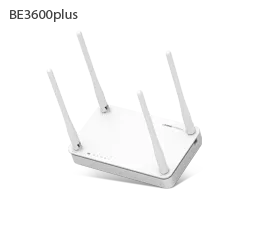
- BE3600plus, BE7200M, AX3000plus, AX3000M, AX5400BCM-6E
Вход в ipTIME
Заводские данные. В справке ipTIME сказано, что новый или сброшенный роутер принимает admin и как имя для входа, и как пароль. Сразу смените оба.
Подключите Mac к ipTIME по Ethernet или Wi-Fi, а не к модему.
Введите
http://192.168.0.1в адресную строку, а не в строку поиска.Введите 로그인 이름 (Имя для входа), 암호 (Пароль) и 보안문자 (Captcha), затем нажмите 로그인.
Нажмите 관리도구 (Инструменты администратора).
Чтобы изменить логин, используйте 시스템 관리 › 관리자 설정 (Управление системой › Настройки администратора) и 새 계정 적용 (Применить новую учётную запись).
Если вы изменили адрес, роутер найдёт утилита ipTIME 검색기 (поиск ipTIME). Забытый пароль восстановить нельзя: удерживайте RST около 10 секунд, пока индикатор CPU не начнёт быстро мигать. Это сотрёт все настройки. 시스템 관리 › 기타 설정 › 언어 설정 переключает интерфейс на английский.
Перезапустите правильно
Отключите адаптер питания роутера.
Немного подождите и подключите его обратно.
Дождитесь, пока индикатор CPU начнёт мигать примерно раз в секунду: это значит, что роутер запустился.
В справке ipTIME в 관리도구 кнопки перезапуска нет. Кнопка RST — это сброс до заводских настроек, а не перезапуск.
Перезапуск по расписанию
Войдите и откройте 관리도구 › 시스템 관리 › 기타 설정 (Прочие настройки).
Разверните 공유기 자동 재시작 (Автоматический перезапуск роутера) и включите его.
Выберите дни и время, затем нажмите 적용 (Применить).
Он следует часам роутера, поэтому проверьте 현재 시스템 시간 (Текущее системное время). 특수 기능 › 시스템 스케줄러 (Системный планировщик) умеет также перезапускать раз в месяц или один раз.
Обновите прошивку
Войдите и откройте 관리도구 › 펌웨어 업그레이드 (Обновление прошивки): там показана текущая версия.
Выберите 자동 업그레이드 (Автоматическое обновление) и нажмите 자동 업그레이드 실행 (Выполнить).
Не выключайте питание, пока роутер не перезапустится.
Убедитесь, что написано 최신 펌웨어 ○○를 사용하고 있습니다. (Вы используете последнюю прошивку).
Чтобы обновить из файла, скачайте его для вашей точной модели и используйте 수동 업그레이드 (Ручное обновление) на той же странице. По возможности обновляйте по Ethernet. Если после этого индикатор CPU остаётся включённым или выключенным, роутер восстановит утилита 펌웨어 복구 도우미 (средство восстановления); у моделей Wi-Fi 7 BE вместо этого двойная прошивка.
Посмотрите подключённые устройства
Войдите и откройте 관리도구 › 네트워크 관리 › 내부 네트워크 설정 (Настройки внутренней сети).
사용중인 장치 정보 (Используемые устройства) показывает IP- и MAC-адрес каждого устройства.
При включённом Easy Mesh откройте Easy Mesh 관리툴 › 스테이션 리스트 (Менеджер Easy Mesh › Список станций).
В приложении ipTIME ID раздел 스테이션 (Станции) добавляет уровень сигнала и скорость.
Чтобы закрепить адрес за устройством, добавьте его в 네트워크 관리 › DHCP 서버 설정 › 등록된 주소 관리 (DHCP-сервер › Зарегистрированные адреса).
UPnP и перенаправление портов
ipTIME сообщает, что в его роутеры встроен UPnP, поэтому устройства вроде его IP-камер могут сами открывать переадресацию портов.
В справке ipTIME для актуальной прошивки не сказано, где выключить UPnP и передаёт ли он счётчики трафика. NAT-PMP не описан.
Любое приложение в вашей сети, включая вредоносное, может открывать порты через UPnP без запроса. ipTIME советует удалить переадресации портов, VPN-серверы и настройки DNS, которые вы не создавали, а затем сменить пароль администратора.
Откройте порт вручную
Войдите и откройте 관리도구 › NAT/라우터 관리 › 포트포워드 설정 (Настройки переадресации портов).
Нажмите значок добавления (+).
Введите имя правила, внешний порт, внутренний IP-адрес устройства и внутренний порт, затем добавьте правило.
Приоритет для звонков и игр
Войдите и откройте 관리도구 › 트래픽 관리 › QoS 설정 (Управление трафиком › Настройки QoS).
Переключите QoS 동작 설정 (Работа QoS) в положение 실행 (Вкл.) и введите скорости вашего тарифа.
Включите 스마트 QoS (Умный QoS), чтобы делить пропускную способность поровну, затем нажмите 적용.
Или нажмите значок добавления (+), чтобы ограничить или гарантировать скорость для одного IP-адреса.
На некоторых моделях при QoS включается программный NAT, который может снизить максимальную скорость.
2,4 и 5 ГГц и канал
Без Easy Mesh у каждого диапазона своё имя и пароль в WiFi 기본 설정 (Основные настройки Wi-Fi). Easy Mesh объединяет их под одним именем.
Чтобы отделить 2,4 ГГц от Easy Mesh, откройте на основном роутере Easy Mesh 기본 설정 (Основные настройки Easy Mesh).
Переключите 2.4G 개별 설정 (Отдельные настройки 2.4G) в положение 사용함 (Использовать).
Введите другое 2.4G 네트워크 이름 (Имя сети 2.4G), WPA2PSK + AES и пароль.
Нажмите 적용 (Применить).
Смена канала
Войдите и нажмите WiFi 기본 설정.
Нажмите на лупу рядом с каналом, чтобы найти лучший.
Выберите этот канал или другой и нажмите 적용.
Повторите для каждого диапазона ниже.
Каналы DFS на 5 ГГц сначала проверяют наличие радара, поэтому запускаются 60 секунд.
Mesh: какой узел использует устройство
Обновите все роутеры ipTIME, которые будете использовать, до последней прошивки.
На основном роутере откройте Easy Mesh 기본 설정 (Основные настройки Easy Mesh).
Введите имя сети, 인증방법 (Способ аутентификации) и пароль, затем нажмите 적용. Включится Controller mode.
Подключите порт LAN нового роутера к основному или поставьте его рядом и включите.
В Easy Mesh 관리툴 (Менеджер Easy Mesh) нажмите на новый роутер, затем 추가 (Добавить).
Контроллером может быть только модель Full Mesh; в списке моделей ipTIME указана роль каждой. Проводной агент переходит на беспроводное подключение через 5–10 минут после отключения кабеля.
Гостевая сеть
Войдите и откройте WiFi 기본 설정 (Основные настройки Wi-Fi).
Внизу нажмите 무선 네트워크 추가 (Добавить беспроводную сеть).
Выберите диапазон, имя, WPA2PSK-AES и пароль не короче восьми символов.
Установите 통신 정책 (Политика связи) в значение 인터넷 통신만 허용 (Только интернет) и нажмите 추가.
Режим «только интернет» не пускает гостей к вашим устройствам. При включённом Easy Mesh используйте вместо этого его 2.4G 게스트 네트워크 (Гостевая сеть 2.4G).
Настройки DNS
Войдите и откройте 관리도구 › 기본 메뉴 › 인터넷 설정 정보 (Основное меню › Настройки интернета).
Введите DNS-серверы вручную; пример от ipTIME —
8.8.8.8и8.8.4.4.Нажмите 적용 (Применить).
В актуальной справке ipTIME переключатель не назван; в очень старой прошивке он назывался 수동으로 공유기의 DNS 서버 설정 (Задать DNS вручную). DNS-сервер, который вы не задавали, может означать вмешательство.
Состояние подключения и журналы
Войдите. 시스템 요약 정보 (Сводка по системе) показывает внешний IP-адрес и внутреннюю сеть.
Откройте 기본 메뉴 › 인터넷 설정 정보 и проверьте 연결 상태 (Состояние подключения).
Должно быть написано 인터넷에 정상적으로 연결됨 (Подключено нормально).
Если остаётся 인터넷에 연결 시도 중 (Попытка подключения), перезапустите модем.
В справке ipTIME не сказано, где находится системный журнал. Его проверяет утилита 보안검사기 (средство проверки безопасности).
Руководства и загрузки
- ipTIME 사용설명서 (руководства по моделям)
- ipTIME 자주묻는 질문 (частые вопросы)
- ipTIME 다운로드 (прошивки и утилиты)
- Загрузка прошивок
Ссылки ведут на собственные страницы производителя.
Вопросы
Какой пароль ipTIME по умолчанию?
Новый или сброшенный роутер использует admin как имя для входа и пароль, пока мастер настройки не задаст ваши. Изменённый пароль можно сбросить только возвратом к заводским настройкам.
Почему не открывается 192.168.0.1?
Подключитесь к самому ipTIME, а не к модему. Если роутер провайдера выше по цепочке тоже использует 192.168.0.x, ipTIME советует перевести ipTIME на адрес вроде 192.168.10.1.
Проблемы Mac в этой сети
Решения того, с чем пользователи Mac чаще всего сталкиваются на домашних роутерах и mesh-системах.
Источники
- FAQ ipTIME: не открывается страница администратора (192.168.0.1)
- FAQ ipTIME: забыт пароль администратора
- FAQ ipTIME: сброс до заводских настроек
- FAQ ipTIME: автоматический перезапуск
- FAQ ipTIME: обновление прошивки (автоматическое)
- FAQ ipTIME: ручное обновление прошивки
- FAQ ipTIME: сбой или зависание обновления прошивки
- FAQ ipTIME: фиксированные IP-адреса (резервирование DHCP)
- FAQ ipTIME: менеджер Easy Mesh
- FAQ ipTIME: приложение ipTIME ID
- FAQ ipTIME: переадресация портов
- FAQ ipTIME: переадресация портов IP-камеры и UPnP
- FAQ ipTIME: QoS
- FAQ ipTIME: имя, пароль и канал Wi-Fi
- FAQ ipTIME: IoT-устройства и отдельная сеть 2,4 ГГц
- FAQ ipTIME: добавление Easy Mesh к роутеру
- FAQ ipTIME: модели и роли Easy Mesh
- FAQ ipTIME: гостевая сеть
- FAQ ipTIME: ID для удалённой поддержки (ручной DNS)
- FAQ ipTIME: ручные DNS-серверы (старый интерфейс)
- FAQ ipTIME: ручное подключение к интернету
- FAQ ipTIME: чек-лист безопасности
- FAQ ipTIME: медленный или нестабильный Wi-Fi
- FAQ ipTIME: язык страницы администратора
- ipTIME BE3600M 사용설명서 (руководство)
Проверено 1 ноября 2026 года.
Узнайте то, чего не расскажет роутер
Kilobat — приложение для строки меню Mac, которое следит за сетью с вашей стороны: какое приложение её использует, медленны ли Wi-Fi, роутер или провайдер и почему завис звонок.
brew install seifip/kilobat/kilobat