ルーター · EFM Networks
ipTIMEルーターのログイン、再起動、ファームウェア、Easy Mesh
ipTIMEは、EFM Networksの家庭向けルーターのシリーズで、韓国を代表するブランドです。ブラウザで192.168.0.1の관리도구(管理ツール)から、またはipTIME IDアプリで管理します。
- サインイン
192.168.0.1- アプリ
- ipTIME ID(iOSとAndroid)、ファームウェア16.00.0以降向け
- パスワード
- 管理者ログインは、パソコンまたはスマートフォンで、설치도우미(セットアップウィザード)で設定します。リセットしたルーターのWi-Fiは、パスワードを設定するまで開放されています。
- モデル
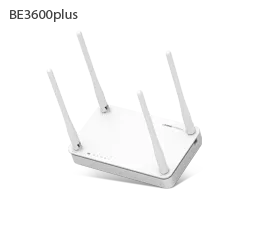
- BE3600plus, BE7200M, AX3000plus, AX3000M, AX5400BCM-6E
ipTIMEにサインインする
出荷時のデフォルト。ipTIMEのヘルプによると、新品またはリセットしたルーターは、ログイン名とパスワードの両方にadminを使ってサインインします。すぐに両方を変更してください。
Macを、モデムではなく、EthernetまたはWi-FiでipTIMEに接続します。
検索ボックスではなく、アドレスバーに
http://192.168.0.1を入力します。로그인 이름(ログイン名)、암호(パスワード)、보안문자(キャプチャ)を入力して、로그인をクリックします。
관리도구(管理ツール)をクリックします。
ログインを変更するには、시스템 관리 › 관리자 설정(システム管理 › 管理者設定)と새 계정 적용(新しいアカウントを適用)を使います。
アドレスを変更した場合は、ipTIME 검색기(ipTIMEファインダー)ユーティリティでルーターを探せます。パスワードを忘れても復元はできません。RSTを約10秒、CPUライトが速く点滅するまで押し続けます。すべての設定が消去されます。시스템 관리 › 기타 설정 › 언어 설정で、インターフェイスを英語に切り替えられます。
正しく再起動する
ルーターの電源アダプタを抜きます。
しばらく待ってから、もう一度挿します。
CPUライトが約1秒に1回点滅するまで待ちます。起動した合図です。
ipTIMEのヘルプによると、관리도구には再起動ボタンはありません。RSTボタンは工場出荷時設定へのリセットで、再起動ではありません。
再起動をスケジュールする
サインインして、관리도구 › 시스템 관리 › 기타 설정(その他の設定)を開きます。
공유기 자동 재시작(ルーターの自動再起動)を展開して、オンにします。
曜日と時刻を選んで、적용(適用)をクリックします。
ルーターの時計に従うので、현재 시스템 시간(現在のシステム時刻)を確認します。특수 기능 › 시스템 스케줄러(システムスケジューラ)では、毎月1回や1回限りの再起動も設定できます。
ファームウェアをアップデートする
サインインして、관리도구 › 펌웨어 업그레이드(ファームウェアのアップグレード)を開くと、現在のバージョンが表示されます。
자동 업그레이드(自動アップグレード)を選んで、자동 업그레이드 실행(実行)をクリックします。
ルーターが再起動するまで、電源を入れたままにします。
최신 펌웨어 ○○를 사용하고 있습니다.(最新のファームウェアを使用しています)と表示されることを確認します。
ファイルからアップデートするには、お使いのモデルに合ったファイルをダウンロードして、同じページの수동 업그레이드(手動アップグレード)を使います。可能であれば、Ethernetでアップグレードします。その後CPUライトが点灯または消灯したままになる場合は、펌웨어 복구 도우미(復旧ツール)で復元できます。Wi-Fi 7 BEモデルは、代わりにデュアルファームウェアを備えています。
接続中のデバイスを見る
サインインして、관리도구 › 네트워크 관리 › 내부 네트워크 설정(内部ネットワーク設定)を開きます。
사용중인 장치 정보(使用中のデバイス情報)に、各デバイスのIPアドレスとMACアドレスが表示されます。
Easy Meshがオンのときは、Easy Mesh 관리툴 › 스테이션 리스트(Easy Meshマネージャ › ステーションリスト)を開きます。
ipTIME IDアプリでは、스테이션(ステーション)に、信号強度と速度も表示されます。
デバイスのアドレスを固定するには、네트워크 관리 › DHCP 서버 설정 › 등록된 주소 관리(DHCPサーバ › 登録済みアドレス)で追加します。
UPnP とポート転送
ipTIMEによると、同社のルーターにはUPnPが組み込まれているので、IPカメラなどのデバイスが、自分でポート転送を開けられます。
現行ファームウェア向けのipTIMEのヘルプには、UPnPをオフにする場所や、トラフィックカウンターを共有するかどうかの記載はありません。NAT-PMPについての記載もありません。
ネットワーク上のどのアプリも、確認なしにUPnPでポートを開けられ、マルウェアも例外ではありません。ipTIMEは、自分で作成していないポート転送、VPNサーバ、DNS設定を削除してから、管理者パスワードを変更するよう案内しています。
ポートを手動で開く
サインインして、관리도구 › NAT/라우터 관리 › 포트포워드 설정(ポートフォワード設定)を開きます。
追加(+)アイコンをクリックします。
ルール名、外部ポート、デバイスの内部IPアドレス、内部ポートを入力して、追加します。
通話とゲームを優先する
サインインして、관리도구 › 트래픽 관리 › QoS 설정(トラフィック管理 › QoS設定)を開きます。
QoS 동작 설정(QoS動作)を실행(オン)にして、契約している回線の速度を入力します。
스마트 QoS(スマートQoS)をオンにすると、帯域幅が均等に配分されるので、적용をクリックします。
または、追加(+)アイコンをクリックして、1つのIPアドレスの速度に上限を設けるか、速度を保証します。
一部のモデルでは、QoSがソフトウェアNATに切り替わるため、最高速度が低下することがあります。
2.4 GHzと5 GHz、チャンネル
Easy Meshを使わない場合、各帯域はWiFi 기본 설정(基本Wi-Fi設定)で、それぞれ名前とパスワードを持ちます。Easy Meshでは、1つの名前にまとめられます。
2.4 GHzをEasy Meshから分離するには、メインルーターでEasy Mesh 기본 설정(Easy Mesh基本設定)を開きます。
2.4G 개별 설정(2.4G個別設定)を사용함(使用する)に設定します。
別の2.4G 네트워크 이름(2.4Gネットワーク名)、WPA2PSK + AES、パスワードを入力します。
적용(適用)をクリックします。
チャンネルを変更する
サインインして、WiFi 기본 설정をクリックします。
チャンネルの横にある虫眼鏡をクリックすると、最適なチャンネルが見つかります。
そのチャンネル、または別のチャンネルを選んで、적용をクリックします。
下にある帯域ごとに、同じ操作を繰り返します。
5 GHzのDFSチャンネルは、最初にレーダーを確認するため、開始まで60秒かかります。
メッシュ: デバイスが使うノード
使用するipTIMEルーターは、すべて最新のファームウェアにアップデートします。
メインルーターで、Easy Mesh 기본 설정(Easy Mesh基本設定)を開きます。
ネットワーク名、인증방법(認証方式)、パスワードを入力して、적용をクリックします。Controller modeがオンになります。
新しいルーターのLANポートをメインルーターに接続するか、近くに置いて電源を入れます。
Easy Mesh 관리툴(Easy Meshマネージャ)で、新しいルーターをクリックしてから、추가(追加)をクリックします。
コントローラーにできるのはFull Meshモデルだけです。ipTIMEのモデル一覧に、各モデルの役割が載っています。有線接続のエージェントは、ケーブルを抜いてから5~10分後にワイヤレスに切り替わります。
ゲストネットワーク
サインインして、WiFi 기본 설정(基本Wi-Fi設定)を開きます。
下部の무선 네트워크 추가(ワイヤレスネットワークを追加)をクリックします。
帯域、名前、WPA2PSK-AES、8文字以上のパスワードを選びます。
통신 정책(通信ポリシー)を인터넷 통신만 허용(インターネット通信のみ許可)に設定して、추가をクリックします。
インターネット通信のみにすると、ゲストはあなたのデバイスに近づけません。Easy Meshがオンのときは、代わりに2.4G 게스트 네트워크(2.4Gゲストネットワーク)を使います。
DNS設定
サインインして、관리도구 › 기본 메뉴 › 인터넷 설정 정보(基本メニュー › インターネット設定情報)を開きます。
DNSサーバを手動で入力します。ipTIMEの例は
8.8.8.8と8.8.4.4です。적용(適用)をクリックします。
ipTIMEの現行のヘルプには、このスイッチの名前は載っていません。ごく古いファームウェアでは、수동으로 공유기의 DNS 서버 설정(DNSを手動で設定)でした。自分で設定していないDNSサーバが設定されている場合は、改ざんされている可能性があります。
接続状態とログ
サインインします。시스템 요약 정보(システム概要情報)に、外部IPアドレスと内部ネットワークが表示されます。
기본 메뉴 › 인터넷 설정 정보を開いて、연결 상태(接続状態)を確認します。
인터넷에 정상적으로 연결됨(インターネットに正常に接続されています)と表示されるはずです。
인터넷에 연결 시도 중(インターネットへの接続を試行中)のままの場合は、モデムを再起動します。
ipTIMEのヘルプには、システムログの場所は載っていません。보안검사기(セキュリティチェッカー)ユーティリティが、ログを確認してくれます。
マニュアルとダウンロード
リンク先は、メーカー自身のページです。
よくある質問
ipTIMEのデフォルトのパスワードは何ですか?
新品またはリセットしたルーターでは、セットアップウィザードで設定するまで、ログイン名とパスワードの両方にadminを使います。変更したパスワードは、工場出荷時設定へのリセットでしか消去できません。
192.168.0.1が開けないのはなぜですか?
モデムではなく、ipTIME本体に接続します。上流のプロバイダのボックスも192.168.0.xを使っている場合、ipTIMEは、ipTIMEのアドレスを192.168.10.1などに変更するよう案内しています。
このネットワークでのMacの問題
家庭用ルーターとメッシュシステムで、Macユーザが最もよく遭遇する問題の対処法です。
出典
- ipTIME FAQ: 管理ページ(192.168.0.1)が開けない
- ipTIME FAQ: 管理者パスワードを忘れた
- ipTIME FAQ: 工場出荷時設定へのリセット
- ipTIME FAQ: 自動再起動
- ipTIME FAQ: ファームウェアのアップグレード(自動)
- ipTIME FAQ: ファームウェアの手動アップグレード
- ipTIME FAQ: ファームウェアのアップグレードの失敗、または停止
- ipTIME FAQ: 固定IPアドレス(DHCP予約)
- ipTIME FAQ: Easy Meshマネージャ
- ipTIME FAQ: ipTIME IDアプリ
- ipTIME FAQ: ポート転送
- ipTIME FAQ: IPカメラのポート転送とUPnP
- ipTIME FAQ: QoS
- ipTIME FAQ: Wi-Fi名、パスワード、チャンネル
- ipTIME FAQ: IoTデバイスと別の2.4 GHzネットワーク
- ipTIME FAQ: ルーターにEasy Meshを追加する
- ipTIME FAQ: Easy Meshのモデルと役割
- ipTIME FAQ: ゲストネットワーク
- ipTIME FAQ: リモートサポートID(手動DNS)
- ipTIME FAQ: 手動のDNSサーバ(旧インターフェイス)
- ipTIME FAQ: 手動のインターネット接続
- ipTIME FAQ: セキュリティチェックリスト
- ipTIME FAQ: Wi-Fiが遅い、または途切れる
- ipTIME FAQ: 管理ページの言語
- ipTIME BE3600M 사용설명서(マニュアル)
2026年11月1日に確認。
ルーターには分からないことを、見える化
Kilobatは、あなたの側からネットワークを見守る、Macのメニューバーアプリです。どのアプリが使っているか、遅いのはWi-Fi、ルーター、プロバイダのどれか、通話がフリーズした理由は何か、が分かります。
brew install seifip/kilobat/kilobat