供應商設備 · 中華電信 HiNet
中華電信 HiNet Wi-Fi全屋通 登入、重新啟動、裝置與 Wi-Fi
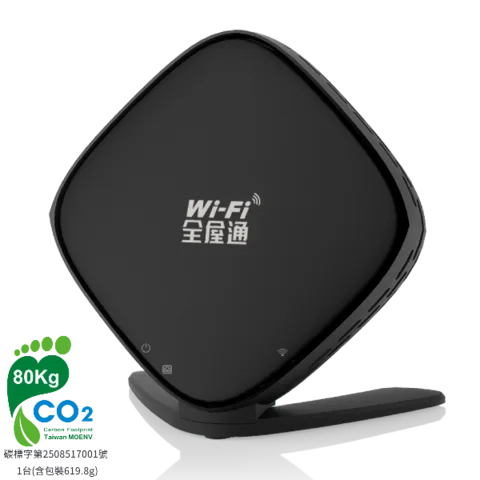
Wi-Fi全屋通(全屋 Wi-Fi)是中華電信出租給 HiNet 光世代(光纖)客戶的 Mesh Wi-Fi 無線基地台,接在 HiNet 光纖數據機上。你可以在中華電信Wi-Fi全屋通 App 中管理,或在瀏覽器中透過 mymeshdevice.home 管理。
- 登入
mymeshdevice.home或192.168.0.1- App
- 中華電信Wi-Fi全屋通(iOS 和 Android),需在手機連上 Wi-Fi全屋通網路時使用。
- 密碼
- Wi-Fi 名稱(
CHT Wi-Fi Home-,WX3400-T0 上則為再加三個字元)和 Wi-Fi 金鑰印在背面的標籤上。管理員密碼是另一回事,App 稱之為管理者密碼(管理員密碼)。 - 型號
- Zyxel WX3400-T0, Arcadyan WG620443-TC, Arcadyan WG630223-TC, Arcadyan WE410443-TC, Arcadyan WG420223-TC
登入 Wi-Fi全屋通
原廠預設值。中華電信的指南提供瀏覽器的使用者名稱 user 和密碼 user,以及 App 的 user。瀏覽器會要求你在第一次登入時選擇新密碼;App 的密碼也請一併更改。
請加入 Wi-Fi全屋通網路(不是訪客網路),或接上無線基地台的 LAN 連接埠。
在瀏覽器中開啟
https://mymeshdevice.home,WX3400-T0 則開啟https://192.168.0.1。輸入 Username 和 Password,輸入顯示的驗證碼,然後登入。
第一次登入時,請在 Update Password 頁面設定你自己的密碼。
在 App 中輸入管理者密碼。若之後要更改,請點一下設定 › 變更管理者密碼(設定 › 變更管理員密碼)。
忘了管理員密碼嗎?在 Arcadyan 機型上按住 WPS 按鈕超過 6 秒,或在 WX3400-T0 上按住 Reset 5 至 10 秒,即可還原為 user。按住 Reset 10 秒或更久則是恢復原廠設定。App 可以在變更管理者密碼下關閉 WPS 密碼重設功能。
正確地重新啟動
開啟 App,點一下設定 › 設備重啟(設定 › 重新啟動裝置)。
點一下網路名稱,即可重新啟動其上的所有無線基地台。
點一下確認(確認),然後等待重新啟動。
重新連上 Wi-Fi,並再次登入 App。
重新啟動會讓所有人的 Wi-Fi 中斷。請不要按住重設或 WPS 按鈕來重新啟動:它們會重設密碼或整台裝置。
重新啟動單一無線基地台
在網路拓樸(網路拓撲)分頁上,點一下該無線基地台。
點一下設備重啟(重新啟動裝置),然後點確認。
排程重新啟動
點一下設定 › 設備重啟,然後點 + 或網路名稱。
將它切換為開啟(開啟)。
選擇重複週期、開始日期和重新啟動時間。
頁面接著會顯示下次重新啟動的時間。
將數據機和 Wi-Fi 重新開關機
關閉光纖數據機和 Wi-Fi 無線基地台的電源。
至少等待 30 秒。
先開啟數據機,等待一分鐘。
開啟 Wi-Fi 無線基地台,並確認燈號變成綠色或藍色。
更新韌體
中華電信沒有記載讓你自行檢查或安裝韌體的方法。更新會自行送達:安裝時,Arcadyan Wi-Fi 6 機型的前方燈號會閃紫色,WX3400-T0 上的 Power 則會閃紅色。請保持電源開啟。
查看已連線的裝置
開啟 App,點一下底部的裝置(裝置)。
點一下某個裝置,即可查看它的連線詳細資料。
點一下修改名稱(重新命名),為它取一個你認得的名稱。
若要查看某個無線基地台上的裝置,請在網路拓樸上點一下它,再點連線數量。
裝置是以 MAC 位址區分的。使用私人 Wi-Fi 位址的手機可能會以奇怪的名稱出現,封鎖或時間限制也可能對它們無效。
封鎖裝置
點一下設定 › 黑名單管理(設定 › 黑名單)。
點一下 + 或新增黑名單(加入黑名單)。
選擇該裝置並儲存。
被列入黑名單的裝置永遠無法加入該網路。若要解除,請點一下它旁邊的鎖頭。
UPnP 和連接埠轉送
中華電信針對 Wi-Fi全屋通 機型的 App 手冊和快速指南,沒有描述任何 UPnP 設定,也沒有 NAT-PMP。
優先處理通話和遊戲
沒有 QoS 或裝置優先順序設定。App 只能限制裝置上網的時段。
限制裝置的上網時間
點一下設定 › 上網時間管理(設定 › 上網時間管理)並開啟它。
點一下新增時間管理時段(新增時段)。
選擇裝置,然後點一下下一步(下一步)。
為時段命名,選擇日期以及開始和結束時間,然後點一下儲存(儲存)。
限時隔離管理(限時隔離)會在設定的時間內立即切斷所選裝置的連線。
2.4 和 5 GHz,以及頻道
無線基地台會依訊號強度和流量自行選擇頻道。中華電信自己的操作說明顯示,App 可以讓 2.4 GHz 和 5 GHz 使用同一個名稱,也可以分開。
開啟 App,點一下設定 › Wi-Fi管理(設定 › Wi-Fi 管理)。
點一下主要網路旁的更改設定(變更設定)。
開啟或關閉 2.4GHz 或 5GHz 頻段。
若要重新命名網路或更改其金鑰,請點一下詳細設定(詳細設定),編輯後點一下儲存。
更改頻道
在
https://mymeshdevice.home登入。點一下 Settings › Wireless。
在 Wireless Settings 上設定 2.4GHz 或 5GHz 的頻道和頻道寬度,然後儲存。
僅查核自 Arcadyan WG620443-TC 和 WG630223-TC 的指南。
Mesh:裝置使用哪個節點
開啟 App;網路拓樸分頁會顯示數據機及其下的每個無線基地台。
點一下某個無線基地台,可查看它的訊號強度、裝置資訊和已連線的裝置。
查看每個延伸裝置上的燈號,了解它與主機的連線狀況。
在延伸裝置上,持續亮藍燈或綠燈表示訊號優於 −65 dBm,橘燈或綠燈表示 −65 至 −78 dBm,持續亮紅燈表示更弱,紅燈閃爍表示已中斷連線。顏色會因機型而異。
新增無線基地台
依照 Arcadyan 指南的說明;WX3400-T0 指南則是先用線材把延伸裝置與主機配對,再移動它們。
把新裝置接上電源,放在主機附近,然後開機。
在兩分鐘內,先按主機上的 WPS,再按新裝置上的 WPS。
等燈號變成持續亮藍燈,再把新裝置移到它的位置。
如果延伸裝置一直亮紅燈,請先用線材把它連接到數據機,直到配對完成,再把它移回原處。Wi-Fi 6 4T4R 系統最多可接四台,Wi-Fi 6E 最多兩台。
訪客網路
在
https://mymeshdevice.home登入。點一下 Settings › Guest Network。
設定訪客網路的名稱、安全性類型和金鑰,然後儲存。
訪客會與你自己的網路隔開。連上訪客網路的手機無法開啟 App。中華電信的操作說明顯示,App 的無線清單中最多可有三個訪客網路。
DNS 設定
中華電信沒有記載 Wi-Fi全屋通 機型或光纖數據機的 DNS 設定。請改在 Mac 上設定 DNS。
連線狀態和記錄
在
https://mymeshdevice.home登入;首先開啟的 Status 頁面顯示網路佈局和狀態。在應用中,網路拓樸顯示每個接入點是否線上。
檢查調變解調器指示燈;綠燈或藍燈常亮表示正常,紅燈表示故障。
如有線路故障,請點按 設定 › 故障報修(設定 › 故障報修)線上報告。
如果數據機亮紅燈,或主要無線基地台在你檢查過線材後仍亮紅燈,就需要聯絡中華電信客服:0800-080-123。這些指南沒有描述事件記錄。
手冊和下載
- Wi-Fi全屋通 App 使用手冊與疑難排解 Q&A(PDF)
- Zyxel WX3400-T0 快速安裝指南(PDF)
- Arcadyan WG620443-TC 快速安裝指南(PDF)
- 家用網路故障自檢指南(家用網路疑難排解指南,PDF)
連結會前往製造商自己的頁面。
常見問題
user 和我的 Wi-Fi 密碼一樣嗎?
不一樣。user 是 App 和瀏覽器設定的預設管理員密碼。Wi-Fi 金鑰印在無線基地台背面的標籤上。
內建 Wi-Fi 的數據機要怎麼更改 Wi-Fi 金鑰?
請在網路詳細資料中找到數據機的 IP 位址,在瀏覽器中開啟它,並用 user 和 user 登入。這些是 I-040GW 等較舊數據機的畫面。
我忘了 HiNet 的連線密碼。要在哪裡重設?
那是 PPPoE 帳號密碼,不是路由器密碼。請在 my.cht.com.tw/HiNetReset 重設。
這個網路上的 Mac 問題
Mac 使用者在家用路由器和 Mesh 系統上最常遇到的問題的解決方法。
資料來源
- Chunghwa Telecom:Wi-Fi全屋通 App 使用者手冊及故障排查問答,115-02 版(PDF)
- Chunghwa Telecom:Zyxel WX3400-T0 快速安裝指南(PDF)
- Chunghwa Telecom:Arcadyan WG620443-TC 快速安裝指南(PDF)
- Chunghwa Telecom:Arcadyan WG630223-TC 快速安裝指南(PDF)
- Chunghwa Telecom:家用網路故障自檢指南(PDF)
- Chunghwa Telecom:更改家用 Wi-Fi 金鑰的設定方式(PDF)
- Chunghwa Telecom:Wi-Fi全屋通產品頁面和型號
- Chunghwa Telecom:HiNet光世代 + Wi-Fi全屋通操作指南
- Chunghwa Telecom:固定寬頻常見問題
查核日期:2026 年 11 月 1 日。
看看你的路由器告訴不了你的事
Kilobat 是一款 Mac 選單列 App,從你這一側觀察網路:哪個 App 在使用它、是 Wi-Fi、路由器還是供應商變慢,以及通話為什麼凍結。
brew install seifip/kilobat/kilobat