통신사 장비 · Chunghwa Telecom HiNet
Chunghwa Telecom HiNet Wi-Fi全屋通 로그인, 재시작, 기기 및 Wi-Fi
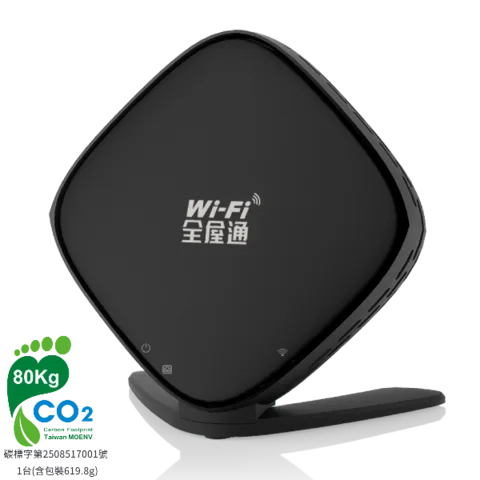
Wi-Fi全屋通(집 전체 Wi-Fi)은 Chunghwa Telecom이 HiNet 光世代(광섬유) 고객에게 임대하는 메시 Wi-Fi 액세스 포인트로 HiNet 광섬유 모뎀에 연결됩니다. 中華電信Wi-Fi全屋通 앱 또는 브라우저의 mymeshdevice.home에서 관리합니다.
- 로그인
mymeshdevice.home또는192.168.0.1- 앱
- 휴대전화가 Wi-Fi全屋通 네트워크에 연결되어 있을 때 사용하는 中華電信Wi-Fi全屋通(iOS 및 Android).
- 암호
- Wi-Fi 이름(WX3400-T0에서는
CHT Wi-Fi Home-와 세 글자)과 Wi-Fi 키는 뒷면 라벨에 있습니다. 앱에서 管理者密碼(관리자 암호)라고 부르는 관리자 암호는 별개입니다. - 모델
- Zyxel WX3400-T0, Arcadyan WG620443-TC, Arcadyan WG630223-TC, Arcadyan WE410443-TC, Arcadyan WG420223-TC
Wi-Fi全屋通에 로그인
공장 기본값. Chunghwa Telecom 가이드는 브라우저용 사용자 이름 user과 암호 user, 앱용 user를 제공합니다. 브라우저는 처음에 새 암호를 선택하도록 요청합니다. 앱 암호도 변경하세요.
게스트 네트워크가 아닌 Wi-Fi全屋通 네트워크에 연결하거나 액세스 포인트의 LAN 포트에 연결하세요.
브라우저에서
https://mymeshdevice.home를 열거나 WX3400-T0에서는https://192.168.0.1를 여세요.Username과 Password를 입력하고 표시된 인증 코드를 입력한 다음 로그인하세요.
처음 로그인할 때 Update Password 페이지에서 새 암호를 설정하세요.
앱에서 管理者密碼를 입력하세요. 나중에 변경하려면 設定 › 變更管理者密碼(설정 › 관리자 암호 변경)을 탭하세요.
관리자 암호를 잊었나요? Arcadyan 장치의 WPS 버튼을 6초 넘게 누르거나 WX3400-T0의 Reset을 5~10초 눌러 user를 복원하세요. Reset을 10초 이상 누르면 공장 초기화됩니다. 앱의 變更管理者密碼에서 WPS 암호 재설정을 끌 수 있습니다.
올바르게 재시작
앱을 열고 設定 › 設備重啟(설정 › 기기 재시작)을 탭하세요.
네트워크 이름을 탭하면 해당 네트워크의 모든 액세스 포인트가 재시작됩니다.
確認(확인)을 탭하고 재시작을 기다리세요.
Wi-Fi에 다시 연결하고 앱에 다시 로그인하세요.
재시작하면 모든 사용자의 Wi-Fi가 끊깁니다. 재시작하려고 재설정 또는 WPS 버튼을 길게 누르지 마세요. 암호나 전체 장치가 초기화됩니다.
액세스 포인트 하나 재시작
網路拓樸(네트워크 토폴로지) 탭에서 액세스 포인트를 탭하세요.
設備重啟(기기 재시작)을 탭하고 確認을 탭하세요.
재시작 예약
設定 › 設備重啟을 탭하고 + 또는 네트워크 이름을 탭하세요.
開啟(켜기)로 전환하세요.
반복, 시작 날짜 및 재시작 시간을 선택하세요.
그러면 페이지에 다음 재시작 시간이 표시됩니다.
모뎀과 Wi-Fi 전원 껐다 켜기
광섬유 모뎀과 Wi-Fi 액세스 포인트를 끄세요.
30초 이상 기다리세요.
먼저 모뎀을 켜고 1분 기다리세요.
Wi-Fi 액세스 포인트를 켜고 표시등이 녹색 또는 파란색으로 바뀌는지 확인하세요.
펌웨어 업데이트
Chunghwa Telecom은 사용자가 펌웨어를 직접 확인하거나 설치하는 방법을 문서화하지 않았습니다. 업데이트는 자동으로 도착하며 설치 중 Arcadyan Wi-Fi 6 장치의 전면 표시등은 보라색으로, WX3400-T0의 Power는 빨간색으로 깜박입니다. 전원을 켜 두세요.
연결된 기기 확인
앱을 열고 하단의 裝置(기기)를 탭하세요.
기기를 탭하여 연결 세부 정보를 확인하세요.
修改名稱(이름 변경)을 탭하여 알아볼 수 있는 이름을 지정하세요.
한 액세스 포인트의 기기를 보려면 網路拓樸에서 해당 장치를 탭한 다음 연결 수를 탭하세요.
기기는 MAC 주소로 구분됩니다. 비공개 Wi-Fi 주소를 사용하는 휴대전화는 낯선 이름으로 표시될 수 있으며 차단이나 시간 제한이 적용되지 않을 수 있습니다.
기기 차단
設定 › 黑名單管理(설정 › 차단 목록)을 탭하세요.
+ 또는 新增黑名單(차단 목록에 추가)을 탭하세요.
기기를 선택하고 저장하세요.
차단 목록에 있는 기기는 해당 네트워크에 연결할 수 없습니다. 해제하려면 옆의 자물쇠를 탭하세요.
UPnP 및 포트 포워딩
Chunghwa Telecom의 Wi-Fi全屋通 장치용 앱 설명서와 빠른 가이드에는 UPnP 또는 NAT-PMP 설정이 설명되어 있지 않습니다.
통화 및 게임 우선순위 지정
QoS 또는 기기 우선순위 설정이 없습니다. 앱은 기기의 온라인 시간만 제한할 수 있습니다.
기기의 온라인 시간 제한
設定 › 上網時間管理(설정 › 온라인 시간 관리)을 탭하고 켜세요.
新增時間管理時段(시간대 추가)을 탭하세요.
기기를 선택하고 下一步(다음)를 탭하세요.
시간대 이름, 요일, 시작 및 종료 시간을 선택하고 儲存(저장)을 탭하세요.
限時隔離管理(시간 제한 격리)은 선택한 기기를 정해진 시간 동안 즉시 차단합니다.
2.4 및 5 GHz와 채널
액세스 포인트는 신호 강도와 트래픽을 기준으로 채널을 자동 선택합니다. Chunghwa Telecom의 안내에는 앱에서 2.4 GHz와 5 GHz를 하나의 이름 또는 별도 이름으로 실행하는 방법이 나옵니다.
앱을 열고 設定 › Wi-Fi管理(설정 › Wi-Fi 관리)을 탭하세요.
기본 네트워크 옆의 更改設定(설정 변경)을 탭하세요.
2.4GHz 또는 5GHz 대역을 켜거나 끄세요.
네트워크 이름 또는 키를 변경하려면 詳細設定(세부 정보)을 탭하고 편집한 다음 儲存을 탭하세요.
채널 변경
https://mymeshdevice.home에 로그인하세요.Settings › Wireless를 클릭하세요.
Wireless Settings에서 2.4GHz 또는 5GHz 채널과 채널 폭을 설정하고 저장하세요.
Arcadyan WG620443-TC 및 WG630223-TC 가이드에서만 확인했습니다.
메시: 기기가 사용하는 노드
앱을 열면 網路拓樸 탭에 모뎀과 그 아래 모든 액세스 포인트가 표시됩니다.
액세스 포인트를 탭하면 신호 강도, 기기 정보 및 연결된 기기를 볼 수 있습니다.
각 추가 장치의 표시등으로 기본 장치와의 연결을 확인하세요.
추가 장치에서 파란색 또는 녹색이 계속 켜지면 −65 dBm보다 양호, 주황색 또는 녹색은 −65~−78 dBm, 빨간색이 계속 켜지면 더 약하며 빨간색이 깜박이면 연결이 끊긴 상태입니다. 색상은 모델마다 다릅니다.
액세스 포인트 추가
Arcadyan 가이드에 설명된 방법입니다. WX3400-T0 가이드는 먼저 케이블로 추가 장치를 페어링한 후 이동하도록 안내합니다.
새 장치를 기본 장치 근처에 연결하고 전원을 켜세요.
2분 이내에 기본 장치의 WPS를 누른 다음 새 장치의 버튼을 누르세요.
표시등이 파란색으로 계속 켜질 때까지 기다린 다음 새 장치를 해당 위치로 옮기세요.
추가 장치가 계속 빨간색이면 페어링될 때까지 케이블로 모뎀에 연결한 다음 다시 옮기세요. Wi-Fi 6 4T4R 시스템은 최대 4대, Wi-Fi 6E는 최대 2대를 지원합니다.
게스트 네트워크
https://mymeshdevice.home에 로그인하세요.Settings › Guest Network를 클릭하세요.
게스트 네트워크 이름, 보안 유형 및 키를 설정하고 저장하세요.
게스트는 사용자 네트워크와 분리됩니다. 게스트 네트워크의 휴대전화에서는 앱을 열 수 없습니다. Chunghwa Telecom 안내에는 앱의 무선 목록에 최대 3개의 게스트 네트워크가 표시됩니다.
DNS 설정
Chunghwa Telecom은 Wi-Fi全屋通 장치 또는 광섬유 모뎀의 DNS 설정을 문서화하지 않았습니다. 대신 Mac에서 DNS를 설정하세요.
연결 상태 및 로그
https://mymeshdevice.home에 로그인하면 네트워크 구성과 상태가 표시된 Status 페이지가 먼저 열립니다.앱의 網路拓樸에 각 액세스 포인트의 온라인 여부가 표시됩니다.
모뎀 표시등을 확인하세요. 녹색 또는 파란색이 계속 켜지면 정상이고 빨간색은 오류를 뜻합니다.
회선 장애는 設定 › 故障報修(설정 › 장애 신고)를 탭하여 온라인으로 신고하세요.
모뎀에 빨간색 표시등이 켜지거나 케이블을 확인한 후에도 기본 액세스 포인트에 빨간색 표시등이 켜져 있다면 0800-080-123의 Chunghwa Telecom 지원이 필요합니다. 가이드는 이벤트 로그를 설명하지 않습니다.
설명서 및 다운로드
- Wi-Fi全屋通 앱 사용 설명서 및 문제 해결 Q&A(PDF)
- Zyxel WX3400-T0 빠른 설치 가이드(PDF)
- Arcadyan WG620443-TC 빠른 설치 가이드(PDF)
- 家用網路故障自檢指南(가정용 네트워크 문제 해결 가이드, PDF)
링크는 제조업체의 페이지로 연결됩니다.
질문
user는 Wi-Fi 암호와 같은가요?
아니요. user은 앱과 브라우저 설정의 기본 관리자 암호입니다. Wi-Fi 키는 액세스 포인트 뒷면 라벨에 인쇄되어 있습니다.
Wi-Fi가 내장된 모뎀의 Wi-Fi 키는 어떻게 변경하나요?
Chunghwa Telecom 가이드는 네트워크 정보에서 모뎀 IP 주소를 찾아 브라우저에서 열고 user 및 user로 로그인하도록 안내합니다. I-040GW 같은 구형 모뎀의 화면을 보여 줍니다.
HiNet 연결 암호를 잊었습니다. 어디서 재설정하나요?
이는 라우터 암호가 아닌 PPPoE 계정 암호입니다. my.cht.com.tw/HiNetReset에서 재설정하세요.
출처
- Chunghwa Telecom: Wi-Fi全屋通 앱 사용 설명서 및 문제 해결 Q&A, Ver. 115-02(PDF)
- Chunghwa Telecom: Zyxel WX3400-T0 빠른 설치 가이드(PDF)
- Chunghwa Telecom: Arcadyan WG620443-TC 빠른 설치 가이드(PDF)
- Chunghwa Telecom: Arcadyan WG630223-TC 빠른 설치 가이드(PDF)
- Chunghwa Telecom: 家用網路故障自檢指南(가정용 네트워크 문제 해결 가이드, PDF)
- Chunghwa Telecom: 更改家用Wi-Fi金鑰之設定方式(가정용 Wi-Fi 키 변경, PDF)
- Chunghwa Telecom: Wi-Fi全屋通 제품 페이지 및 모델
- Chunghwa Telecom: HiNet光世代 + Wi-Fi全屋通 안내
- Chunghwa Telecom: 固網寬頻常見問題(광대역 FAQ)
2026년 11월 1일에 확인했습니다.
라우터가 알려주지 못하는 정보를 확인하세요
Kilobat은 사용자 측에서 네트워크를 살펴보는 Mac 메뉴 막대 앱입니다. 어떤 앱이 네트워크를 사용하는지, Wi-Fi·라우터·제공업체 중 어디가 느린지, 통화가 멈춘 이유를 확인합니다.
brew install seifip/kilobat/kilobat