运营商设备 · Chunghwa Telecom HiNet
中華電信 HiNet Wi-Fi全屋通 登录、重启、设备和 Wi-Fi
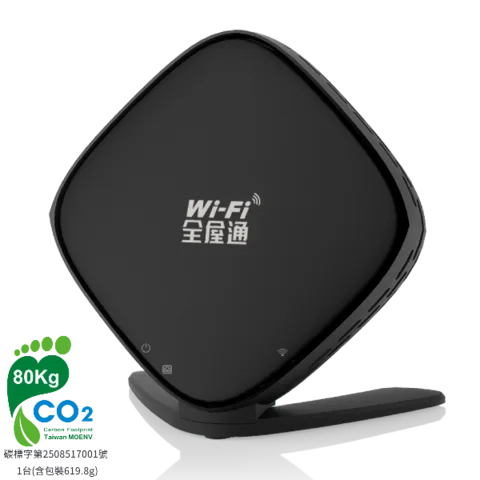
Wi-Fi全屋通(全屋 Wi-Fi)是中華電信租给 HiNet 光世代(光纤)用户的 Mesh Wi-Fi 接入点,接在 HiNet 光纤调制解调器上。你可以在 中華電信Wi-Fi全屋通 App 中管理它,也可以在浏览器中通过 mymeshdevice.home 管理。
- 登录
mymeshdevice.home或192.168.0.1- App
- 中華電信Wi-Fi全屋通(iOS 和 Android),需在手机连接到 Wi-Fi全屋通 网络时使用。
- 密码
- Wi-Fi 名称(WX3400-T0 上为
CHT Wi-Fi Home-加三个字符)和 Wi-Fi 密码印在背面的标签上。管理员密码(App 中称为 管理者密碼,即管理员密码)则是另一回事。 - 型号
- Zyxel WX3400-T0, Arcadyan WG620443-TC, Arcadyan WG630223-TC, Arcadyan WE410443-TC, Arcadyan WG420223-TC
登录 Wi-Fi全屋通
出厂默认值。中華電信的指南给出的浏览器用户名为 user、密码为 user,App 的为 user。浏览器会要求你在首次登录时选择新密码;App 的密码也请更改。
加入 Wi-Fi全屋通 网络(不是访客网络),或连接到接入点的 LAN 端口。
在浏览器中打开
https://mymeshdevice.home;WX3400-T0 则打开https://192.168.0.1。输入 Username 和 Password,输入显示的验证码,然后登录。
首次登录时,在 Update Password 页面设置你自己的密码。
在 App 中输入 管理者密碼。之后要更改,请点按 設定 › 變更管理者密碼(设置 › 更改管理员密码)。
忘记了管理员密码?在 Arcadyan 设备上按住 WPS 按钮超过 6 秒,或在 WX3400-T0 上按住 Reset 5 至 10 秒,即可恢复为 user。按住 Reset 10 秒或更久则是恢复出厂设置。App 可以在 變更管理者密碼 下关闭 WPS 重置密码功能。
正确重启
打开 App,点按 設定 › 設備重啟(设置 › 重启设备)。
点按网络名称,可重启其下的所有接入点。
点按 確認(确认),并等待重启完成。
重新连接 Wi-Fi,并再次登录 App。
重启会让所有人的 Wi-Fi 中断。请不要通过按住复位或 WPS 按钮来重启:那会重置密码或整台设备。
重启单个接入点
在 網路拓樸(网络拓扑)标签页上,点按该接入点。
点按 設備重啟(重启设备),然后点按 確認。
安排定时重启
点按 設定 › 設備重啟,然后点按 + 或网络名称。
将其切换为 開啟(开启)。
选择重复周期、开始日期和重启时间。
页面随后会显示下一次重启的时间。
为调制解调器和 Wi-Fi 重新通电
关闭光纤调制解调器和 Wi-Fi 接入点。
至少等待 30 秒。
先打开调制解调器,等待一分钟。
再打开 Wi-Fi 接入点,确认指示灯变为绿色或蓝色。
更新固件
中華電信的文档中没有介绍用户自行检查或安装固件的方法。更新会自动到来:安装期间,Arcadyan Wi-Fi 6 设备的前面指示灯会闪烁紫色,WX3400-T0 上的 Power 会闪烁红色。请保持通电。
查看已连接的设备
打开 App,点按底部的 裝置(设备)。
点按某台设备,可查看其连接详情。
点按 修改名稱(重命名),给它起一个你能认出的名称。
要查看某个接入点上的设备,请在 網路拓樸 上点按该接入点,再点按连接数。
设备靠 MAC 地址区分。使用私有 Wi-Fi 地址的手机可能会以奇怪的名称出现,阻止或时间限制也可能对它们不起作用。
阻止设备
点按 設定 › 黑名單管理(设置 › 黑名单)。
点按 + 或 新增黑名單(添加到黑名单)。
选择设备并保存。
被列入黑名单的设备永远无法加入该网络。要解除,请点按它旁边的挂锁。
UPnP 和端口转发
中華電信的 App 手册和 Wi-Fi全屋通 设备的快速指南中没有介绍 UPnP 设置,也没有 NAT-PMP。
优先处理通话和游戏
没有 QoS 或设备优先级设置。App 只能限制设备何时上网。
限制设备的上网时间
点按 設定 › 上網時間管理(设置 › 上网时间管理)并将其打开。
点按 新增時間管理時段(添加时间段)。
选择设备,然后点按 下一步(下一步)。
为该时间段命名,选择日期以及开始和结束时间,然后点按 儲存(保存)。
限時隔離管理(限时隔离)会立即将所选设备断网一段设定的时间。
2.4 和 5 GHz 以及信道
接入点会根据信号强度和流量自行选择信道。中華電信自己的演示显示,App 可以让 2.4 GHz 和 5 GHz 使用同一个名称,也可以分开。
打开 App,点按 設定 › Wi-Fi管理(设置 › Wi-Fi 管理)。
点按主网络旁的 更改設定(更改设置)。
打开或关闭 2.4GHz 或 5GHz 频段。
要重命名网络或更改其密码,请点按 詳細設定(详细设置),进行编辑,然后点按 儲存。
更改信道
在
https://mymeshdevice.home登录。点击 Settings › Wireless。
在 Wireless Settings 上,设置 2.4GHz 或 5GHz 的信道和信道宽度,然后保存。
仅在 Arcadyan WG620443-TC 和 WG630223-TC 的指南中核查过。
Mesh:设备使用哪个节点
打开 App;網路拓樸 标签页会显示调制解调器及其下的每个接入点。
点按某个接入点,可查看它的信号强度、设备信息和已连接的设备。
查看每台扩展设备上的指示灯,了解它与主设备的连接状态。
在扩展设备上,常亮蓝色或绿色表示优于 −65 dBm,橙色或绿色表示 −65 至 −78 dBm,常亮红色表示更弱,闪烁红色表示已断开。各型号的颜色有所不同。
添加接入点
按 Arcadyan 指南的说法;WX3400-T0 指南是先用网线配对额外的设备,再移动它们。
将新设备插在主设备附近并打开电源。
在两分钟内,先按主设备上的 WPS,再按新设备上的。
等待指示灯变为常亮蓝色,然后把新设备移到它的位置。
如果某台额外的设备一直是红色,请先用网线将它连接到调制解调器,直到配对成功,再把它移回去。Wi-Fi 6 4T4R 系统最多支持四台设备,Wi-Fi 6E 最多两台。
访客网络
在
https://mymeshdevice.home登录。点击 Settings › Guest Network。
设置访客网络的名称、安全类型和密码,然后保存。
访客与你自己的网络相互隔离。连接访客网络的手机无法打开 App。中華電信的演示显示,App 的无线列表中最多可有三个访客网络。
DNS 设置
中華電信的文档中没有为 Wi-Fi全屋通 设备或光纤调制解调器介绍 DNS 设置。请改为在 Mac 上设置 DNS。
连接状态和日志
在
https://mymeshdevice.home登录;首先打开的 Status 页面显示网络布局和状态。在应用中,網路拓樸显示每个接入点是否在线。
检查调制解调器指示灯;绿灯或蓝灯常亮表示正常,红灯表示故障。
如有线路故障,请点按 設定 › 故障報修(设置 › 故障报修)在线报告。
调制解调器亮红灯,或在检查过线缆后主接入点亮红灯,需要联系中華電信支持:0800-080-123。指南中没有介绍事件日志。
手册和下载
- Wi-Fi全屋通 App 用户手册和故障排除问答(PDF)
- Zyxel WX3400-T0 快速安装指南(PDF)
- Arcadyan WG620443-TC 快速安装指南(PDF)
- 家用網路故障自檢指南(家庭网络故障自检指南,PDF)
链接指向厂商自己的页面。
常见问题
user 和我的 Wi-Fi 密码一样吗?
不一样。user 是 App 和浏览器设置的默认管理员密码。Wi-Fi 密码印在接入点背面的标签上。
如何更改自带 Wi-Fi 的调制解调器的 Wi-Fi 密码?
请在网络详细信息中找到调制解调器的 IP 地址,在浏览器中打开,并用 user 和 user 登录。这些是 I-040GW 等较旧调制解调器的界面。
我忘记了 HiNet 连接密码。在哪里重置?
那是 PPPoE 账号密码,不是路由器密码。请在 my.cht.com.tw/HiNetReset 重置。
这个网络上 Mac 会遇到的问题
针对 Mac 用户在家用路由器和 Mesh 系统上最常遇到的问题的解决办法。
参考资料
- Chunghwa Telecom:Wi-Fi全屋通 App 用户手册及故障排查问答,115-02 版(PDF)
- Chunghwa Telecom:Zyxel WX3400-T0 快速安装指南(PDF)
- Chunghwa Telecom:Arcadyan WG620443-TC 快速安装指南(PDF)
- Chunghwa Telecom:Arcadyan WG630223-TC 快速安装指南(PDF)
- Chunghwa Telecom:家用网络故障自检指南(PDF)
- Chunghwa Telecom:更改家用 Wi-Fi 密钥的设置方式(PDF)
- Chunghwa Telecom:Wi-Fi全屋通产品页面和型号
- Chunghwa Telecom:HiNet光世代 + Wi-Fi全屋通操作指南
- Chunghwa Telecom:固定宽带常见问题
核查日期:2026 年 11 月 1 日。
看看路由器告诉不了你的
Kilobat 是一款 Mac 菜单栏 App,从你这一侧观察网络:哪个 App 在使用网络,是 Wi-Fi、路由器还是运营商变慢了,以及通话为什么卡住。
brew install seifip/kilobat/kilobat