جهاز مزود الخدمة · Chunghwa Telecom HiNet
تسجيل الدخول وإعادة التشغيل والأجهزة وشبكة Wi-Fi في Chunghwa Telecom HiNet Wi-Fi全屋通
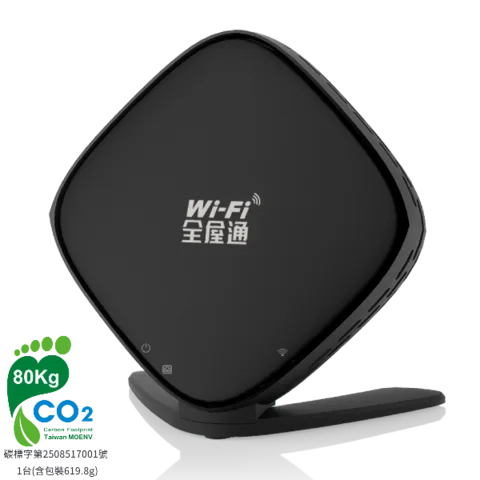
Wi-Fi全屋通 (شبكة Wi-Fi للمنزل كله) نقطة وصول لشبكة Wi-Fi متداخلة تؤجرها Chunghwa Telecom لعملاء HiNet 光世代 للألياف، وتُوصَل بمودم الألياف من HiNet. يمكنك إدارتها في تطبيق 中華電信Wi-Fi全屋通 أو في المتصفح على mymeshdevice.home.
- تسجيل الدخول
mymeshdevice.homeأو192.168.0.1- التطبيق
- 中華電信Wi-Fi全屋通 (iOS وAndroid)، ويُستخدم حين يكون الهاتف متصلاً بشبكة Wi-Fi全屋通.
- كلمة المرور
- يوجد اسم شبكة Wi-Fi (
CHT Wi-Fi Home-وثلاثة أحرف في WX3400-T0) ومفتاحها على الملصق الخلفي. وكلمة مرور المسؤول، التي يسميها التطبيق 管理者密碼 (كلمة مرور المسؤول)، مختلفة عنهما. - الطرازات
- Zyxel WX3400-T0, Arcadyan WG620443-TC, Arcadyan WG630223-TC, Arcadyan WE410443-TC, Arcadyan WG420223-TC
تسجيل الدخول إلى Wi-Fi全屋通
الإعداد الافتراضي للمصنع. تحدد أدلة Chunghwa Telecom اسم المستخدم user وكلمة المرور user للمتصفح، وuser للتطبيق. يطلب منك المتصفح اختيار كلمة مرور جديدة في المرة الأولى؛ غيّر كلمة مرور التطبيق أيضًا.
اتصل بشبكة Wi-Fi全屋通، لا بشبكة ضيوف، أو صِل الجهاز بمنفذ LAN في نقطة الوصول.
افتح
https://mymeshdevice.homeفي المتصفح، أوhttps://192.168.0.1على WX3400-T0.أدخل Username وPassword، واكتب رمز التحقق الظاهر، ثم سجّل الدخول.
عند تسجيل الدخول لأول مرة، عيّن كلمة مرور خاصة بك في صفحة Update Password.
في التطبيق، أدخل 管理者密碼. لتغييرها لاحقًا، اضغط على 設定 ‹ 變更管理者密碼 (الإعدادات ‹ تغيير كلمة مرور المسؤول).
نسيت كلمة مرور المسؤول؟ اضغط مطولاً على زر WPS في وحدة Arcadyan لأكثر من 6 ثوانٍ، أو Reset في WX3400-T0 لمدة 5–10 ثوانٍ، لاستعادة user. الضغط على Reset لمدة 10 ثوانٍ أو أكثر يعيد ضبط المصنع. يمكن للتطبيق إيقاف إعادة تعيين كلمة المرور عبر WPS ضمن 變更管理者密碼.
إعادة التشغيل بالطريقة الصحيحة
افتح التطبيق واضغط على 設定 ‹ 設備重啟 (الإعدادات ‹ إعادة تشغيل الأجهزة).
اضغط على اسم الشبكة لإعادة تشغيل جميع نقاط الوصول فيها.
اضغط على 確認 (تأكيد) وانتظر إعادة التشغيل.
أعد الاتصال بشبكة Wi-Fi وسجّل الدخول إلى التطبيق مجددًا.
تقطع إعادة التشغيل شبكة Wi-Fi عن الجميع. لا تضغط مطولاً على زر Reset أو WPS لإعادة التشغيل؛ فهما يعيدان تعيين كلمة المرور أو الوحدة بالكامل.
إعادة تشغيل نقطة وصول واحدة
في علامة التبويب 網路拓樸 (طوبولوجيا الشبكة)، اضغط على نقطة الوصول.
اضغط على 設備重啟 (إعادة تشغيل الجهاز)، ثم 確認.
جدولة إعادة التشغيل
اضغط على 設定 ‹ 設備重啟، ثم + أو اسم الشبكة.
غيّر الإعداد إلى 開啟 (تشغيل).
اختر التكرار وتاريخ البدء ووقت إعادة التشغيل.
تعرض الصفحة بعد ذلك موعد إعادة التشغيل التالي.
فصل الطاقة عن المودم وWi-Fi وإعادتها
أوقف تشغيل مودم الألياف ونقطة وصول Wi-Fi.
انتظر 30 ثانية على الأقل.
شغّل المودم أولاً وانتظر دقيقة واحدة.
شغّل نقطة وصول Wi-Fi وتحقق من تحول الأضواء إلى الأخضر أو الأزرق.
تحديث البرنامج الثابت
لا توثّق Chunghwa Telecom طريقة لفحص البرنامج الثابت أو تثبيته بنفسك. تصل التحديثات تلقائيًا: يومض الضوء الأمامي بالبنفسجي في وحدات Arcadyan Wi-Fi 6، ويومض ضوء Power بالأحمر في WX3400-T0 أثناء التثبيت. اترك الطاقة موصولة.
عرض الأجهزة المتصلة
افتح التطبيق واضغط على 裝置 (الأجهزة) في الأسفل.
اضغط على جهاز لعرض تفاصيل اتصاله.
اضغط على 修改名稱 (إعادة التسمية) لإعطائه اسمًا يسهل عليك تمييزه.
لعرض الأجهزة على نقطة وصول واحدة، اضغط عليها في 網路拓樸، ثم اضغط على عدد الاتصالات.
تُميَّز الأجهزة بعنوان MAC. قد تظهر الهواتف التي تستخدم عنوان Wi-Fi خاصًا باسم غريب، وقد لا تنطبق عليها إجراءات الحظر أو الحدود الزمنية.
حظر جهاز
اضغط على 設定 ‹ 黑名單管理 (الإعدادات ‹ القائمة السوداء).
اضغط على + أو 新增黑名單 (الإضافة إلى القائمة السوداء).
اختر الجهاز واحفظ.
لا يستطيع الجهاز الموجود في القائمة السوداء الانضمام إلى تلك الشبكة. لإلغاء الحظر، اضغط على رمز القفل بجواره.
UPnP وإعادة توجيه المنافذ
لا يذكر دليل تطبيق Chunghwa Telecom والأدلة السريعة لوحدات Wi-Fi全屋通 إعدادًا لـ UPnP أو NAT-PMP.
إعطاء الأولوية للمكالمات والألعاب
لا يوجد إعداد لجودة الخدمة QoS أو أولوية الأجهزة. يستطيع التطبيق فقط تحديد أوقات اتصال الأجهزة بالإنترنت.
تحديد وقت اتصال جهاز بالإنترنت
اضغط على 設定 ‹ 上網時間管理 (الإعدادات ‹ إدارة وقت الاتصال) وفعّلها.
اضغط على 新增時間管理時段 (إضافة فترة زمنية).
اختر الأجهزة، ثم اضغط على 下一步 (التالي).
سمِّ الفترة واختر الأيام ووقتي البدء والانتهاء، ثم اضغط على 儲存 (حفظ).
يقطع 限時隔離管理 (العزل المؤقت) اتصال الأجهزة المختارة فورًا لمدة محددة.
نطاقا 2.4 و5 GHz والقناة
تختار نقاط الوصول القناة تلقائيًا بناءً على قوة الإشارة وحركة البيانات. يوضح شرح Chunghwa Telecom تشغيل نطاقي 2.4 GHz و5 GHz في التطبيق باسم واحد أو بشكل منفصل.
افتح التطبيق واضغط على 設定 ‹ Wi-Fi管理 (الإعدادات ‹ إدارة Wi-Fi).
اضغط على 更改設定 (تغيير الإعدادات) بجوار الشبكة الرئيسية.
شغّل نطاق 2.4GHz أو 5GHz أو أوقفه.
لتغيير اسم الشبكة أو مفتاحها، اضغط على 詳細設定 (التفاصيل)، وعدّل، ثم اضغط على 儲存.
تغيير القناة
سجّل الدخول على
https://mymeshdevice.home.انقر على Settings ‹ Wireless.
في Wireless Settings، اضبط قناة 2.4GHz أو 5GHz وعرضها، ثم احفظ.
تم التحقق في دليلي Arcadyan WG620443-TC وWG630223-TC فقط.
الشبكة المتداخلة: العقدة التي يستخدمها الجهاز
افتح التطبيق؛ تعرض علامة التبويب 網路拓樸 المودم وجميع نقاط الوصول التابعة له.
اضغط على نقطة وصول لعرض قوة إشارتها ومعلوماتها والأجهزة المتصلة بها.
تحقق من ضوء كل وحدة إضافية لمعرفة اتصالها بالوحدة الرئيسية.
في الوحدات الإضافية، يعني الضوء الأزرق أو الأخضر الثابت إشارة أفضل من −65 dBm، والبرتقالي أو الأخضر من −65 إلى −78 dBm، والأحمر الثابت إشارة أضعف، والأحمر الوامض انقطاع الاتصال. تختلف الألوان حسب الطراز.
إضافة نقطة وصول
كما تصف أدلة Arcadyan؛ أما دليل WX3400-T0 فيقرن الوحدات الإضافية بكابل أولاً، ثم تنقلها.
صِل الوحدة الجديدة بالطاقة قرب الوحدة الرئيسية وشغّلها.
اضغط على WPS في الوحدة الرئيسية، ثم في الوحدة الجديدة، خلال دقيقتين.
انتظر حتى يصبح الضوء أزرق ثابتًا، ثم انقل الوحدة الجديدة إلى مكانها.
إذا بقي ضوء وحدة إضافية أحمر، فصِلها بالمودم بكابل حتى تقترن، ثم أعدها إلى مكانها. يستوعب نظام Wi-Fi 6 4T4R حتى أربع وحدات، وWi-Fi 6E حتى وحدتين.
شبكة الضيوف
سجّل الدخول على
https://mymeshdevice.home.انقر على Settings ‹ Guest Network.
اضبط اسم شبكة الضيوف ونوع الأمان والمفتاح، ثم احفظ.
يُعزل الضيوف عن شبكتك الخاصة. لا تستطيع الهواتف المتصلة بشبكة الضيوف فتح التطبيق. يوضح شرح Chunghwa Telecom ظهور ما يصل إلى ثلاث شبكات ضيوف في قائمة الشبكات اللاسلكية بالتطبيق.
إعدادات DNS
لا توثّق Chunghwa Telecom إعداد DNS لوحدات Wi-Fi全屋通 أو مودم الألياف. اضبط DNS على Mac بدلاً من ذلك.
حالة الاتصال والسجلات
سجّل الدخول على
https://mymeshdevice.home؛ تفتح صفحة Status أولاً، وتعرض تخطيط الشبكة وحالتها.في التطبيق، تعرض 網路拓樸 ما إذا كانت كل نقطة وصول متصلة.
تحقق من أضواء المودم؛ الأخضر أو الأزرق الثابت طبيعي، والأحمر يعني وجود عطل.
عند وجود عطل في الخط، اضغط على 設定 ‹ 故障報修 (الإعدادات ‹ الإبلاغ عن عطل) للإبلاغ عنه عبر الإنترنت.
يستلزم الضوء الأحمر على المودم، أو على نقطة الوصول الرئيسية بعد فحص كابلها، الاتصال بدعم Chunghwa Telecom على 0800-080-123. لا تصف الأدلة سجل أحداث.
الأدلة والتنزيلات
- دليل مستخدم تطبيق Wi-Fi全屋通 وأسئلة وأجوبة استكشاف الأعطال (PDF)
- دليل التثبيت السريع لـ Zyxel WX3400-T0 (PDF)
- دليل التثبيت السريع لـ Arcadyan WG620443-TC (PDF)
- 家用網路故障自檢指南 (دليل استكشاف أعطال الشبكة المنزلية، PDF)
تؤدي الروابط إلى صفحات الشركة المصنّعة نفسها.
الأسئلة
هل user هي كلمة مرور Wi-Fi نفسها؟
لا. user هي كلمة مرور المسؤول الافتراضية للتطبيق وإعدادات المتصفح. مفتاح Wi-Fi مطبوع على الملصق الخلفي لنقطة الوصول.
كيف أغيّر مفتاح Wi-Fi في مودم مزود بشبكة Wi-Fi مدمجة؟
يوصي دليل Chunghwa Telecom بالعثور على عنوان IP للمودم في تفاصيل الشبكة، وفتحه في المتصفح وتسجيل الدخول باستخدام user وuser. ويعرض شاشات أجهزة المودم القديمة مثل I-040GW.
نسيت كلمة مرور اتصال HiNet. أين أعيد تعيينها؟
هذه كلمة مرور حساب PPPoE وليست كلمة مرور الموجّه. أعد تعيينها على my.cht.com.tw/HiNetReset.
المصادر
- Chunghwa Telecom: دليل مستخدم تطبيق Wi-Fi全屋通 وأسئلة وأجوبة استكشاف الأعطال، الإصدار 115-02 (PDF)
- Chunghwa Telecom: دليل التثبيت السريع لـ Zyxel WX3400-T0 (PDF)
- Chunghwa Telecom: دليل التثبيت السريع لـ Arcadyan WG620443-TC (PDF)
- Chunghwa Telecom: دليل التثبيت السريع لـ Arcadyan WG630223-TC (PDF)
- Chunghwa Telecom: 家用網路故障自檢指南 (دليل استكشاف أعطال الشبكة المنزلية، PDF)
- Chunghwa Telecom: 更改家用Wi-Fi金鑰之設定方式 (تغيير مفتاح Wi-Fi المنزلي، PDF)
- Chunghwa Telecom: صفحة منتج Wi-Fi全屋通 والطرازات
- Chunghwa Telecom: شرح HiNet光世代 + Wi-Fi全屋通
- Chunghwa Telecom: 固網寬頻常見問題 (الأسئلة الشائعة عن النطاق العريض)
تم التحقق في 1 نوفمبر 2026.
اكتشف ما لا يستطيع الموجّه إخبارك به
Kilobat تطبيق في شريط قوائم Mac يراقب الشبكة من جانبك: أي التطبيقات تستخدمها، وما إذا كان البطء من Wi-Fi أو الموجّه أو المزود، وسبب تجمد المكالمة.
brew install seifip/kilobat/kilobat