Роутер провайдера · Chunghwa Telecom HiNet
Chunghwa Telecom HiNet Wi-Fi全屋通: вход, перезапуск, устройства и Wi-Fi
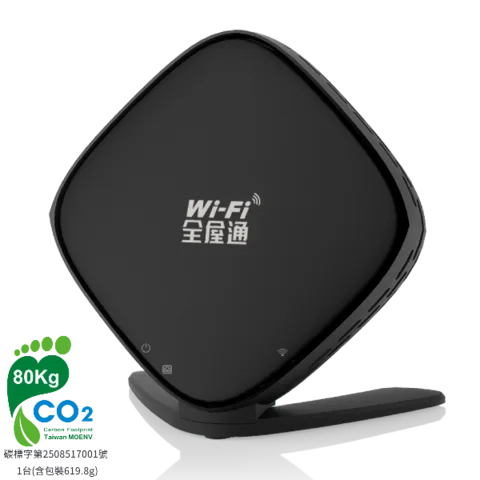
Wi-Fi全屋通 (Wi-Fi для всего дома) — это mesh-точка доступа Wi-Fi, которую Chunghwa Telecom сдаёт в аренду клиентам HiNet 光世代 (оптоволокно) и которая подключается к оптоволоконному модему HiNet. Управлять ею можно в приложении 中華電信Wi-Fi全屋通 или в браузере по адресу mymeshdevice.home.
- Вход
mymeshdevice.homeили192.168.0.1- Приложение
- 中華電信Wi-Fi全屋通 (iOS и Android), работает, пока телефон подключён к сети Wi-Fi全屋通.
- Пароль
- Имя Wi-Fi (
CHT Wi-Fi Home-и три символа на WX3400-T0) и ключ Wi-Fi указаны на этикетке на задней панели. Пароль администратора, который в приложении называется 管理者密碼 (пароль администратора), — это отдельный пароль. - Модели
- Zyxel WX3400-T0, Arcadyan WG620443-TC, Arcadyan WG630223-TC, Arcadyan WE410443-TC, Arcadyan WG420223-TC
Вход в Wi-Fi全屋通
Заводские значения. В руководствах Chunghwa Telecom для браузера указаны имя пользователя user и пароль user, а для приложения — user. При первом входе браузер заставит выбрать новый пароль; смените также пароль в приложении.
Подключитесь к сети Wi-Fi全屋通, не к гостевой, или подключитесь кабелем к порту LAN точки доступа.
Откройте
https://mymeshdevice.homeв браузере илиhttps://192.168.0.1на WX3400-T0.Введите Username и Password, введите показанный проверочный код и войдите.
При первом входе задайте собственный пароль на странице Update Password.
В приложении введите 管理者密碼. Чтобы сменить его позже, коснитесь 設定 › 變更管理者密碼 (Настройки › Изменить пароль администратора).
Забыли пароль администратора? Удерживайте кнопку WPS на устройстве Arcadyan более 6 секунд или Reset на WX3400-T0 в течение 5–10 секунд, чтобы восстановить user. Удержание Reset в течение 10 секунд и более — это сброс к заводским настройкам. В приложении можно отключить сброс пароля через WPS в разделе 變更管理者密碼.
Перезапустите правильно
Откройте приложение и коснитесь 設定 › 設備重啟 (Настройки › Перезапуск устройств).
Коснитесь имени сети, чтобы перезапустить все точки доступа в ней.
Коснитесь 確認 (Подтвердить) и дождитесь перезапуска.
Снова подключитесь к Wi-Fi и войдите в приложение.
Перезапуск отключает Wi-Fi для всех. Не удерживайте кнопки сброса или WPS для перезапуска: они сбрасывают пароль или всё устройство целиком.
Перезапуск одной точки доступа
На вкладке 網路拓樸 (Топология сети) коснитесь точки доступа.
Коснитесь 設備重啟 (Перезапустить устройство), затем 確認.
Перезапуск по расписанию
Коснитесь 設定 › 設備重啟, затем + или имени сети.
Переключите на 開啟 (Вкл.).
Выберите повтор, дату начала и время перезапуска.
Затем на странице появится время следующего перезапуска.
Выключение и включение модема и Wi-Fi
Выключите оптоволоконный модем и точку доступа Wi-Fi.
Подождите не менее 30 секунд.
Сначала включите модем и подождите одну минуту.
Включите точку доступа Wi-Fi и убедитесь, что индикаторы стали зелёными или синими.
Обновите прошивку
Chunghwa Telecom не описывает способов самостоятельно проверить или установить прошивку. Обновления приходят сами: во время установки передний индикатор мигает фиолетовым на устройствах Arcadyan Wi-Fi 6, а Power мигает красным на WX3400-T0. Не отключайте питание.
Посмотрите подключённые устройства
Откройте приложение и коснитесь 裝置 (Устройства) внизу.
Коснитесь устройства, чтобы увидеть сведения о подключении.
Коснитесь 修改名稱 (Переименовать), чтобы дать ему понятное имя.
Чтобы увидеть устройства на одной точке доступа, коснитесь её на 網路拓樸, затем числа подключений.
Устройства различаются по MAC-адресу. Телефоны с частным адресом Wi-Fi могут отображаться под странным именем, а блокировки и ограничения по времени могут их не затрагивать.
Блокировка устройства
Коснитесь 設定 › 黑名單管理 (Настройки › Чёрный список).
Коснитесь + или 新增黑名單 (Добавить в чёрный список).
Выберите устройство и сохраните.
Устройство из чёрного списка никогда не сможет подключиться к этой сети. Чтобы снять блокировку, коснитесь замка рядом с ним.
UPnP и перенаправление портов
В руководстве приложения Chunghwa Telecom и кратких руководствах для устройств Wi-Fi全屋通 нет настройки UPnP, как и NAT-PMP.
Приоритет для звонков и игр
Настроек QoS и приоритета устройств нет. Приложение может лишь ограничивать время выхода устройств в сеть.
Ограничение времени онлайн для устройства
Коснитесь 設定 › 上網時間管理 (Настройки › Управление временем в сети) и включите.
Коснитесь 新增時間管理時段 (Добавить период времени).
Выберите устройства, затем коснитесь 下一步 (Далее).
Назовите период, выберите дни и время начала и окончания и коснитесь 儲存 (Сохранить).
限時隔離管理 (Изоляция по времени) сразу отключает выбранные устройства на заданное время.
2,4 и 5 ГГц и канал
Точки доступа сами выбирают канал по уровню сигнала и трафику. В собственном описании Chunghwa Telecom показано приложение, в котором 2,4 ГГц и 5 ГГц работают под одним именем или раздельно.
Откройте приложение и коснитесь 設定 › Wi-Fi管理 (Настройки › Управление Wi-Fi).
Коснитесь 更改設定 (Изменить настройки) рядом с основной сетью.
Включите или выключите диапазон 2.4GHz или 5GHz.
Чтобы переименовать сеть или сменить её ключ, коснитесь 詳細設定 (Подробнее), внесите изменения и коснитесь 儲存.
Смена канала
Войдите на
https://mymeshdevice.home.Нажмите Settings › Wireless.
На странице Wireless Settings задайте канал и ширину канала для 2.4GHz или 5GHz, затем сохраните.
Проверено только по руководствам для Arcadyan WG620443-TC и WG630223-TC.
Mesh: какой узел использует устройство
Откройте приложение; на вкладке 網路拓樸 показаны модем и все точки доступа под ним.
Коснитесь точки доступа, чтобы увидеть уровень её сигнала, сведения об устройстве и подключённые устройства.
Проверьте индикатор на каждом дополнительном устройстве: он показывает связь с основным.
На дополнительных устройствах постоянный синий или зелёный означает сигнал лучше −65 дБм, оранжевый или зелёный — от −65 до −78 дБм, постоянный красный — слабее, а мигающий красный — нет связи. Цвета различаются по моделям.
Добавление точки доступа
Так это описано в руководствах Arcadyan; в руководстве WX3400-T0 дополнительные устройства сначала связываются по кабелю, а затем их переносят.
Подключите новое устройство рядом с основным и включите его.
Нажмите WPS на основном устройстве, а затем на новом в течение двух минут.
Дождитесь, пока индикатор станет постоянно синим, затем перенесите новое устройство на место.
Если дополнительное устройство остаётся красным, подключите его к модему кабелем, пока оно не свяжется, затем верните на место. Система Wi-Fi 6 4T4R поддерживает до четырёх устройств, Wi-Fi 6E — до двух.
Гостевая сеть
Войдите на
https://mymeshdevice.home.Нажмите Settings › Guest Network.
Задайте имя гостевой сети, тип защиты и ключ, затем сохраните.
Гости отделены от вашей собственной сети. Телефоны в гостевой сети не могут открыть приложение. В описании Chunghwa Telecom в списке беспроводных сетей приложения показано до трёх гостевых сетей.
Настройки DNS
Chunghwa Telecom не описывает настройку DNS для устройств Wi-Fi全屋通 или оптоволоконного модема. Вместо этого задайте DNS на Mac.
Состояние подключения и журналы
Войдите на
https://mymeshdevice.home; сначала откроется страница Status с устройством и состоянием сети.В приложении 網路拓樸 показывает, находится ли каждая точка доступа в сети.
Проверьте индикаторы модема: постоянный зелёный или синий означает нормальную работу, красный — неисправность.
При неисправности линии нажмите 設定 › 故障報修 (настройки › сообщить о неисправности), чтобы сообщить о ней онлайн.
Красный индикатор на модеме или на главной точке доступа после проверки её кабеля требует обращения в службу поддержки Chunghwa Telecom на 0800-080-123. В руководствах журнал событий не описан.
Руководства и загрузки
- Руководство пользователя приложения Wi-Fi全屋通 и вопросы и ответы по устранению неполадок (PDF)
- Краткое руководство по установке Zyxel WX3400-T0 (PDF)
- Краткое руководство по установке Arcadyan WG620443-TC (PDF)
- 家用網路故障自檢指南 (руководство по самодиагностике домашней сети, PDF)
Ссылки ведут на собственные страницы производителя.
Вопросы
Совпадает ли user с моим паролем Wi-Fi?
Нет. user — это пароль администратора по умолчанию для приложения и настроек в браузере. Ключ Wi-Fi напечатан на этикетке на задней панели точки доступа.
Как сменить ключ Wi-Fi на модеме со встроенным Wi-Fi?
Найдите IP-адрес модема в сведениях о сети, откройте его в браузере и войдите с user и user. Это экраны для более старых модемов, таких как I-040GW.
Я забыл пароль подключения HiNet. Где его сбросить?
Это пароль учётной записи PPPoE, а не пароль роутера. Сбросьте его на my.cht.com.tw/HiNetReset.
Проблемы Mac в этой сети
Решения того, с чем пользователи Mac чаще всего сталкиваются на домашних роутерах и mesh-системах.
Источники
- Chunghwa Telecom: руководство Wi-Fi全屋通 App и ответы по устранению неполадок, версия 115-02 (PDF)
- Chunghwa Telecom: краткое руководство по установке Zyxel WX3400-T0 (PDF)
- Chunghwa Telecom: краткое руководство по установке Arcadyan WG620443-TC (PDF)
- Chunghwa Telecom: краткое руководство по установке Arcadyan WG630223-TC (PDF)
- Chunghwa Telecom: руководство по самостоятельной диагностике домашней сети (PDF)
- Chunghwa Telecom: изменение ключа домашнего Wi-Fi (PDF)
- Chunghwa Telecom: страница продукта Wi-Fi全屋通 и модели
- Chunghwa Telecom: руководство HiNet光世代 + Wi-Fi全屋通
- Chunghwa Telecom: частые вопросы о фиксированном интернете
Проверено 1 ноября 2026 года.
Узнайте то, чего не расскажет роутер
Kilobat — приложение для строки меню Mac, которое следит за сетью с вашей стороны: какое приложение её использует, медленны ли Wi-Fi, роутер или провайдер и почему завис звонок.
brew install seifip/kilobat/kilobat