Box d’opérateur · Chunghwa Telecom HiNet
Chunghwa Telecom HiNet Wi-Fi全屋通 : connexion, redémarrage, appareils et Wi-Fi
Wi-Fi全屋通 (Wi-Fi pour toute la maison) est le point d’accès Wi-Fi mesh que Chunghwa Telecom loue aux clients HiNet 光世代 (fibre), branché sur le modem fibre HiNet. Vous le gérez dans l’app 中華電信Wi-Fi全屋通 ou dans un navigateur sur mymeshdevice.home.
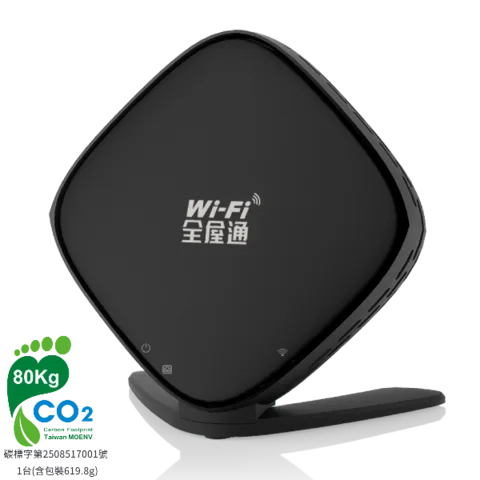
- Connexion
mymeshdevice.homeou192.168.0.1- App
- 中華電信Wi-Fi全屋通 (iOS et Android), utilisée lorsque le téléphone est sur le réseau Wi-Fi全屋通.
- Mot de passe
- Le nom du Wi-Fi (
CHT Wi-Fi Home-et trois caractères sur le WX3400-T0) et la clé Wi-Fi sont sur l’étiquette au dos. Le mot de passe administrateur, que l’app appelle 管理者密碼 (mot de passe administrateur), est une chose distincte. - Modèles
- Zyxel WX3400-T0, Arcadyan WG620443-TC, Arcadyan WG630223-TC, Arcadyan WE410443-TC, Arcadyan WG420223-TC
Connectez-vous au Wi-Fi全屋通
Réglage d’usine. Les guides de Chunghwa Telecom donnent le nom d’utilisateur user et le mot de passe user pour le navigateur, et user pour l’app. Le navigateur vous fait choisir un nouveau mot de passe la première fois ; changez aussi celui de l’app.
Rejoignez le réseau Wi-Fi全屋通, pas un réseau invité, ou branchez-vous au port LAN du point d’accès.
Ouvrez
https://mymeshdevice.homedans un navigateur, ouhttps://192.168.0.1sur le WX3400-T0.Saisissez le Username et le Password, tapez le code de vérification affiché, et connectez-vous.
À la première connexion, définissez votre propre mot de passe sur la page Update Password.
Dans l’app, saisissez le 管理者密碼. Pour le changer plus tard, touchez 設定 › 變更管理者密碼 (Réglages › Changer le mot de passe administrateur).
Mot de passe administrateur oublié ? Maintenez le bouton WPS d’une unité Arcadyan plus de 6 secondes, ou Reset sur le WX3400-T0 pendant 5 à 10 secondes, pour rétablir user. Maintenir Reset pendant 10 secondes ou plus est un retour aux réglages d’usine. L’app peut désactiver la réinitialisation du mot de passe par WPS sous 變更管理者密碼.
Redémarrez-la correctement
Ouvrez l’app et touchez 設定 › 設備重啟 (Réglages › Redémarrer les appareils).
Touchez le nom du réseau pour redémarrer tous les points d’accès qui s’y trouvent.
Touchez 確認 (Confirmer) et attendez le redémarrage.
Reconnectez-vous au Wi-Fi et reconnectez-vous à l’app.
Un redémarrage coupe le Wi-Fi pour tout le monde. Ne maintenez pas les boutons de réinitialisation ou WPS pour redémarrer : ils réinitialisent le mot de passe ou l’unité entière.
Redémarrer un seul point d’accès
Dans l’onglet 網路拓樸 (Topologie du réseau), touchez le point d’accès.
Touchez 設備重啟 (Redémarrer l’appareil), puis 確認.
Planifier un redémarrage
Touchez 設定 › 設備重啟, puis + ou le nom du réseau.
Passez-le sur 開啟 (Activé).
Choisissez la répétition, la date de début et l’heure de redémarrage.
La page affiche ensuite l’heure du prochain redémarrage.
Éteindre puis rallumer le modem et le Wi-Fi
Éteignez le modem fibre et le point d’accès Wi-Fi.
Attendez au moins 30 secondes.
Rallumez d’abord le modem et attendez une minute.
Rallumez le point d’accès Wi-Fi et vérifiez que les voyants passent au vert ou au bleu.
Mettre à jour le firmware
Chunghwa Telecom ne documente aucun moyen de vérifier ou d’installer soi-même le firmware. Les mises à jour arrivent d’elles-mêmes : le voyant avant clignote en violet sur les unités Arcadyan Wi-Fi 6, et Power clignote en rouge sur le WX3400-T0, pendant qu’une mise à jour s’installe. Laissez l’alimentation branchée.
Voir les appareils connectés
Ouvrez l’app et touchez 裝置 (Appareils) en bas.
Touchez un appareil pour voir les détails de sa connexion.
Touchez 修改名稱 (Renommer) pour lui donner un nom que vous reconnaîtrez.
Pour voir les appareils d’un seul point d’accès, touchez-le sur 網路拓樸, puis le nombre de connexions.
Les appareils se distinguent par leur adresse MAC. Les téléphones qui utilisent une adresse Wi-Fi privée peuvent apparaître sous un nom étrange, et les blocages ou limites de durée peuvent leur échapper.
Bloquer un appareil
Touchez 設定 › 黑名單管理 (Réglages › Liste noire).
Touchez + ou 新增黑名單 (Ajouter à la liste noire).
Choisissez l’appareil et enregistrez.
Un appareil sur liste noire ne peut jamais rejoindre ce réseau. Pour le retirer, touchez le cadenas à côté de lui.
UPnP et redirection de ports
Le manuel de l’app de Chunghwa Telecom et les guides rapides des unités Wi-Fi全屋通 ne décrivent aucun réglage UPnP, ni aucun NAT-PMP.
Prioriser les appels et les jeux
Il n’y a pas de réglage de QoS ou de priorité d’appareil. L’app ne peut limiter que les moments où les appareils se connectent.
Limiter la durée de connexion d’un appareil
Touchez 設定 › 上網時間管理 (Réglages › Gestion du temps en ligne) et activez-le.
Touchez 新增時間管理時段 (Ajouter une plage horaire).
Choisissez les appareils, puis touchez 下一步 (Suivant).
Nommez la plage, choisissez les jours et les heures de début et de fin, et touchez 儲存 (Enregistrer).
限時隔離管理 (Isolation temporisée) coupe immédiatement les appareils choisis pendant une durée définie.
2.4 et 5 GHz, et le canal
Les points d’accès choisissent eux-mêmes le canal d’après la force du signal et le trafic. Le tutoriel de Chunghwa Telecom montre l’app faisant fonctionner le 2.4 GHz et le 5 GHz sous un même nom ou séparément.
Ouvrez l’app et touchez 設定 › Wi-Fi管理 (Réglages › Gestion du Wi-Fi).
Touchez 更改設定 (Modifier les réglages) à côté du réseau principal.
Activez ou désactivez la bande 2.4GHz ou 5GHz.
Pour renommer le réseau ou changer sa clé, touchez 詳細設定 (Détails), modifiez, puis touchez 儲存.
Changer le canal
Connectez-vous à
https://mymeshdevice.home.Cliquez sur Settings › Wireless.
Sous Wireless Settings, réglez le canal et la largeur de canal 2.4GHz ou 5GHz, puis enregistrez.
Vérifié uniquement sur les guides Arcadyan WG620443-TC et WG630223-TC.
Mesh : quel nœud utilise un appareil
Ouvrez l’app ; l’onglet 網路拓樸 affiche le modem et tous les points d’accès placés sous lui.
Touchez un point d’accès pour voir la force de son signal, les informations de l’appareil et les appareils connectés.
Vérifiez le voyant de chaque unité supplémentaire pour voir sa liaison avec l’unité principale.
Sur les unités supplémentaires, bleu ou vert fixe signifie mieux que −65 dBm, orange ou vert de −65 à −78 dBm, rouge fixe plus faible, et rouge clignotant déconnecté. Les couleurs diffèrent selon le modèle.
Ajouter un point d’accès
Comme le décrivent les guides Arcadyan ; le guide du WX3400-T0 associe d’abord les unités supplémentaires par câble, puis vous les déplacez.
Branchez la nouvelle unité près de l’unité principale et allumez-la.
Appuyez sur WPS sur l’unité principale, puis sur la nouvelle, dans un délai de deux minutes.
Attendez que le voyant devienne bleu fixe, puis déplacez la nouvelle unité à son emplacement.
Si une unité supplémentaire reste rouge, reliez-la au modem par un câble jusqu’à ce qu’elle s’associe, puis remettez-la en place. Un système Wi-Fi 6 4T4R accepte jusqu’à quatre unités, un système Wi-Fi 6E jusqu’à deux.
Réseau invité
Connectez-vous à
https://mymeshdevice.home.Cliquez sur Settings › Guest Network.
Définissez le nom du réseau invité, le type de sécurité et la clé, puis enregistrez.
Les invités sont séparés de votre propre réseau. Les téléphones connectés à un réseau invité ne peuvent pas ouvrir l’app. Le tutoriel de Chunghwa Telecom montre jusqu’à trois réseaux invités dans la liste sans fil de l’app.
Réglages DNS
Chunghwa Telecom ne documente aucun réglage DNS pour les unités Wi-Fi全屋通 ni pour le modem fibre. Réglez plutôt le DNS sur le Mac.
État de la connexion et journaux
Connectez-vous à
https://mymeshdevice.home; la page Status s’ouvre d’abord avec la configuration et l’état du réseau.Dans l’application, 網路拓樸 indique si chaque point d’accès est en ligne.
Vérifiez les voyants du modem : un vert ou bleu fixe est normal, le rouge indique une panne.
Pour une panne de ligne, touchez 設定 › 故障報修 (réglages › signaler une panne) pour la signaler en ligne.
Un voyant rouge sur le modem, ou sur le point d’accès principal après vérification de son câble, nécessite l’assistance de Chunghwa Telecom sur 0800-080-123. Les guides ne décrivent aucun journal d’événements.
Manuels et téléchargements
- Manuel de l’app Wi-Fi全屋通 et Q&R de dépannage (PDF)
- Guide d’installation rapide du Zyxel WX3400-T0 (PDF)
- Guide d’installation rapide de l’Arcadyan WG620443-TC (PDF)
- 家用網路故障自檢指南 (guide de dépannage du réseau domestique, PDF)
Les liens mènent aux pages propres au fabricant.
Questions
Le nom d’utilisateur est-il le même que mon mot de passe Wi-Fi ?
Non. user est le mot de passe administrateur par défaut de l’app et des réglages du navigateur. La clé Wi-Fi est imprimée sur l’étiquette au dos du point d’accès.
Comment changer la clé Wi-Fi d’un modem à Wi-Fi intégré ?
Trouvez l’adresse IP du modem dans les détails de votre réseau, ouvrez-la dans un navigateur et connectez-vous avec user et user. Ce sont les écrans des anciens modems comme le I-040GW.
J’ai oublié le mot de passe de ma connexion HiNet. Où le réinitialiser ?
C’est le mot de passe du compte PPPoE, pas un mot de passe du routeur. Réinitialisez-le sur my.cht.com.tw/HiNetReset.
Problèmes de Mac sur ce réseau
Des solutions à ce que les utilisateurs de Mac rencontrent le plus souvent avec les routeurs domestiques et les systèmes mesh.
Sources
- Chunghwa Telecom : manuel de l’application Wi-Fi全屋通 et questions de dépannage, Ver. 115-02 (PDF)
- Chunghwa Telecom : guide d’installation rapide Zyxel WX3400-T0 (PDF)
- Chunghwa Telecom : guide d’installation rapide Arcadyan WG620443-TC (PDF)
- Chunghwa Telecom : guide d’installation rapide Arcadyan WG630223-TC (PDF)
- Chunghwa Telecom : 家用網路故障自檢指南 (guide de dépannage du réseau domestique, PDF)
- Chunghwa Telecom : 更改家用Wi-Fi金鑰之設定方式 (modifier la clé Wi-Fi domestique, PDF)
- Chunghwa Telecom : page produit et modèles Wi-Fi全屋通
- Chunghwa Telecom : présentation HiNet光世代 + Wi-Fi全屋通
- Chunghwa Telecom : 固網寬頻常見問題 (questions fréquentes sur le haut débit fixe)
Vérifié le 1 novembre 2026.
Voyez ce que votre routeur ne peut pas vous dire
Kilobat est une app de barre des menus pour Mac qui surveille le réseau de votre côté : quelle app l’utilise, si le Wi-Fi, le routeur ou l’opérateur est lent, et pourquoi un appel s’est figé.
brew install seifip/kilobat/kilobat