Equipo de operador · Chunghwa Telecom HiNet
Chunghwa Telecom HiNet Wi-Fi全屋通: inicio de sesión, reinicio, dispositivos y Wi-Fi
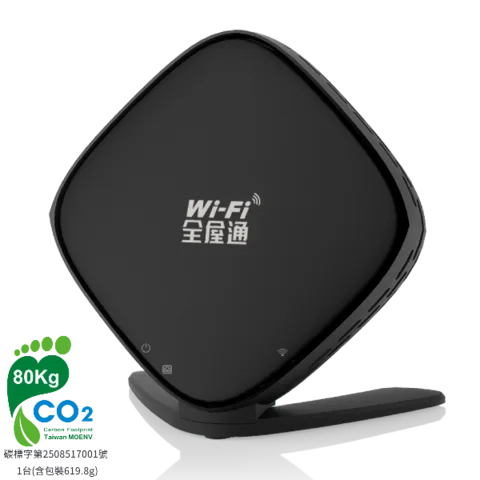
Wi-Fi全屋通 (Wi-Fi para toda la casa) es el punto de acceso Wi-Fi mesh que Chunghwa Telecom alquila a los clientes de HiNet 光世代 (fibra), conectado al módem de fibra de HiNet. Lo gestionas en la app 中華電信Wi-Fi全屋通 o en un navegador en mymeshdevice.home.
- Iniciar sesión
mymeshdevice.homeo192.168.0.1- App
- 中華電信Wi-Fi全屋通 (iOS y Android), que se usa mientras el teléfono está en la red Wi-Fi全屋通.
- Contraseña
- El nombre del Wi-Fi (
CHT Wi-Fi Home-y tres caracteres en el WX3400-T0) y la clave del Wi-Fi están en la etiqueta de la parte trasera. La contraseña de administrador, que la app llama 管理者密碼 (contraseña de administrador), es otra cosa distinta. - Modelos
- Zyxel WX3400-T0, Arcadyan WG620443-TC, Arcadyan WG630223-TC, Arcadyan WE410443-TC, Arcadyan WG420223-TC
Iniciar sesión en el Wi-Fi全屋通
De fábrica. Las guías de Chunghwa Telecom dan el nombre de usuario user y la contraseña user para el navegador, y user para la app. El navegador te obliga a elegir una contraseña nueva la primera vez; cambia también la de la app.
Conéctate a la red Wi-Fi全屋通, no a una red de invitados, o enchúfate al puerto LAN del punto de acceso.
Abre
https://mymeshdevice.homeen un navegador, ohttps://192.168.0.1en el WX3400-T0.Introduce el Username y la Password, escribe el código de verificación que aparece e inicia sesión.
En el primer inicio de sesión, define tu propia contraseña en la página Update Password.
En la app, introduce la 管理者密碼. Para cambiarla más tarde, toca 設定 › 變更管理者密碼 (Ajustes › Cambiar contraseña de administrador).
¿Has olvidado la contraseña de administrador? Mantén pulsado el botón WPS de una unidad Arcadyan durante más de 6 segundos, o Reset en el WX3400-T0 durante 5 a 10 segundos, para restaurar user. Mantener pulsado Reset durante 10 segundos o más es un restablecimiento de fábrica. La app puede desactivar el restablecimiento de contraseña mediante WPS en 變更管理者密碼.
Reiníciala correctamente
Abre la app y toca 設定 › 設備重啟 (Ajustes › Reiniciar dispositivos).
Toca el nombre de la red para reiniciar todos los puntos de acceso de ella.
Toca 確認 (Confirmar) y espera al reinicio.
Vuelve a conectarte al Wi-Fi e inicia sesión de nuevo en la app.
Un reinicio corta el Wi-Fi para todos. No mantengas pulsados los botones de reinicio o WPS para reiniciar: restablecen la contraseña o toda la unidad.
Reiniciar un punto de acceso
En la pestaña 網路拓樸 (Topología de red), toca el punto de acceso.
Toca 設備重啟 (Reiniciar dispositivo) y luego 確認.
Programar un reinicio
Toca 設定 › 設備重啟 y luego + o el nombre de la red.
Cámbialo a 開啟 (Activado).
Elige la repetición, la fecha de inicio y la hora del reinicio.
La página muestra entonces la hora del siguiente reinicio.
Apagar y encender el módem y el Wi-Fi
Apaga el módem de fibra y el punto de acceso Wi-Fi.
Espera al menos 30 segundos.
Enciende primero el módem y espera un minuto.
Enciende el punto de acceso Wi-Fi y comprueba que las luces se ponen verdes o azules.
Actualiza el firmware
Chunghwa Telecom no documenta ninguna forma de comprobar o instalar el firmware por tu cuenta. Las actualizaciones llegan solas: la luz frontal parpadea en morado en las unidades Arcadyan Wi-Fi 6, y Power parpadea en rojo en el WX3400-T0, mientras se instala una. Deja el equipo encendido.
Ver los dispositivos conectados
Abre la app y toca 裝置 (Dispositivos) en la parte inferior.
Toca un dispositivo para ver los detalles de su conexión.
Toca 修改名稱 (Cambiar nombre) para darle un nombre que reconozcas.
Para ver los dispositivos de un punto de acceso, tócalo en 網路拓樸 y luego el número de conexiones.
Los dispositivos se distinguen por la dirección MAC. Los teléfonos que usan una dirección Wi-Fi privada pueden aparecer con un nombre extraño, y los bloqueos o los límites de tiempo pueden no afectarles.
Bloquear un dispositivo
Toca 設定 › 黑名單管理 (Ajustes › Lista negra).
Toca + o 新增黑名單 (Añadir a la lista negra).
Elige el dispositivo y guarda.
Un dispositivo de la lista negra no podrá unirse nunca a esa red. Para quitarlo, toca el candado junto a él.
UPnP y redirección de puertos
El manual de la app y las guías rápidas de Chunghwa Telecom para las unidades Wi-Fi全屋通 no describen ningún ajuste de UPnP, ni tampoco de NAT-PMP.
Da prioridad a las llamadas y a los juegos
No hay ningún ajuste de QoS ni de prioridad de dispositivos. La app solo puede limitar cuándo se conectan los dispositivos.
Limitar el tiempo en línea de un dispositivo
Toca 設定 › 上網時間管理 (Ajustes › Gestión del tiempo en línea) y actívalo.
Toca 新增時間管理時段 (Añadir un periodo).
Elige los dispositivos y toca 下一步 (Siguiente).
Ponle un nombre al periodo, elige los días y las horas de inicio y fin, y toca 儲存 (Guardar).
限時隔離管理 (Aislamiento temporal) desconecta de inmediato los dispositivos elegidos durante un tiempo determinado.
2,4 y 5 GHz, y el canal
Los puntos de acceso eligen el canal por sí solos según la intensidad de la señal y el tráfico. La guía paso a paso de Chunghwa Telecom muestra la app con 2,4 GHz y 5 GHz bajo un mismo nombre o por separado.
Abre la app y toca 設定 › Wi-Fi管理 (Ajustes › Gestión de Wi-Fi).
Toca 更改設定 (Cambiar ajustes) junto a la red principal.
Activa o desactiva la banda de 2,4 GHz o de 5 GHz.
Para cambiar el nombre de la red o su clave, toca 詳細設定 (Detalles), edita y toca 儲存.
Cambiar el canal
Inicia sesión en
https://mymeshdevice.home.Haz clic en Settings › Wireless.
En Wireless Settings, define el canal y el ancho de canal de 2,4 GHz o 5 GHz y guarda.
Comprobado solo en las guías del Arcadyan WG620443-TC y WG630223-TC.
Mesh: qué nodo usa un dispositivo
Abre la app; la pestaña 網路拓樸 muestra el módem y todos los puntos de acceso que cuelgan de él.
Toca un punto de acceso para ver su intensidad de señal, la información del dispositivo y los dispositivos conectados.
Mira la luz de cada unidad adicional para saber cómo se enlaza con la principal.
En las unidades adicionales, azul o verde fijo significa mejor que −65 dBm, naranja o verde de −65 a −78 dBm, rojo fijo más débil y rojo intermitente desconectada. Los colores varían según el modelo.
Añadir un punto de acceso
Según lo describen las guías de Arcadyan; la guía del WX3400-T0 empareja primero las unidades adicionales por cable y luego las trasladas.
Enchufa la unidad nueva cerca de la principal y enciéndela.
Pulsa WPS en la unidad principal y luego en la nueva, en un plazo de dos minutos.
Espera a que la luz se ponga azul fija y traslada la unidad nueva a su sitio.
Si una unidad adicional se queda en rojo, conéctala al módem con un cable hasta que se empareje y luego devuélvela a su sitio. Un sistema Wi-Fi 6 4T4R admite hasta cuatro unidades, y Wi-Fi 6E hasta dos.
Red de invitados
Inicia sesión en
https://mymeshdevice.home.Haz clic en Settings › Guest Network.
Define el nombre, el tipo de seguridad y la clave de la red de invitados y guarda.
Los invitados quedan separados de tu propia red. Los teléfonos de una red de invitados no pueden abrir la app. La guía paso a paso de Chunghwa Telecom muestra hasta tres redes de invitados en la lista inalámbrica de la app.
Ajustes de DNS
Chunghwa Telecom no documenta ningún ajuste de DNS para las unidades Wi-Fi全屋通 ni para el módem de fibra. Configura el DNS en el Mac.
Estado de la conexión y registros
Inicia sesión en
https://mymeshdevice.home; la página Status se abre primero con la estructura y el estado de la red.En la aplicación, 網路拓樸 muestra si cada punto de acceso está conectado.
Comprueba las luces del módem; verde o azul fijo es normal, rojo indica una avería.
Para una avería de línea, pulsa 設定 › 故障報修 (Ajustes › Comunicar avería) para notificarla en línea.
Una luz roja en el módem, o en el punto de acceso principal después de comprobar su cable, requiere el soporte de Chunghwa Telecom en 0800-080-123. Las guías no describen ningún registro de eventos.
Manuales y descargas
- Manual de usuario de la app Wi-Fi全屋通 y preguntas y respuestas de solución de problemas (PDF)
- Guía de instalación rápida del Zyxel WX3400-T0 (PDF)
- Guía de instalación rápida del Arcadyan WG620443-TC (PDF)
- 家用網路故障自檢指南 (guía de autodiagnóstico de fallos de la red doméstica, PDF)
Los enlaces llevan a las páginas del propio fabricante.
Preguntas
¿Es user lo mismo que la contraseña de mi Wi-Fi?
No. user es la contraseña de administrador predeterminada de la app y de los ajustes en el navegador. La clave del Wi-Fi está impresa en la etiqueta de la parte trasera del punto de acceso.
¿Cómo cambio la clave del Wi-Fi en un módem con Wi-Fi integrado?
Busca la dirección IP del módem en los detalles de tu red, ábrela en un navegador e inicia sesión con user y user. Estas son las pantallas de módems antiguos como el I-040GW.
He olvidado mi contraseña de conexión de HiNet. ¿Dónde la restablezco?
Es la contraseña de la cuenta PPPoE, no la de un router. Restablécela en my.cht.com.tw/HiNetReset.
Problemas del Mac en esta red
Soluciones a lo que más encuentran los usuarios de Mac en routers domésticos y sistemas mesh.
Fuentes
- Chunghwa Telecom: Manual y preguntas de resolución de problemas de la aplicación Wi-Fi全屋通, versión 115-02 (PDF)
- Chunghwa Telecom: Guía rápida de instalación Zyxel WX3400-T0 (PDF)
- Chunghwa Telecom: Guía rápida de instalación Arcadyan WG620443-TC (PDF)
- Chunghwa Telecom: Guía rápida de instalación Arcadyan WG630223-TC (PDF)
- Chunghwa Telecom: Autodiagnóstico de la red doméstica (PDF)
- Chunghwa Telecom: Cambiar la clave wifi doméstica (PDF)
- Chunghwa Telecom: Página de producto y modelos Wi-Fi全屋通
- Chunghwa Telecom: Guía de HiNet光世代 + Wi-Fi全屋通
- Chunghwa Telecom: Preguntas frecuentes de banda ancha fija
Comprobado el 1 de noviembre de 2026.
Mira lo que tu router no puede decirte
Kilobat es una app de la barra de menús del Mac que vigila la red desde tu lado: qué app la está usando, si lo que va lento es el Wi-Fi, el router o el operador, y por qué se congeló una llamada.
brew install seifip/kilobat/kilobat