プロバイダ機器 · Chunghwa Telecom HiNet
中華電信 HiNet Wi-Fi全屋通のログイン、再起動、デバイス、Wi-Fi
Wi-Fi全屋通(家全体をカバーするWi-Fi)は、中華電信がHiNet 光世代(光ファイバー)のお客様にレンタルするメッシュWi-Fiアクセスポイントで、HiNetの光モデムに接続して使います。管理は中華電信Wi-Fi全屋通アプリ、またはブラウザのmymeshdevice.homeで行います。
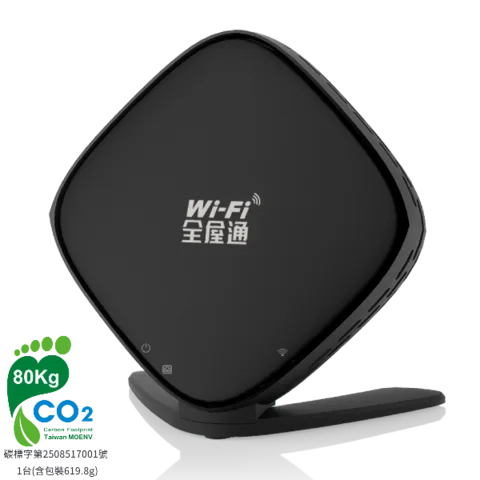
- サインイン
mymeshdevice.homeまたは192.168.0.1- アプリ
- 中華電信Wi-Fi全屋通(iOS、Android)。スマートフォンがWi-Fi全屋通ネットワークに接続している間に使います。
- パスワード
- Wi-Fi名(
CHT Wi-Fi Home-。WX3400-T0では3文字が続きます)とWi-Fiの暗号化キーは、背面のラベルに記載されています。アプリで管理者密碼と呼ばれる管理者パスワードは、これとは別のものです。 - モデル
- Zyxel WX3400-T0, Arcadyan WG620443-TC, Arcadyan WG630223-TC, Arcadyan WE410443-TC, Arcadyan WG420223-TC
Wi-Fi全屋通にサインインする
工場出荷時の設定。中華電信のガイドでは、ブラウザ用のユーザー名はuser、パスワードはuser、アプリ用はuserとされています。ブラウザでは初回に新しいパスワードの設定が求められます。アプリのパスワードも変更してください。
ゲストネットワークではなく、Wi-Fi全屋通のネットワークに接続するか、アクセスポイントのLANポートにケーブルでつなぎます。
ブラウザで
https://mymeshdevice.homeを開きます。WX3400-T0ではhttps://192.168.0.1を開きます。UsernameとPasswordを入力し、表示された確認コードを入力してサインインします。
初回のサインインでは、Update Passwordページで独自のパスワードを設定します。
アプリでは、管理者密碼を入力します。あとから変更するには、設定 › 變更管理者密碼(設定 › 管理者パスワードの変更)をタップします。
管理者パスワードを忘れた場合は、Arcadyan製ユニットではWPSボタンを6秒以上、WX3400-T0ではResetを5〜10秒押し続けて、userに戻します。Resetを10秒以上押し続けると、工場出荷時の状態に戻ります。アプリでは、變更管理者密碼の中でWPSによるパスワードのリセットをオフにできます。
正しく再起動する
アプリを開き、設定 › 設備重啟(設定 › デバイスの再起動)をタップします。
ネットワーク名をタップすると、そのネットワーク上のすべてのアクセスポイントが再起動されます。
確認(確認)をタップし、再起動が完了するまで待ちます。
Wi-Fiに再接続し、アプリにもう一度サインインします。
再起動するとWi-Fiが全員分切断されます。再起動のために、リセットボタンやWPSボタンを押し続けないでください。パスワードや本体全体がリセットされます。
アクセスポイントを1台だけ再起動する
網路拓樸(ネットワークトポロジー)タブで、アクセスポイントをタップします。
設備重啟(デバイスの再起動)をタップし、確認をタップします。
再起動をスケジュールする
設定 › 設備重啟をタップし、+またはネットワーク名をタップします。
開啟(オン)に切り替えます。
繰り返し、開始日、再起動の時刻を選びます。
ページには、次回の再起動時刻が表示されます。
モデムとWi-Fiの電源を入れ直す
光モデムとWi-Fiアクセスポイントの電源を切ります。
少なくとも30秒待ちます。
先にモデムの電源を入れ、1分待ちます。
Wi-Fiアクセスポイントの電源を入れ、ランプが緑または青に変わることを確認します。
ファームウェアをアップデートする
中華電信には、ファームウェアを自分で確認したりインストールしたりする方法の記載はありません。更新は自動で届きます。更新中は、Arcadyan製のWi-Fi 6ユニットでは前面のランプが紫に点滅し、WX3400-T0ではPowerが赤く点滅します。電源は入れたままにしてください。
接続中のデバイスを見る
アプリを開き、下部の裝置(デバイス)をタップします。
デバイスをタップすると、接続の詳細が表示されます。
修改名稱(名前を変更)をタップして、わかりやすい名前を付けます。
1台のアクセスポイントに接続しているデバイスを確認するには、網路拓樸でそのアクセスポイントをタップし、続けて接続数をタップします。
デバイスはMACアドレスで区別されます。プライベートWi-Fiアドレスを使っているスマートフォンは、見慣れない名前で表示されることがあり、ブロックや時間制限が効かない場合があります。
デバイスをブロックする
設定 › 黑名單管理(設定 › ブラックリスト)をタップします。
+または新增黑名單(ブラックリストに追加)をタップします。
デバイスを選んで保存します。
ブラックリストに入れたデバイスは、そのネットワークに二度と参加できません。解除するには、横にある南京錠のアイコンをタップします。
UPnP とポート転送
中華電信のアプリのマニュアルとWi-Fi全屋通ユニットのクイックガイドには、UPnPの設定もNAT-PMPの設定も記載されていません。
通話とゲームを優先する
QoSやデバイスの優先度設定はありません。アプリでできるのは、デバイスがオンラインになれる時間を制限することだけです。
デバイスのオンライン時間を制限する
設定 › 上網時間管理(設定 › オンライン時間管理)をタップして、オンにします。
新增時間管理時段(時間帯を追加)をタップします。
デバイスを選び、下一步(次へ)をタップします。
期間に名前を付け、曜日と開始、終了の時刻を選んで、儲存(保存)をタップします。
限時隔離管理(時間制限つきの隔離)は、選んだデバイスをすぐに、設定した時間だけ切り離します。
2.4 GHzと5 GHz、チャンネル
アクセスポイントは、信号強度とトラフィックを見て、チャンネルを自動で選びます。中華電信の手順説明では、アプリで2.4 GHzと5 GHzを1つの名前で使う場合と、別々に使う場合が紹介されています。
アプリを開き、設定 › Wi-Fi管理をタップします。
メインネットワークの横にある更改設定(設定を変更)をタップします。
2.4GHzまたは5GHzの帯域をオンまたはオフに切り替えます。
ネットワーク名やキーを変更するには、詳細設定(詳細)をタップして編集し、儲存(保存)をタップします。
チャンネルを変更する
https://mymeshdevice.homeでサインインします。Settings › Wirelessをクリックします。
Wireless Settingsで、2.4GHzまたは5GHzのチャンネルとチャンネル幅を設定し、保存します。
Arcadyan WG620443-TCとWG630223-TCのガイドのみで確認しています。
メッシュ: デバイスが使うノード
アプリを開くと、網路拓樸(ネットワークトポロジー)タブに、モデムとその配下にあるすべてのアクセスポイントが表示されます。
アクセスポイントをタップすると、信号強度、デバイス情報、接続中のデバイスが表示されます。
増設ユニットごとに、メインユニットとの接続を示すランプを確認します。
増設ユニットでは、青または緑の点灯は−65 dBmより良好、オレンジまたは緑は−65〜−78 dBm、赤の点灯はそれより弱い状態、赤の点滅は切断を示します。色の意味はモデルによって異なります。
アクセスポイントを追加する
Arcadyanのガイドの手順です。WX3400-T0のガイドでは、先に増設ユニットをケーブルでペアリングしてから、設置場所に移動します。
新しいユニットをメインユニットの近くに差し込み、電源を入れます。
2分以内に、メインユニットのWPSを押し、続けて新しいユニットでも押します。
ランプが青の点灯に変わるまで待ってから、新しいユニットを設置場所に移します。
増設ユニットが赤のままの場合は、ペアリングできるまでケーブルでモデムに接続し、その後で元の場所に戻します。Wi-Fi 6 4T4Rシステムは最大4台、Wi-Fi 6Eは最大2台まで使えます。
ゲストネットワーク
https://mymeshdevice.homeでサインインします。Settings › Guest Networkをクリックします。
ゲストネットワークの名前、セキュリティタイプ、キーを設定して保存します。
ゲストは、お使いのネットワークから分離されます。ゲストネットワークのスマートフォンからは、アプリを開けません。中華電信の手順説明では、アプリのワイヤレス一覧に最大3つのゲストネットワークが表示されます。
DNS設定
中華電信には、Wi-Fi全屋通ユニットや光モデムのDNS設定に関する記載はありません。代わりにMacでDNSを設定してください。
接続状態とログ
https://mymeshdevice.homeでサインインすると、まずネットワーク構成と状態を示すStatusページが開きます。アプリの網路拓樸には各アクセスポイントがオンラインかどうか表示されます。
モデムのランプを確認します。緑または青の点灯は正常、赤は障害を意味します。
回線障害の場合、設定 › 故障報修(設定 › 障害の報告)をタップしてオンラインで報告します。
モデム、またはケーブルを確認した後のメインアクセスポイントで赤いランプが点灯している場合は、0800-080-123の中華電信サポートに連絡する必要があります。ガイドには、イベントログに関する記載はありません。
マニュアルとダウンロード
- Wi-Fi全屋通 App user manual and troubleshooting Q&A (PDF)
- Zyxel WX3400-T0 クイックインストールガイド(PDF)
- Arcadyan WG620443-TC クイックインストールガイド(PDF)
- 家用網路故障自檢指南(家庭用ネットワークのトラブルシューティングガイド、PDF)
リンク先は、メーカー自身のページです。
よくある質問
ユーザー名はWi-Fiのパスワードと同じですか?
いいえ。userは、アプリとブラウザ設定の初期の管理者パスワードです。Wi-Fiの暗号化キーは、アクセスポイント背面のラベルに印刷されています。
Wi-Fi内蔵モデムのWi-Fiキーを変更するにはどうすればよいですか?
ネットワークの詳細でモデムのIPアドレスを調べ、ブラウザで開いてuserとuserでサインインします。I-040GWなど旧型モデムの画面です。
HiNetの接続用パスワードを忘れました。どこでリセットできますか?
それはPPPoEアカウントのパスワードで、ルーターのパスワードではありません。my.cht.com.tw/HiNetResetでリセットします。
このネットワークでのMacの問題
家庭用ルーターとメッシュシステムで、Macユーザが最もよく遭遇する問題の対処法です。
出典
- Chunghwa Telecom:Wi-Fi全屋通 App取扱説明書とトラブルシューティングQ&A、Ver. 115-02(PDF)
- Chunghwa Telecom:Zyxel WX3400-T0クイック設置ガイド(PDF)
- Chunghwa Telecom:Arcadyan WG620443-TCクイック設置ガイド(PDF)
- Chunghwa Telecom:Arcadyan WG630223-TCクイック設置ガイド(PDF)
- Chunghwa Telecom:家用網路故障自檢指南(家庭内ネットワークのトラブルシューティングガイド、PDF)
- Chunghwa Telecom:更改家用Wi-Fi金鑰之設定方式(家庭用Wi-Fiキーの変更、PDF)
- Chunghwa Telecom:Wi-Fi全屋通製品ページと機種
- Chunghwa Telecom:HiNet光世代 + Wi-Fi全屋通の手順
- Chunghwa Telecom:固網寬頻常見問題(ブロードバンドFAQ)
2026年11月1日に確認。
ルーターには分からないことを、見える化
Kilobatは、あなたの側からネットワークを見守る、Macのメニューバーアプリです。どのアプリが使っているか、遅いのはWi-Fi、ルーター、プロバイダのどれか、通話がフリーズした理由は何か、が分かります。
brew install seifip/kilobat/kilobat