Anbieter-Box · Chunghwa Telecom HiNet
Chunghwa Telecom HiNet Wi-Fi全屋通: Anmeldung, Neustart, Geräte und WLAN
Wi-Fi全屋通 (WLAN für das ganze Zuhause) ist der Mesh-WLAN-Access-Point, den Chunghwa Telecom an Kunden von HiNet 光世代 (Glasfaser) vermietet und der an das HiNet-Glasfasermodem angeschlossen wird. Du verwaltest ihn in der App 中華電信Wi-Fi全屋通 oder im Browser unter mymeshdevice.home.
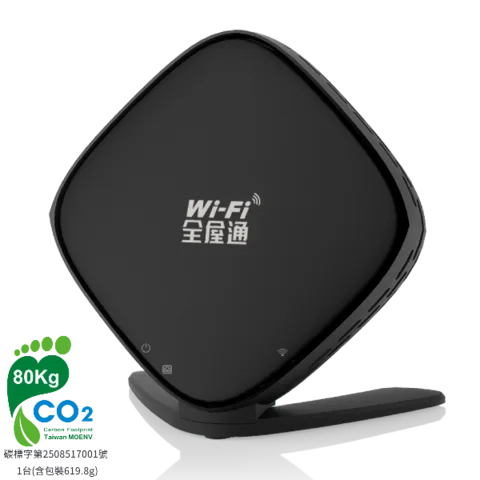
- Anmeldung
mymeshdevice.homeoder192.168.0.1- App
- 中華電信Wi-Fi全屋通 (iOS und Android), zu verwenden, während das iPhone oder Android-Gerät im Netzwerk Wi-Fi全屋通 ist.
- Passwort
- Der WLAN-Name (
CHT Wi-Fi Home-und drei Zeichen beim WX3400-T0) und der WLAN-Schlüssel stehen auf dem Etikett auf der Rückseite. Das Admin-Passwort, das die App 管理者密碼 (Administratorpasswort) nennt, ist etwas anderes. - Modelle
- Zyxel WX3400-T0, Arcadyan WG620443-TC, Arcadyan WG630223-TC, Arcadyan WE410443-TC, Arcadyan WG420223-TC
Bei der Wi-Fi全屋通 anmelden
Werkseinstellung. Die Anleitungen von Chunghwa Telecom nennen für den Browser den Benutzernamen user und das Passwort user und für die App user. Der Browser lässt dich beim ersten Mal ein neues Passwort wählen; ändere auch das App-Passwort.
Verbinde dich mit dem Netzwerk Wi-Fi全屋通, nicht mit einem Gastnetzwerk, oder schließe dich an den LAN-Anschluss des Access Points an.
Öffne
https://mymeshdevice.homeim Browser oderhttps://192.168.0.1beim WX3400-T0.Gib Username und Password ein, tippe den angezeigten Bestätigungscode ein und melde dich an.
Lege bei der ersten Anmeldung auf der Seite Update Password dein eigenes Passwort fest.
Gib in der App das 管理者密碼 ein. Um es später zu ändern, tippe auf 設定 › 變更管理者密碼 (Einstellungen › Administratorpasswort ändern).
Admin-Passwort vergessen? Halte die Taste WPS an einem Arcadyan-Gerät länger als 6 Sekunden gedrückt oder Reset am WX3400-T0 für 5–10 Sekunden, um user wiederherzustellen. Reset für 10 Sekunden oder länger zu halten ist ein Werksreset. Die App kann das Zurücksetzen des Passworts per WPS unter 變更管理者密碼 ausschalten.
Richtig neu starten
Öffne die App und tippe auf 設定 › 設備重啟 (Einstellungen › Geräte neu starten).
Tippe auf den Netzwerknamen, um jeden Access Point darin neu zu starten.
Tippe auf 確認 (Bestätigen) und warte auf den Neustart.
Verbinde dich erneut mit dem WLAN und melde dich wieder in der App an.
Ein Neustart unterbricht das WLAN für alle. Halte zum Neustart nicht die Tasten Reset oder WPS gedrückt: Sie setzen das Passwort oder das ganze Gerät zurück.
Einen Access Point neu starten
Tippe auf dem Tab 網路拓樸 (Netzwerktopologie) auf den Access Point.
Tippe auf 設備重啟 (Gerät neu starten) und dann auf 確認.
Einen Neustart planen
Tippe auf 設定 › 設備重啟 und dann auf + oder den Netzwerknamen.
Stelle es auf 開啟 (Ein).
Wähle Wiederholung, Startdatum und Uhrzeit des Neustarts.
Die Seite zeigt dann die nächste Neustartzeit an.
Modem und WLAN aus- und wieder einschalten
Schalte das Glasfasermodem und den WLAN-Access-Point aus.
Warte mindestens 30 Sekunden.
Schalte zuerst das Modem ein und warte eine Minute.
Schalte den WLAN-Access-Point ein und prüfe, ob die Leuchten grün oder blau werden.
Firmware aktualisieren
Chunghwa Telecom dokumentiert keine Möglichkeit, die Firmware selbst zu prüfen oder zu installieren. Updates kommen von selbst: Bei den Arcadyan-WLAN-6-Geräten blinkt das vordere Licht violett, beim WX3400-T0 blinkt Power rot, solange eines installiert wird. Lass die Stromversorgung eingeschaltet.
Verbundene Geräte ansehen
Öffne die App und tippe unten auf 裝置 (Geräte).
Tippe auf ein Gerät, um seine Verbindungsdetails zu sehen.
Tippe auf 修改名稱 (Umbenennen), um ihm einen Namen zu geben, den du wiedererkennst.
Um Geräte an einem Access Point zu sehen, tippe ihn auf 網路拓樸 an und dann die Zahl der Verbindungen.
Geräte werden anhand der MAC-Adresse unterschieden. Geräte mit privater WLAN-Adresse können unter einem seltsamen Namen erscheinen, und Sperren oder Zeitlimits erfassen sie möglicherweise nicht.
Ein Gerät blockieren
Tippe auf 設定 › 黑名單管理 (Einstellungen › Sperrliste).
Tippe auf + oder 新增黑名單 (Zur Sperrliste hinzufügen).
Wähle das Gerät und sichere.
Ein gesperrtes Gerät kann diesem Netzwerk nie beitreten. Um die Sperre aufzuheben, tippe auf das Vorhängeschloss daneben.
UPnP und Portweiterleitung
Die App-Anleitung und die Kurzanleitungen von Chunghwa Telecom für die Wi-Fi全屋通-Geräte beschreiben keine UPnP-Einstellung und auch kein NAT-PMP.
Anrufe und Spiele priorisieren
Es gibt keine Einstellung für QoS oder Geräteprioritäten. Die App kann nur begrenzen, wann Geräte online gehen.
Die Online-Zeit eines Geräts begrenzen
Tippe auf 設定 › 上網時間管理 (Einstellungen › Online-Zeitverwaltung) und schalte sie ein.
Tippe auf 新增時間管理時段 (Zeitraum hinzufügen).
Wähle die Geräte und tippe dann auf 下一步 (Weiter).
Benenne den Zeitraum, wähle die Tage sowie Start- und Endzeit und tippe auf 儲存 (Sichern).
限時隔離管理 (Zeitlich begrenzte Isolierung) trennt ausgewählte Geräte sofort für eine festgelegte Zeit vom Netzwerk.
2,4 und 5 GHz und der Kanal
Die Access Points wählen den Kanal selbst anhand von Signalstärke und Datenverkehr. Die eigene Anleitung von Chunghwa Telecom zeigt die App mit 2,4 GHz und 5 GHz unter einem Namen oder getrennt.
Öffne die App und tippe auf 設定 › Wi-Fi管理 (Einstellungen › WLAN-Verwaltung).
Tippe neben dem Hauptnetzwerk auf 更改設定 (Einstellungen ändern).
Schalte das 2.4GHz- oder 5GHz-Band ein oder aus.
Um das Netzwerk umzubenennen oder seinen Schlüssel zu ändern, tippe auf 詳細設定 (Details), bearbeite ihn und tippe auf 儲存.
Den Kanal ändern
Melden Sie sich unter
https://mymeshdevice.homean.Klicke auf Settings › Wireless.
Stelle auf Wireless Settings den Kanal und die Kanalbreite für 2.4GHz oder 5GHz ein und sichere dann.
Nur anhand der Anleitungen für den Arcadyan WG620443-TC und WG630223-TC geprüft.
Mesh: Welchen Knoten ein Gerät nutzt
Öffne die App; der Tab 網路拓樸 zeigt das Modem und jeden Access Point darunter.
Tippe auf einen Access Point, um Signalstärke, Geräteinformationen und verbundene Geräte zu sehen.
Prüfe die Leuchte an jeder zusätzlichen Einheit auf ihre Verbindung zur Haupteinheit.
Bei zusätzlichen Einheiten bedeutet dauerhaft blau oder grün besser als −65 dBm, orange oder grün −65 bis −78 dBm, dauerhaft rot schwächer und blinkend rot getrennt. Die Farben unterscheiden sich je nach Modell.
Einen Access Point hinzufügen
So beschreiben es die Arcadyan-Anleitungen; die Anleitung des WX3400-T0 koppelt zusätzliche Einheiten zuerst per Kabel und du stellst sie danach auf.
Stecke die neue Einheit in der Nähe der Haupteinheit ein und schalte sie ein.
Drücke innerhalb von zwei Minuten WPS an der Haupteinheit und dann an der neuen.
Warte, bis die Leuchte dauerhaft blau leuchtet, und stelle die neue Einheit dann an ihrem Platz auf.
Bleibt eine zusätzliche Einheit rot, verbinde sie per Kabel mit dem Modem, bis sie gekoppelt ist, und stelle sie dann wieder um. Ein WLAN-6-System mit 4T4R nimmt bis zu vier Einheiten auf, WLAN 6E bis zu zwei.
Gastnetzwerk
Melden Sie sich unter
https://mymeshdevice.homean.Klicke auf Settings › Guest Network.
Lege Namen, Sicherheitsart und Schlüssel des Gastnetzwerks fest und sichere dann.
Gäste sind von deinem eigenen Netzwerk getrennt. Geräte in einem Gastnetzwerk können die App nicht öffnen. Die Anleitung von Chunghwa Telecom zeigt in der WLAN-Liste der App bis zu drei Gastnetzwerke.
DNS-Einstellungen
Chunghwa Telecom dokumentiert keine DNS-Einstellung für die Wi-Fi全屋通-Geräte oder das Glasfasermodem. Stelle DNS stattdessen am Mac ein.
Verbindungsstatus und Protokolle
Melden Sie sich unter
https://mymeshdevice.homean; zuerst öffnet sich die Seite Status mit Netzwerkaufbau und Zustand.In der App zeigt 網路拓樸, ob jeder Zugangspunkt online ist.
Prüfen Sie die Modemleuchten; dauerhaftes Grün oder Blau ist normal, Rot zeigt eine Störung an.
Tippen Sie bei einer Leitungsstörung auf 設定 › 故障報修 (Einstellungen › Störung melden), um sie online zu melden.
Eine rote Leuchte am Modem oder am Haupt-Access-Point, nachdem du sein Kabel geprüft hast, erfordert den Support von Chunghwa Telecom unter 0800-080-123. Die Anleitungen beschreiben kein Ereignisprotokoll.
Handbücher und Downloads
- Benutzerhandbuch der Wi-Fi全屋通 App und Fehlerbehebungs-FAQ (PDF)
- Kurzanleitung zur Installation des Zyxel WX3400-T0 (PDF)
- Kurzanleitung zur Installation des Arcadyan WG620443-TC (PDF)
- 家用網路故障自檢指南 (Leitfaden zur Selbstdiagnose von Heimnetzwerkstörungen, PDF)
Links führen zu den eigenen Seiten des Herstellers.
Fragen
Ist „user“ dasselbe wie mein WLAN-Passwort?
Nein. user ist das Standard-Admin-Passwort für die App und die Browsereinstellungen. Der WLAN-Schlüssel steht auf dem Etikett an der Rückseite des Access Points.
Wie ändere ich den WLAN-Schlüssel bei einem Modem mit integriertem WLAN?
Finde die IP-Adresse des Modems in deinen Netzwerkdetails, öffne sie im Browser und melde dich mit user und user an. Das sind die Bildschirme für ältere Modems wie das I-040GW.
Ich habe mein HiNet-Verbindungspasswort vergessen. Wo setze ich es zurück?
Das ist das Passwort des PPPoE-Kontos, nicht das eines Routers. Setze es unter my.cht.com.tw/HiNetReset zurück.
Mac-Probleme in diesem Netzwerk
Lösungen für das, was Mac-Nutzern bei Heimroutern und Mesh-Systemen am häufigsten begegnet.
Quellen
- Chunghwa Telecom: Benutzerhandbuch und FAQ zur Fehlerbehebung der Wi-Fi全屋通-App, Version 115-02 (PDF)
- Chunghwa Telecom: Zyxel WX3400-T0 Installationskurzanleitung (PDF)
- Chunghwa Telecom: Arcadyan WG620443-TC Installationskurzanleitung (PDF)
- Chunghwa Telecom: Arcadyan WG630223-TC Installationskurzanleitung (PDF)
- Chunghwa Telecom: Selbsthilfe zur Fehlerbehebung im Heimnetzwerk (PDF)
- Chunghwa Telecom: WLAN-Schlüssel zu Hause ändern (PDF)
- Chunghwa Telecom: Wi-Fi全屋通 Produktseite und Modelle
- Chunghwa Telecom: Anleitung zu HiNet光世代 + Wi-Fi全屋通
- Chunghwa Telecom: Häufige Fragen zu Festnetzbreitband
Geprüft am 1. November 2026.
Sieh, was dein Router dir nicht sagen kann
Kilobat ist eine Menüleisten-App für den Mac, die das Netzwerk von deiner Seite aus beobachtet: welche App es nutzt, ob das WLAN, der Router oder der Anbieter langsam ist und warum ein Anruf eingefroren ist.
brew install seifip/kilobat/kilobat