Equipamento da operadora · Chunghwa Telecom HiNet
Acesso, reinicialização, dispositivos e Wi-Fi do Chunghwa Telecom HiNet Wi-Fi全屋通
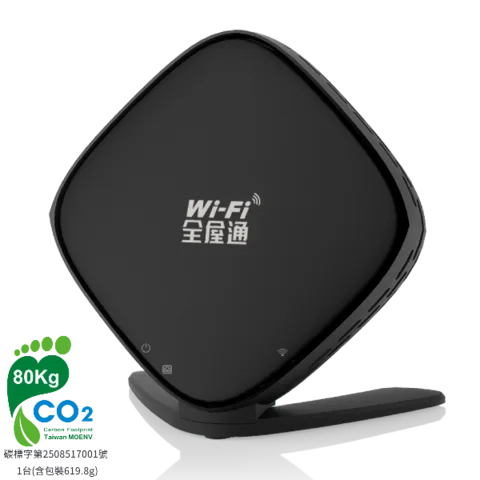
O Wi-Fi全屋通 (Wi-Fi para toda a casa) é o ponto de acesso Wi-Fi mesh que a Chunghwa Telecom aluga aos clientes HiNet 光世代 (fibra), conectado ao modem de fibra HiNet. Gerencie-o no app 中華電信Wi-Fi全屋通 ou em um navegador em mymeshdevice.home.
- Iniciar sessão
mymeshdevice.homeou192.168.0.1- App
- 中華電信Wi-Fi全屋通 (iOS e Android), usado enquanto o celular está conectado à rede Wi-Fi全屋通.
- Senha
- O nome da rede Wi-Fi (
CHT Wi-Fi Home-e três caracteres no WX3400-T0) e a chave Wi-Fi estão na etiqueta na parte traseira. A senha de administrador, chamada 管理者密碼 (senha de administrador) no app, é diferente. - Modelos
- Zyxel WX3400-T0, Arcadyan WG620443-TC, Arcadyan WG630223-TC, Arcadyan WE410443-TC, Arcadyan WG420223-TC
Acessar o Wi-Fi全屋通
Padrão de fábrica. Os guias da Chunghwa Telecom informam usuário user e senha user para o navegador e user para o app. O navegador exige uma nova senha no primeiro acesso; altere a senha do app também.
Conecte-se à rede Wi-Fi全屋通, e não a uma rede de convidados, ou conecte um cabo à porta LAN do ponto de acesso.
Abra
https://mymeshdevice.homeem um navegador ouhttps://192.168.0.1no WX3400-T0.Informe Username e Password, digite o código de verificação exibido e entre.
No primeiro acesso, defina sua própria senha na página Update Password.
No app, informe a 管理者密碼. Para alterá-la depois, toque em 設定 › 變更管理者密碼 (Ajustes › Alterar senha de administrador).
Esqueceu a senha de administrador? Mantenha o botão WPS pressionado em uma unidade Arcadyan por mais de 6 segundos ou Reset no WX3400-T0 por 5 a 10 segundos para restaurar user. Manter Reset pressionado por 10 segundos ou mais restaura os padrões de fábrica. O app pode desativar a redefinição de senha por WPS em 變更管理者密碼.
Reinicie corretamente
Abra o app e toque em 設定 › 設備重啟 (Ajustes › Reiniciar dispositivos).
Toque no nome da rede para reiniciar todos os seus pontos de acesso.
Toque em 確認 (Confirmar) e aguarde a reinicialização.
Conecte-se novamente ao Wi-Fi e entre no app outra vez.
A reinicialização interrompe o Wi-Fi para todos. Não mantenha os botões de reset ou WPS pressionados para reiniciar: eles redefinem a senha ou toda a unidade.
Reiniciar um ponto de acesso
Na aba 網路拓樸 (Topologia da rede), toque no ponto de acesso.
Toque em 設備重啟 (Reiniciar dispositivo) e depois em 確認.
Programar uma reinicialização
Toque em 設定 › 設備重啟 e depois em + ou no nome da rede.
Altere para 開啟 (Ativado).
Escolha a repetição, a data de início e o horário de reinicialização.
A página então mostra o próximo horário de reinicialização.
Desligar e ligar o modem e o Wi-Fi
Desligue o modem de fibra e o ponto de acesso Wi-Fi.
Aguarde pelo menos 30 segundos.
Ligue o modem primeiro e aguarde um minuto.
Ligue o ponto de acesso Wi-Fi e confira se as luzes ficam verdes ou azuis.
Atualize o firmware
A Chunghwa Telecom não documenta uma forma de verificar ou instalar o firmware por conta própria. As atualizações chegam automaticamente: durante a instalação, a luz frontal pisca em roxo nas unidades Arcadyan Wi-Fi 6 e Power pisca em vermelho no WX3400-T0. Mantenha o equipamento ligado.
Veja os dispositivos conectados
Abra o app e toque em 裝置 (Dispositivos) na parte inferior.
Toque em um dispositivo para ver os detalhes da conexão.
Toque em 修改名稱 (Renomear) para dar a ele um nome reconhecível.
Para ver os dispositivos em um ponto de acesso, toque nele em 網路拓樸 e depois na quantidade de conexões.
Os dispositivos são diferenciados pelo endereço MAC. Celulares que usam um endereço Wi-Fi privado podem aparecer com um nome estranho, e bloqueios ou limites de tempo podem não alcançá-los.
Bloquear um dispositivo
Toque em 設定 › 黑名單管理 (Ajustes › Lista de bloqueio).
Toque em + ou 新增黑名單 (Adicionar à lista de bloqueio).
Escolha o dispositivo e salve.
Um dispositivo na lista de bloqueio não pode se conectar a essa rede. Para remover o bloqueio, toque no cadeado ao lado dele.
UPnP e encaminhamento de portas
O manual do app e os guias rápidos da Chunghwa Telecom para as unidades Wi-Fi全屋通 não descrevem ajustes de UPnP nem de NAT-PMP.
Priorize chamadas e jogos
Não há ajuste de QoS ou prioridade de dispositivo. O app só pode limitar quando os dispositivos ficam online.
Limitar o tempo online de um dispositivo
Toque em 設定 › 上網時間管理 (Ajustes › Gerenciamento de tempo online) e ative a opção.
Toque em 新增時間管理時段 (Adicionar um período).
Escolha os dispositivos e toque em 下一步 (Avançar).
Dê um nome ao período, escolha os dias e os horários de início e término e toque em 儲存 (Salvar).
限時隔離管理 (Isolamento temporário) desconecta imediatamente os dispositivos escolhidos por um período definido.
2,4 e 5 GHz e o canal
Os pontos de acesso escolhem o canal automaticamente conforme a intensidade do sinal e o tráfego. O passo a passo da própria Chunghwa Telecom mostra o app usando 2,4 GHz e 5 GHz com um único nome ou separadamente.
Abra o app e toque em 設定 › Wi-Fi管理 (Ajustes › Gerenciamento de Wi-Fi).
Toque em 更改設定 (Alterar ajustes) ao lado da rede principal.
Ative ou desative a faixa de 2,4 GHz ou 5 GHz.
Para renomear a rede ou alterar sua chave, toque em 詳細設定 (Detalhes), edite e toque em 儲存.
Alterar o canal
Inicie sessão em
https://mymeshdevice.home.Clique em Settings › Wireless.
Em Wireless Settings, defina o canal e a largura de canal de 2,4 GHz ou 5 GHz e salve.
Conferido apenas nos guias dos Arcadyan WG620443-TC e WG630223-TC.
Mesh: qual nó um dispositivo usa
Abra o app; a aba 網路拓樸 mostra o modem e todos os pontos de acesso ligados a ele.
Toque em um ponto de acesso para ver a intensidade do sinal, informações e dispositivos conectados.
Verifique a luz em cada unidade adicional para saber como está a conexão com a principal.
Nas unidades adicionais, azul ou verde fixo significa melhor que −65 dBm, laranja ou verde indica de −65 a −78 dBm, vermelho fixo indica sinal mais fraco e vermelho piscando indica desconexão. As cores variam conforme o modelo.
Adicionar um ponto de acesso
Conforme os guias da Arcadyan; o guia do WX3400-T0 orienta parear as unidades adicionais primeiro por cabo e depois movê-las.
Conecte a nova unidade à tomada perto da principal e ligue-a.
Pressione WPS na unidade principal e depois na nova, em até dois minutos.
Aguarde a luz ficar azul fixa e depois leve a nova unidade ao local desejado.
Se uma unidade adicional permanecer com a luz vermelha, conecte-a por cabo ao modem até parear e depois leve-a de volta. Um sistema Wi-Fi 6 4T4R aceita até quatro unidades; o Wi-Fi 6E, até duas.
Rede para visitantes
Inicie sessão em
https://mymeshdevice.home.Clique em Settings › Guest Network.
Defina o nome, o tipo de segurança e a chave da rede de convidados e salve.
Os convidados ficam isolados da sua rede. Celulares em uma rede de convidados não conseguem abrir o app. O passo a passo da Chunghwa Telecom mostra até três redes de convidados na lista sem fio do app.
Ajustes de DNS
A Chunghwa Telecom não documenta um ajuste de DNS para as unidades Wi-Fi全屋通 ou para o modem de fibra. Configure o DNS no Mac.
Estado da conexão e registros
Acesse
https://mymeshdevice.home; a página Status abre primeiro, com o diagrama da rede e seu estado.No app, 網路拓樸 mostra se cada ponto de acesso está online.
Verifique as luzes do modem; verde ou azul fixo é normal, vermelho indica falha.
Para uma falha na linha, toque em 設定 › 故障報修 (Ajustes › Informar uma falha) para registrá-la online.
Uma luz vermelha no modem ou no ponto de acesso principal após você verificar seu cabo exige contato com o suporte da Chunghwa Telecom em 0800-080-123. Os guias não descrevem um registro de eventos.
Manuais e downloads
- Manual do app Wi-Fi全屋通 e perguntas e respostas sobre solução de problemas (PDF)
- Guia rápido de instalação do Zyxel WX3400-T0 (PDF)
- Guia rápido de instalação do Arcadyan WG620443-TC (PDF)
- 家用網路故障自檢指南 (Guia de solução de problemas da rede doméstica, PDF)
Os links levam às páginas do próprio fabricante.
Perguntas
user é igual à minha senha do Wi-Fi?
Não. user é a senha de administrador padrão do app e dos ajustes no navegador. A chave Wi-Fi está impressa na etiqueta na parte traseira do ponto de acesso.
Como alterar a chave Wi-Fi em um modem com Wi-Fi integrado?
O guia da Chunghwa Telecom orienta encontrar o endereço IP do modem nos detalhes da rede, abri-lo em um navegador e entrar com user e user. Ele mostra as telas de modems mais antigos, como o I-040GW.
Esqueci minha senha de conexão HiNet. Onde posso redefini-la?
Essa é a senha da conta PPPoE, não a senha do roteador. Redefina-a em my.cht.com.tw/HiNetReset.
Fontes
- Chunghwa Telecom: manual do app Wi-Fi全屋通 e perguntas e respostas sobre solução de problemas, versão 115-02 (PDF)
- Chunghwa Telecom: guia rápido de instalação do Zyxel WX3400-T0 (PDF)
- Chunghwa Telecom: guia rápido de instalação do Arcadyan WG620443-TC (PDF)
- Chunghwa Telecom: guia rápido de instalação do Arcadyan WG630223-TC (PDF)
- Chunghwa Telecom: 家用網路故障自檢指南 (Guia de solução de problemas da rede doméstica, PDF)
- Chunghwa Telecom: 更改家用Wi-Fi金鑰之設定方式 (Como alterar a chave Wi-Fi doméstica, PDF)
- Chunghwa Telecom: página de produto e modelos Wi-Fi全屋通
- Chunghwa Telecom: passo a passo do HiNet光世代 + Wi-Fi全屋通
- Chunghwa Telecom: 固網寬頻常見問題 (Perguntas frequentes sobre banda larga)
Verificado em 1º de novembro de 2026.
Veja o que seu roteador não consegue informar
O Kilobat é um app para a barra de menus do Mac que acompanha a rede do seu lado: qual app a está usando, se o Wi-Fi, o roteador ou a operadora está lento e por que uma chamada travou.
brew install seifip/kilobat/kilobat