جهاز المزود · AT&T
تسجيل الدخول وإعادة التشغيل وإعادة توجيه المنافذ وWi-Fi في بوابة AT&T Fiber (BGW320 وBGW210)
جهاز BGW320، الذي يُسمى الآن All-Fi Hub، وجهاز BGW210 الأقدم هما البوابتان اللتان توفرهما AT&T لخدمتي AT&T Fiber وAT&T Internet. تُنجز المهام اليومية في تطبيق Smart Home Manager؛ أما إعدادات إعادة توجيه المنافذ وجدار الحماية ففي المتصفح على 192.168.1.254.
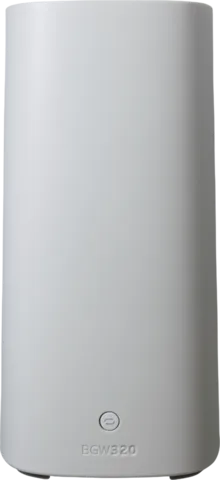
- تسجيل الدخول
192.168.1.254- التطبيق
- AT&T Smart Home Manager (على iOS وAndroid والويب)، بعد تسجيل الدخول بمعرّف AT&T
- كلمة المرور
- تطلب الصفحات التي تغيّر الإعدادات Device Access Code المطبوع على الملصق بجانب البوابة. يوجد اسم Wi-Fi وكلمة المرور على الملصق نفسه.
- الطرازات
- BGW320 وBGW210
تسجيل الدخول إلى بوابة AT&T Fiber
يستخدم التطبيق معرّف AT&T الخاص بك. في المتصفح، تطلب البوابة رمز وصول الجهاز قبل فتح صفحات الإعدادات.
صِل جهاز Mac بشبكة Wi-Fi الخاصة بالبوابة أو صِله عبر Ethernet.
افتح
http://192.168.1.254في المتصفح.اختر تبويبًا مثل Home Network أو Firewall.
عند الطلب، أدخل رمز وصول الجهاز الموجود على الملصق.
تحذّر AT&T من أن أي شخص على شبكتك يستطيع استخدام الرمز الافتراضي، لذا يمكنك تغييره في إعدادات البوابة. إذا نسيت الرمز بعد تغييره، فاضغط على Reset لمدة 15 ثانية على الأقل. تمحو إعادة ضبط المصنع هذه اسم Wi-Fi وكلمة المرور والإعدادات المخصصة الأخرى أيضًا.
إعادة التشغيل بالطريقة الصحيحة
تفصل إعادة التشغيل جميع الأجهزة. قد تستغرق العودة إلى الاتصال خمس دقائق.
افتح تطبيق Smart Home Manager.
اضغط على Network، وهو رمز Wi-Fi.
مرّر إلى Restart Wi-Fi واضغط عليه.
اضغط على Restart مرة أخرى للتأكيد.
إعادة التشغيل يدويًا
افصل سلك الطاقة من البوابة ومن مقبس الحائط.
إذا كانت هناك بطارية احتياطية داخلية، فأزلها أيضًا.
انتظر 20 ثانية، ثم أعد البطارية وصِل الطاقة مجددًا.
يؤدي الضغط على زر Reset الأحمر لأقل من 15 ثانية إلى إعادة تشغيل البوابة فقط؛ أما الضغط لمدة 15 ثانية أو أكثر فيعيد ضبطها إلى إعدادات المصنع.
جدولة إعادة التشغيل
لا تصف وثائق AT&T إعادة تشغيل مجدولة.
تحديث البرنامج الثابت
إذا ظهر خطأ يفيد بعدم وجود خدمة أو رسالة تطلب التحديث، فأعد تشغيل البوابة في Smart Home Manager.
تقول AT&T إن إعادة التشغيل تجلب أحدث إصدار للبرنامج.
لمعرفة الإصدار المثبّت، اضغط على Network ثم بوابتك، ومرّر إلى Device info.
في BGW320، يعني الضوء الكهرماني الوامض ببطء أن تحديثًا قيد التثبيت. انتظر حتى يصبح الضوء أبيض ثابتًا.
عرض الأجهزة المتصلة
في تطبيق Smart Home Manager، اضغط على Profiles & devices واختر الرمز الأوسط.
اضغط على جهاز لعرض تفاصيله أو إعادة تسميته أو إضافته إلى ملف تعريف.
على الحاسوب، سجّل الدخول إلى Smart Home Manager واختر Network ‹ Connected Devices.
لقطع اتصال جهاز، افتحه واختر حظره من شبكتك.
لا تُعرض إلا الأجهزة المتصلة حاليًا. تظهر الأجهزة التي لا يستطيع التطبيق تحديدها باسم Other أو Unknown.
UPnP وإعادة توجيه المنافذ
لا تذكر مقالات دعم AT&T لجهازي BGW320 وBGW210 بروتوكول UPnP إطلاقًا. تتم إعادة توجيه المنافذ يدويًا في صفحة NAT/Gaming.
افتح
http://192.168.1.254واختر تبويب Firewall.أدخل رمز وصول الجهاز، ثم اختر NAT/Gaming.
اختر تطبيقًا من قائمة Service، أو أنشئ تطبيقًا ضمن Custom Services.
اختر الجهاز من Needed by Device ثم اختر Add.
انتظر ظهوره ضمن Hosted Applications، ثم اختر Save.
تحذّر AT&T من أن إعادة توجيه المنافذ قد تتيح للآخرين الوصول إلى أجهزة منزلك دون علمك. وتقترح إدخال خدمة واحدة لكل منفذ بدلًا من نطاق منافذ. تزيل IP Passthrough حماية جدار البوابة عن ذلك الجهاز وحده.
إذا ظهر تحذير
في BGW320، يعني التحذير في NAT/Gaming ضرورة تفعيل إعادة توجيه المنافذ في حساب AT&T أولًا. أما في BGW210، فتقول AT&T إن عليك إعادة تشغيل البوابة ثم المحاولة مجددًا.
استخدام IP Passthrough لموجّهك الخاص
في إعدادات البوابة، اختر Firewall ‹ IP Passthrough.
اضبط Allocation Mode على Passthrough وPassthrough Mode على DHCPS-fixed.
أدخل عنوان MAC الخاص بموجّهك في Passthrough Fixed MAC Address.
اختر Save، ثم Restart Now.
يحصل موجّهك بعد ذلك على عنوان IP العام، وتُدار UPnP وإعادة توجيه المنافذ من خلاله.
NAT-PMP
لا تذكر وثائق AT&T بروتوكول NAT-PMP.
إعطاء الأولوية للمكالمات والألعاب
لا تصف وثائق AT&T إعدادًا لجودة الخدمة QoS أو أولوية الأجهزة في BGW320 أو BGW210.
نطاقا 2.4 و5 GHz والقناة
توصي AT&T باستخدام اسم Wi-Fi وكلمة مرور واحدين لجميع وحدات الراديو، حتى تتمكن البوابة من توجيه الأجهزة بين النطاقات.
في تطبيق Smart Home Manager، مرّر إلى بطاقة My Wi-Fi.
اختر Change بجانب الاسم أو كلمة المرور.
أدخل التفاصيل الجديدة واختر Save، ثم أعد توصيل أجهزتك.
العثور على قناة أقل تداخلًا
في تطبيق Smart Home Manager، اضغط على رمز Network.
مرّر إلى Wi-Fi channel scan واضغط عليه.
اضغط على Scan now.
يبيّن الفحص القناة ذات أقوى إشارة ويساعد على تجنب التداخل. لا توثق مقالات AT&T عن BGW320 وBGW210 تعيين قناة يدويًا.
إعدادات كل نطاق في المتصفح
افتح
http://192.168.1.254واختر Home Network ‹ Wi-Fi.أدخل رمز وصول الجهاز واختر Advanced Options.
عدّل قسمَي 2.4GHz Radio و5.0GHz Radio، ثم اختر Save.
الشبكة المتداخلة: العقدة التي يستخدمها الجهاز
يعمل موسّع Wi-Fi من AT&T طراز AirTies 4971 مع BGW320 وBGW210، بشرط أن يشترك النطاقان في اسم Wi-Fi واحد.
افتح تطبيق Smart Home Manager واضغط على Network.
مرّر إلى Wi-Fi equipment واختر البطاقة لإضافة موسّع، أو اضغط على +.
اتبع التعليمات لاقتران الموسّع.
على الويب، سجّل الدخول إلى Smart Home Manager واختر Home Network Hardware ‹ Add Wi-Fi extender.
شبكة الضيوف
من الشاشة الرئيسية لـ Smart Home Manager، اضغط على My Wi-Fi.
اضغط على Create guest Wi-Fi.
أدخل اسم شبكة Wi-Fi للضيوف واضغط على Next.
أدخل كلمة مرور للضيوف واضغط على Done.
لمشاركة شبكتك الرئيسية بدلًا من ذلك، اضغط على My Wi-Fi ‹ Share Wi-Fi وأرسل التفاصيل برسالة نصية أو بريد إلكتروني.
إعدادات DNS
لا توثق AT&T طريقة لتغيير خوادم DNS التي توزعها البوابة. اضبط DNS على Mac بدلًا من ذلك، أو ضع موجّهك الخاص خلف البوابة باستخدام IP Passthrough.
حالة الاتصال والسجلات
تحقق من الضوء الأمامي؛ يعني اللون الأبيض الثابت أن البوابة متصلة بالإنترنت.
أثناء الانقطاع، افتح Smart Home Manager واضغط على Learn more في بطاقة الانقطاع ضمن تبويب Home.
بدون التطبيق، تحقق من
att.com/outagesباستخدام الرمز البريدي أو بعد تسجيل الدخول.لاختبار السرعة، اضغط على رمز Network ثم Speed test ورمز البدء.
يعني الضوء الأحمر الوامض ببطء في BGW320 عدم وجود اتصال عريض النطاق. ويعني الضوء الأزرق الثابت أنه يعمل عبر Internet Backup.
الأدلة والتنزيلات
تؤدي الروابط إلى صفحات الشركة المصنّعة نفسها.
الأسئلة
أين يوجد رمز وصول الجهاز؟
على الملصق بجانب البوابة، إلى جانب اسم Wi-Fi وكلمة المرور. لا تحتاج إليه إلا لتغيير الإعدادات على 192.168.1.254.
لماذا يعرض NAT/Gaming تحذيرًا؟
في BGW320، يجب أولًا تفعيل إعادة توجيه المنافذ في حساب AT&T. أما في BGW210، فتقترح AT&T إعادة تشغيل البوابة والمحاولة مجددًا.
هل يمكنني تغيير اسم Wi-Fi في التطبيق؟
نعم. في Smart Home Manager، اختر Change في بطاقة My Wi-Fi. ويمكنك أيضًا فعل ذلك ضمن Home Network ‹ Wi-Fi في المتصفح.
المصادر
- دعم AT&T: تعرف على All-Fi Hub (BGW320)
- دعم AT&T: تعرف على BGW210
- دعم AT&T: واجهة مستخدم بوابات Wi-Fi
- دعم AT&T: تغيير رمز الوصول إلى بوابة Wi-Fi
- دعم AT&T: إعادة تشغيل All-Fi Hub أو بوابة Wi-Fi أو إعادة ضبطها
- دعم AT&T: الحصول على تحديثات البرامج لمعدات الإنترنت
- دعم AT&T: إدارة أجهزة Wi-Fi باستخدام Smart Home Manager
- دعم AT&T: المساعدة بشأن أجهزة منطقة DMZ+ (IP Passthrough في BGW210 وBGW320)
- دعم أجهزة AT&T: إنشاء شبكة Wi-Fi للضيوف في BGW320
- دعم أجهزة AT&T: إجراء فحص قنوات Wi-Fi في BGW320
- دعم أجهزة AT&T: عرض معلومات معدات Wi-Fi في BGW320
- دعم أجهزة AT&T: التعرف على معدات BGW320
- دعم AT&T: إعداد موسّع Wi-Fi من AT&T
- دعم أجهزة AT&T: التحقق من انقطاع الخدمة في Smart Home Manager
تم التحقق في 1 نوفمبر 2026.
اكتشف ما لا يستطيع الموجّه إخبارك به
Kilobat تطبيق في شريط قوائم Mac يراقب الشبكة من جانبك: أي التطبيقات تستخدمها، وما إذا كان البطء من Wi-Fi أو الموجّه أو المزود، وسبب تجمد المكالمة.
brew install seifip/kilobat/kilobat