Anbieter-Box · AT&T
AT&T Fiber Gateway (BGW320, BGW210): Anmeldung, Neustart, Portweiterleitung und WLAN
Das BGW320 (jetzt All-Fi Hub genannt) und das ältere BGW210 sind die Gateways, die AT&T für AT&T Fiber und AT&T Internet liefert. Alltägliche Aufgaben erledigst du in der App Smart Home Manager; Portweiterleitung und Firewall-Einstellungen liegen im Browser unter 192.168.1.254.
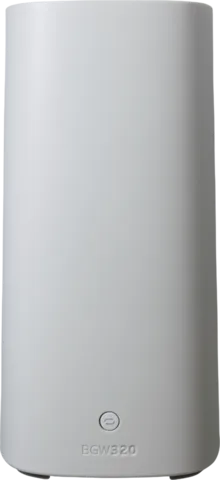
- Anmeldung
192.168.1.254- App
- AT&T Smart Home Manager (iOS, Android und im Web), angemeldet mit deiner AT&T ID
- Passwort
- Seiten, die Einstellungen ändern, verlangen den Device Access Code, der auf dem Aufkleber an der Seite des Gateways aufgedruckt ist. WLAN-Name und Passwort stehen auf demselben Aufkleber.
- Modelle
- BGW320, BGW210
Beim AT&T Fiber Gateway anmelden
Die App nutzt deine AT&T ID. Im Browser verlangt das Gateway vor den Einstellungsseiten den Device Access Code.
Verbinde deinen Mac mit dem WLAN des Gateways oder stecke ihn per Ethernet an.
Öffne
http://192.168.1.254in einem Browser.Wähle einen Tab, etwa Home Network oder Firewall.
Gib auf Nachfrage den Device Access Code vom Aufkleber ein.
Jeder in deinem Netzwerk kann den Standardcode nutzen, daher kannst du ihn in den Gateway-Einstellungen ändern. Wenn du einen geänderten Code vergisst, halte Reset mindestens 15 Sekunden lang gedrückt. Dieses Zurücksetzen auf Werkseinstellungen löscht auch deinen WLAN-Namen, dein Passwort und andere eigene Einstellungen.
Richtig neu starten
Ein Neustart trennt jedes Gerät. Es kann bis zu fünf Minuten dauern, bis es wieder online ist.
Öffne die App Smart Home Manager.
Tippe auf Network (das WLAN-Symbol).
Scrolle zu Restart Wi-Fi und tippe darauf.
Tippe zur Bestätigung noch einmal auf Restart.
Von Hand neu starten
Ziehe das Netzkabel aus dem Gateway und aus der Steckdose.
Falls es einen internen Backup-Akku gibt, nimm ihn ebenfalls heraus.
Warte 20 Sekunden, setze den Akku wieder ein und stecke das Netzkabel wieder ein.
Wenn du die rote Taste Reset weniger als 15 Sekunden lang drückst, wird das Gateway nur neu gestartet; bei 15 Sekunden oder mehr wird es auf Werkseinstellungen zurückgesetzt.
Einen Neustart planen
Die Dokumentation von AT&T beschreibt keinen geplanten Neustart.
Firmware aktualisieren
Wenn du einen Fehler „kein Dienst“ oder eine Meldung zum Aktualisieren erhältst, starte das Gateway im Smart Home Manager neu.
Der Neustart holt die neueste Softwareversion.
Um die installierte Version zu sehen, tippe auf Network, dann auf dein Gateway und scrolle zu Device info.
Beim BGW320 bedeutet eine langsam blinkende gelbe Leuchte, dass ein Update installiert wird. Warte, bis die Leuchte dauerhaft weiß leuchtet.
Verbundene Geräte ansehen
Tippe in der App Smart Home Manager auf Profiles & devices und wähle das mittlere Symbol.
Tippe auf ein Gerät, um seine Details zu sehen, es umzubenennen oder zu einem Profil hinzuzufügen.
Melde dich an einem Computer im Smart Home Manager an und wähle Network › Connected Devices.
Um ein Gerät abzutrennen, öffne es und wähle, es in deinem Netzwerk zu blockieren.
Es werden nur Geräte aufgelistet, die gerade verbunden sind. Geräte, die die App nicht erkennt, erscheinen als Other oder Unknown.
UPnP und Portweiterleitung
Die Support-Artikel von AT&T zu BGW320 und BGW210 erwähnen UPnP überhaupt nicht. Die Portweiterleitung erfolgt von Hand auf der Seite NAT/Gaming.
Öffne
http://192.168.1.254und wähle den Tab Firewall.Gib den Device Access Code ein und wähle dann NAT/Gaming.
Wähle eine Anwendung aus der Liste Service oder erstelle eine unter Custom Services.
Wähle das Gerät unter Needed by Device und wähle Add.
Warte, bis sie unter Hosted Applications erscheint, und wähle dann Save.
Die Portweiterleitung kann anderen ohne dein Wissen Zugriff auf Geräte in deinem Zuhause geben. Nutze einen Dienst-Eintrag pro Port statt eines Bereichs. IP Passthrough nimmt diesem einen Gerät den Firewall-Schutz des Gateways.
Wenn du eine Warnung siehst
Bei einem BGW320 bedeutet eine Warnung auf NAT/Gaming, dass die Portweiterleitung zuerst in deinem AT&T-Account aktiviert werden muss. Starte bei einem BGW210 das Gateway neu und versuche es dann erneut.
IP Passthrough für deinen eigenen Router
Wähle in den Gateway-Einstellungen Firewall › IP Passthrough.
Stelle Allocation Mode auf Passthrough und Passthrough Mode auf DHCPS-fixed.
Gib die MAC-Adresse deines Routers in Passthrough Fixed MAC Address ein.
Wähle Save, dann Restart Now.
Dein eigener Router erhält dann die öffentliche IP-Adresse, und UPnP und Portweiterleitung werden dort erledigt.
NAT-PMP
Die Dokumentation von AT&T erwähnt NAT-PMP nicht.
Anrufe und Spiele priorisieren
Die Dokumentation von AT&T beschreibt für das BGW320 oder BGW210 keine Einstellung für QoS oder Geräteprioritäten.
2,4 und 5 GHz und der Kanal
AT&T empfiehlt einen WLAN-Namen und ein Passwort für alle Funkmodule, damit das Gateway Geräte zwischen Bändern lenken kann.
Scrolle in der App Smart Home Manager zur Karte My Wi-Fi.
Wähle neben dem Namen oder dem Passwort Change.
Gib die neuen Daten ein und wähle Save, dann verbinde deine Geräte neu.
Einen freieren Kanal finden
Tippe in der App Smart Home Manager auf das Symbol Network.
Wische zu Wi-Fi channel scan und tippe darauf.
Tippe auf Scan now.
Der Scan zeigt, welcher Kanal das stärkste Signal hat, und hilft, Störungen zu vermeiden. Die Artikel von AT&T zu BGW320 und BGW210 dokumentieren nicht, wie man einen Kanal von Hand festlegt.
Einstellungen pro Band im Browser
Öffne
http://192.168.1.254und wähle Home Network › Wi-Fi.Gib den Device Access Code ein und wähle Advanced Options.
Bearbeite die Bereiche 2.4GHz Radio und 5.0GHz Radio und wähle dann Save.
Mesh: Welchen Knoten ein Gerät nutzt
Der AirTies 4971 Wi-Fi Extender von AT&T funktioniert mit dem BGW320 und BGW210, sofern beide Bänder einen WLAN-Namen teilen.
Öffne die App Smart Home Manager und tippe auf Network.
Scrolle zu Wi-Fi equipment und wähle die Karte, um einen Extender hinzuzufügen, oder tippe auf +.
Folge den Anweisungen, um den Extender zu koppeln.
Melde dich im Web im Smart Home Manager an und wähle Home Network Hardware › Add Wi-Fi extender.
Gastnetzwerk
Tippe auf dem Hauptbildschirm des Smart Home Managers auf My Wi-Fi.
Tippe auf Create guest Wi-Fi.
Gib einen Gast-WLAN-Namen ein und tippe auf Next.
Gib ein Gastpasswort ein und tippe auf Done.
Um stattdessen dein Hauptnetzwerk zu teilen, tippe auf My Wi-Fi › Share Wi-Fi und sende die Daten per SMS oder E-Mail.
DNS-Einstellungen
AT&T dokumentiert keine Möglichkeit, die DNS-Server zu ändern, die das Gateway verteilt. Stelle DNS stattdessen auf dem Mac ein oder schalte deinen eigenen Router mit IP Passthrough hinter das Gateway.
Verbindungsstatus und Protokolle
Prüfen Sie die Leuchte an der Vorderseite; dauerhaftes Weiß bedeutet, dass das Gateway online ist.
Öffnen Sie während eines Ausfalls Smart Home Manager und tippen Sie auf der Ausfallkarte im Tab Home auf Learn more.
Ohne App prüfen Sie
att.com/outagesanhand der Postleitzahl oder nach der Anmeldung.Um die Geschwindigkeit zu testen, tippen Sie auf das Symbol Network, dann auf Speed test und das Startsymbol.
Eine langsam blinkende rote Leuchte am BGW320 bedeutet keine Breitbandverbindung. Eine dauerhaft blaue Leuchte bedeutet, dass es über Internet Backup läuft.
Handbücher und Downloads
- Support-Leitfaden zum AT&T All-Fi Hub (BGW320)
- Support-Leitfaden zum AT&T BGW210 Wi-Fi Gateway
- AT&T BGW320 Geräte-Support
Links führen zu den eigenen Seiten des Herstellers.
Fragen
Wo steht der Device Access Code?
Auf dem Aufkleber an der Seite des Gateways, neben WLAN-Name und Passwort. Er wird nur gebraucht, um Einstellungen unter 192.168.1.254 zu ändern.
Warum zeigt NAT/Gaming eine Warnung?
Bei einem BGW320 muss die Portweiterleitung zuerst in deinem AT&T-Account aktiviert werden. Starte bei einem BGW210 das Gateway neu und versuche es erneut.
Kann ich den WLAN-Namen in der App ändern?
Ja. Wähle im Smart Home Manager auf der Karte My Wi-Fi die Option Change. Im Browser geht das auch unter Home Network › Wi-Fi.
Mac-Probleme in diesem Netzwerk
Lösungen für das, was Mac-Nutzern bei Heimroutern und Mesh-Systemen am häufigsten begegnet.
Quellen
- AT&T Support: Informationen zum All-Fi Hub (BGW320)
- AT&T Support: Informationen zum BGW210
- AT&T Support: Gateway-Benutzeroberfläche für WLAN-Gateways
- AT&T Support: Zugangscode des WLAN-Gateways ändern
- AT&T Support: All-Fi Hub oder WLAN-Gateway neu starten oder zurücksetzen
- AT&T Support: Softwareupdates für Internetgeräte erhalten
- AT&T Support: WLAN-Geräte mit Smart Home Manager verwalten
- AT&T Support: Hilfe zu DMZ+-Geräten (BGW210, BGW320 IP Passthrough)
- AT&T Device Support: Gast-WLAN am BGW320 erstellen
- AT&T Device Support: WLAN-Kanalscan am BGW320 ausführen
- AT&T Device Support: WLAN-Geräteinformationen am BGW320 anzeigen
- AT&T Device Support: Das BGW320 kennenlernen
- AT&T Support: AT&T WLAN-Verstärker einrichten
- AT&T Device Support: Dienstunterbrechung mit Smart Home Manager prüfen
Geprüft am 1. November 2026.
Sieh, was dein Router dir nicht sagen kann
Kilobat ist eine Menüleisten-App für den Mac, die das Netzwerk von deiner Seite aus beobachtet: welche App es nutzt, ob das WLAN, der Router oder der Anbieter langsam ist und warum ein Anruf eingefroren ist.
brew install seifip/kilobat/kilobat