Box d’opérateur · AT&T
Passerelle AT&T Fiber (BGW320, BGW210) : connexion, redémarrage, redirection de port et Wi-Fi
La BGW320 (désormais appelée All-Fi Hub) et la BGW210, plus ancienne, sont les passerelles qu’AT&T fournit pour AT&T Fiber et AT&T Internet. Les tâches courantes se font dans l’app Smart Home Manager ; la redirection de port et les réglages du coupe-feu se trouvent dans le navigateur à l’adresse 192.168.1.254.
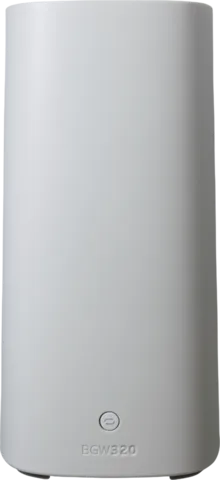
- Connexion
192.168.1.254- App
- AT&T Smart Home Manager (iOS, Android et web), connecté avec votre AT&T ID
- Mot de passe
- Les pages qui modifient des réglages demandent le Device Access Code, imprimé sur l’autocollant sur le côté de la passerelle. Le nom et le mot de passe du Wi-Fi figurent sur le même autocollant.
- Modèles
- BGW320, BGW210
Connectez-vous à la passerelle AT&T Fiber
L’app utilise votre AT&T ID. Dans le navigateur, la passerelle demande le Device Access Code avant les pages de réglages.
Connectez votre Mac au Wi-Fi de la passerelle ou branchez-le en Ethernet.
Ouvrez
http://192.168.1.254dans un navigateur.Choisissez un onglet, comme Home Network ou Firewall.
Quand on vous le demande, saisissez le Device Access Code de l’autocollant.
Toute personne sur votre réseau peut utiliser le code par défaut ; vous pouvez donc le changer dans les réglages de la passerelle. Si vous oubliez un code modifié, maintenez Reset au moins 15 secondes. Ce retour aux réglages d’usine efface aussi le nom du Wi-Fi, le mot de passe et les autres réglages personnalisés.
Redémarrez-la correctement
Un redémarrage déconnecte tous les appareils. Le retour en ligne peut prendre jusqu’à cinq minutes.
Ouvrez l’app Smart Home Manager.
Touchez Network (l’icône Wi-Fi).
Faites défiler jusqu’à Restart Wi-Fi et touchez-le.
Touchez de nouveau Restart pour confirmer.
Redémarrer à la main
Débranchez le cordon d’alimentation de la passerelle et de la prise murale.
S’il y a une batterie de secours interne, retirez-la aussi.
Attendez 20 secondes, remettez la batterie et rebranchez l’alimentation.
Appuyer sur le bouton rouge Reset moins de 15 secondes ne fait que redémarrer la passerelle ; 15 secondes ou plus la remet aux réglages d’usine.
Planifier un redémarrage
La documentation d’AT&T ne décrit aucun redémarrage planifié.
Mettre à jour le firmware
Si vous recevez une erreur d’absence de service ou un message de mise à jour, redémarrez la passerelle dans Smart Home Manager.
Le redémarrage récupère la dernière version du logiciel.
Pour voir la version installée, touchez Network, puis votre passerelle, et faites défiler jusqu’à Device info.
Sur une BGW320, un voyant orange qui clignote lentement signifie qu’une mise à jour s’installe. Attendez que le voyant devienne blanc fixe.
Voir les appareils connectés
Dans l’app Smart Home Manager, touchez Profiles & devices et choisissez l’icône du milieu.
Touchez un appareil pour voir ses détails, le renommer ou l’ajouter à un profil.
Sur un ordinateur, connectez-vous à Smart Home Manager et choisissez Network › Connected Devices.
Pour couper un appareil, ouvrez-le et choisissez de le bloquer sur votre réseau.
Seuls les appareils connectés en ce moment sont listés. Les appareils que l’app ne peut pas identifier apparaissent comme Other ou Unknown.
UPnP et redirection de ports
Les articles d’assistance d’AT&T pour les BGW320 et BGW210 ne mentionnent pas UPnP du tout. La redirection de port se fait à la main sur la page NAT/Gaming.
Ouvrez
http://192.168.1.254et sélectionnez l’onglet Firewall.Saisissez le Device Access Code, puis sélectionnez NAT/Gaming.
Choisissez une application dans la liste Service, ou créez-en une sous Custom Services.
Choisissez l’appareil dans Needed by Device et sélectionnez Add.
Attendez qu’elle apparaisse sous Hosted Applications, puis sélectionnez Save.
La redirection de port peut permettre à d’autres d’atteindre des appareils de votre maison à votre insu. Utilisez une entrée de service par port plutôt qu’une plage. IP Passthrough retire la protection du coupe-feu de la passerelle pour cet appareil.
Si un avertissement s’affiche
Sur une BGW320, un avertissement sur NAT/Gaming signifie que la redirection de port doit d’abord être activée sur votre compte AT&T. Sur une BGW210, redémarrez la passerelle, puis réessayez.
IP Passthrough pour votre propre routeur
Dans les réglages de la passerelle, sélectionnez Firewall › IP Passthrough.
Réglez Allocation Mode sur Passthrough et Passthrough Mode sur DHCPS-fixed.
Saisissez l’adresse MAC de votre routeur dans Passthrough Fixed MAC Address.
Sélectionnez Save, puis Restart Now.
Votre propre routeur reçoit alors l’adresse IP publique, et UPnP et la redirection de port sont gérés là.
NAT-PMP
La documentation d’AT&T ne mentionne pas NAT-PMP.
Prioriser les appels et les jeux
La documentation d’AT&T ne décrit aucun réglage de QoS ni de priorité d’appareil pour les BGW320 ou BGW210.
2.4 et 5 GHz, et le canal
AT&T recommande un seul nom et un seul mot de passe Wi-Fi pour toutes les radios, afin que la passerelle puisse orienter les appareils entre les bandes.
Dans l’app Smart Home Manager, faites défiler jusqu’à la carte My Wi-Fi.
Choisissez Change à côté du nom ou du mot de passe.
Saisissez les nouvelles informations et sélectionnez Save, puis reconnectez vos appareils.
Trouver un canal plus dégagé
Dans l’app Smart Home Manager, touchez l’icône Network.
Balayez jusqu’à Wi-Fi channel scan et touchez-le.
Touchez Scan now.
L’analyse montre quel canal a le signal le plus fort et aide à éviter les interférences. Les articles d’AT&T sur les BGW320 et BGW210 ne documentent pas le réglage manuel d’un canal.
Réglages par bande dans le navigateur
Ouvrez
http://192.168.1.254et sélectionnez Home Network › Wi-Fi.Saisissez le Device Access Code et sélectionnez Advanced Options.
Modifiez les sections 2.4GHz Radio et 5.0GHz Radio, puis sélectionnez Save.
Mesh : quel nœud utilise un appareil
Le répéteur Wi-Fi AirTies 4971 d’AT&T fonctionne avec les BGW320 et BGW210, à condition que les deux bandes partagent un même nom Wi-Fi.
Ouvrez l’app Smart Home Manager et touchez Network.
Faites défiler jusqu’à Wi-Fi equipment et sélectionnez la carte pour ajouter un répéteur, ou touchez +.
Suivez les invites pour appairer le répéteur.
Sur le web, connectez-vous à Smart Home Manager et choisissez Home Network Hardware › Add Wi-Fi extender.
Réseau invité
Depuis l’écran principal de Smart Home Manager, touchez My Wi-Fi.
Touchez Create guest Wi-Fi.
Saisissez un nom de Wi-Fi invité et touchez Next.
Saisissez un mot de passe invité et touchez Done.
Pour partager plutôt votre réseau principal, touchez My Wi-Fi › Share Wi-Fi et envoyez les informations par SMS ou e-mail.
Réglages DNS
AT&T ne documente aucun moyen de changer les serveurs DNS que la passerelle distribue. Réglez plutôt le DNS sur le Mac, ou placez votre propre routeur derrière la passerelle avec IP Passthrough.
État de la connexion et journaux
Vérifiez le voyant avant : un blanc fixe indique que la passerelle est en ligne.
Pendant une panne, ouvrez Smart Home Manager et touchez Learn more sur la carte de panne de l’onglet Home.
Sans l’application, consultez
att.com/outagespar code postal ou après connexion.Pour tester le débit, touchez l’icône Network, puis Speed test et l’icône de démarrage.
Un voyant rouge qui clignote lentement sur une BGW320 signifie l’absence de connexion haut débit. Un voyant bleu fixe signifie qu’elle fonctionne sur Internet Backup.
Manuels et téléchargements
- AT&T All-Fi Hub (BGW320) support guide
- AT&T BGW210 Wi-Fi Gateway support guide
- AT&T BGW320 device support
Les liens mènent aux pages propres au fabricant.
Questions
Où se trouve le Device Access Code ?
Sur l’autocollant sur le côté de la passerelle, à côté du nom et du mot de passe du Wi-Fi. Il n’est nécessaire que pour modifier les réglages sur 192.168.1.254.
Pourquoi NAT/Gaming affiche-t-il un avertissement ?
Sur une BGW320, la redirection de port doit d’abord être activée sur votre compte AT&T. Sur une BGW210, redémarrez la passerelle et réessayez.
Puis-je changer le nom du Wi-Fi dans l’app ?
Oui. Dans Smart Home Manager, choisissez Change sur la carte My Wi-Fi. Vous pouvez aussi le faire sous Home Network › Wi-Fi dans le navigateur.
Problèmes de Mac sur ce réseau
Des solutions à ce que les utilisateurs de Mac rencontrent le plus souvent avec les routeurs domestiques et les systèmes mesh.
Sources
- Assistance AT&T : découvrir votre All-Fi Hub (BGW320)
- Assistance AT&T : découvrir votre BGW210
- Assistance AT&T : interface utilisateur des passerelles Wi-Fi
- Assistance AT&T : modifier le code d’accès de votre passerelle Wi-Fi
- Assistance AT&T : redémarrer ou réinitialiser votre All-Fi Hub ou passerelle Wi-Fi
- Assistance AT&T : obtenir les mises à jour logicielles de votre équipement Internet
- Assistance AT&T : gérer les appareils Wi-Fi avec Smart Home Manager
- Assistance AT&T : aide pour les appareils en zone DMZ+ (BGW210, IP Passthrough du BGW320)
- Assistance appareils AT&T : créer un réseau Wi-Fi invité sur le BGW320
- Assistance appareils AT&T : rechercher les canaux Wi-Fi sur le BGW320
- Assistance appareils AT&T : consulter les informations de l’équipement Wi-Fi du BGW320
- Assistance appareils AT&T : découvrir votre équipement BGW320
- Assistance AT&T : configurer votre répéteur Wi-Fi AT&T
- Assistance appareils AT&T : rechercher une panne de service avec Smart Home Manager
Vérifié le 1 novembre 2026.
Voyez ce que votre routeur ne peut pas vous dire
Kilobat est une app de barre des menus pour Mac qui surveille le réseau de votre côté : quelle app l’utilise, si le Wi-Fi, le routeur ou l’opérateur est lent, et pourquoi un appel s’est figé.
brew install seifip/kilobat/kilobat