Роутер провайдера · AT&T
Шлюз AT&T Fiber (BGW320, BGW210): вход, перезапуск, переадресация портов и Wi-Fi
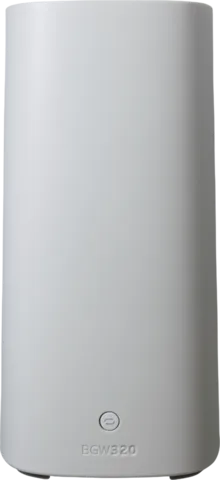
BGW320 (теперь называется All-Fi Hub) и более старый BGW210 — шлюзы, которые AT&T поставляет для AT&T Fiber и AT&T Internet. Повседневные задачи решаются в приложении Smart Home Manager; переадресация портов и настройки брандмауэра — в браузере по адресу 192.168.1.254.
- Вход
192.168.1.254- Приложение
- AT&T Smart Home Manager (iOS, Android и в вебе), вход через ваш AT&T ID
- Пароль
- Страницы, которые меняют настройки, запрашивают Device Access Code, напечатанный на наклейке на боковой стороне шлюза. Имя и пароль Wi-Fi находятся на той же наклейке.
- Модели
- BGW320, BGW210
Вход в шлюз AT&T Fiber
Приложение использует ваш AT&T ID. В браузере шлюз запрашивает Device Access Code перед страницами настроек.
Подключите Mac к Wi-Fi шлюза или по кабелю Ethernet.
Откройте
http://192.168.1.254в браузере.Выберите вкладку, например Home Network или Firewall.
Когда потребуется, введите Device Access Code с наклейки.
Кто угодно в вашей сети может использовать код по умолчанию, поэтому его можно изменить в настройках шлюза. Если вы забыли изменённый код, удерживайте Reset не менее 15 секунд. Такой сброс к заводским настройкам также стирает имя и пароль Wi-Fi и другие ваши настройки.
Перезапустите правильно
Перезапуск отключает все устройства. Возвращение в сеть может занять до пяти минут.
Откройте приложение Smart Home Manager.
Нажмите Network (значок Wi-Fi).
Прокрутите и нажмите Restart Wi-Fi.
Нажмите Restart ещё раз для подтверждения.
Перезапуск вручную
Выньте шнур питания из шлюза и из розетки.
Если есть внутренний резервный аккумулятор, выньте и его.
Подождите 20 секунд, вставьте аккумулятор и снова включите питание.
Нажатие красной кнопки Reset менее 15 секунд лишь перезапускает шлюз; 15 секунд и более сбрасывают его к заводским настройкам.
Перезапуск по расписанию
В документации AT&T перезапуск по расписанию не описан.
Обновите прошивку
Если вы получили ошибку об отсутствии службы или сообщение об обновлении, перезапустите шлюз в Smart Home Manager.
После перезапуска устанавливается последняя версия ПО.
Чтобы увидеть установленную версию, нажмите Network, затем свой шлюз и прокрутите до Device info.
На BGW320 медленно мигающий янтарный индикатор означает, что устанавливается обновление. Подождите, пока индикатор не загорится белым постоянно.
Посмотрите подключённые устройства
В приложении Smart Home Manager нажмите Profiles & devices и выберите средний значок.
Нажмите устройство, чтобы увидеть сведения о нём, переименовать его или добавить в профиль.
На компьютере войдите в Smart Home Manager и выберите Network › Connected Devices.
Чтобы отключить устройство, откройте его и выберите блокировку в вашей сети.
В списке только устройства, подключённые прямо сейчас. Устройства, которые приложение не может определить, отображаются как Other или Unknown.
UPnP и перенаправление портов
В статьях поддержки AT&T по BGW320 и BGW210 UPnP не упоминается вовсе. Переадресация портов выполняется вручную на странице NAT/Gaming.
Откройте
http://192.168.1.254и выберите вкладку Firewall.Введите Device Access Code, затем выберите NAT/Gaming.
Выберите приложение в списке Service или создайте его в разделе Custom Services.
Выберите устройство в Needed by Device и нажмите Add.
Подождите, пока оно появится в Hosted Applications, затем нажмите Save.
Переадресация портов может позволить посторонним обращаться к устройствам в вашем доме без вашего ведома. Создавайте одну запись службы на порт, а не диапазон. IP Passthrough снимает защиту брандмауэра шлюза с этого одного устройства.
Если вы видите предупреждение
На BGW320 предупреждение на NAT/Gaming означает, что переадресацию портов сначала нужно включить в вашей учётной записи AT&T. На BGW210 перезапустите шлюз и попробуйте снова.
IP Passthrough для вашего роутера
В настройках шлюза выберите Firewall › IP Passthrough.
Установите Allocation Mode в Passthrough, а Passthrough Mode — в DHCPS-fixed.
Введите MAC-адрес вашего роутера в Passthrough Fixed MAC Address.
Нажмите Save, затем Restart Now.
Тогда ваш роутер получит публичный IP-адрес, а UPnP и переадресация портов будут обрабатываться на нём.
NAT-PMP
В документации AT&T NAT-PMP не упоминается.
Приоритет для звонков и игр
В документации AT&T нет настройки QoS или приоритета устройств для BGW320 или BGW210.
2,4 и 5 ГГц и канал
AT&T рекомендует одно имя и пароль Wi-Fi для всех радиомодулей, чтобы шлюз мог перенаправлять устройства между диапазонами.
В приложении Smart Home Manager прокрутите до карточки My Wi-Fi.
Выберите Change рядом с именем или паролем.
Введите новые данные и нажмите Save, затем заново подключите устройства.
Найдите более свободный канал
В приложении Smart Home Manager нажмите значок Network.
Проведите до Wi-Fi channel scan и нажмите его.
Нажмите Scan now.
Сканирование показывает, на каком канале самый сильный сигнал, и помогает избежать помех. В статьях AT&T по BGW320 и BGW210 ручная установка канала не описана.
Настройки по диапазонам в браузере
Откройте
http://192.168.1.254и выберите Home Network › Wi-Fi.Введите Device Access Code и выберите Advanced Options.
Измените разделы 2.4GHz Radio и 5.0GHz Radio, затем нажмите Save.
Mesh: какой узел использует устройство
Расширитель Wi-Fi AT&T AirTies 4971 работает с BGW320 и BGW210, если оба диапазона используют одно имя Wi-Fi.
Откройте приложение Smart Home Manager и нажмите Network.
Прокрутите до Wi-Fi equipment и выберите карточку, чтобы добавить расширитель, или нажмите +.
Следуйте подсказкам, чтобы выполнить сопряжение расширителя.
В вебе войдите в Smart Home Manager и выберите Home Network Hardware › Add Wi-Fi extender.
Гостевая сеть
На главном экране Smart Home Manager нажмите My Wi-Fi.
Нажмите Create guest Wi-Fi.
Введите имя гостевого Wi-Fi и нажмите Next.
Введите гостевой пароль и нажмите Done.
Чтобы вместо этого поделиться основной сетью, нажмите My Wi-Fi › Share Wi-Fi и отправьте данные текстом или письмом.
Настройки DNS
AT&T не описывает способа изменить DNS-серверы, которые выдаёт шлюз. Вместо этого настройте DNS на Mac или поставьте за шлюзом собственный роутер с IP Passthrough.
Состояние подключения и журналы
Проверьте индикатор спереди: постоянный белый свет означает, что шлюз в сети.
При отключении откройте Smart Home Manager и нажмите Learn more на карточке отключения во вкладке Home.
Без приложения проверьте
att.com/outagesпо почтовому индексу или после входа.Для проверки скорости нажмите значок Network, затем Speed test и значок запуска.
Медленно мигающий красный индикатор на BGW320 означает отсутствие широкополосного подключения. Постоянный синий индикатор означает, что он работает через Internet Backup.
Руководства и загрузки
- Руководство по поддержке AT&T All-Fi Hub (BGW320)
- Руководство по поддержке шлюза AT&T BGW210 Wi-Fi Gateway
- Поддержка устройства AT&T BGW320
Ссылки ведут на собственные страницы производителя.
Вопросы
Где находится Device Access Code?
На наклейке на боковой стороне шлюза, рядом с именем и паролем Wi-Fi. Он нужен только для изменения настроек по адресу 192.168.1.254.
Почему NAT/Gaming показывает предупреждение?
На BGW320 переадресацию портов сначала нужно включить в вашей учётной записи AT&T. На BGW210 перезапустите шлюз и попробуйте снова.
Можно ли изменить имя Wi-Fi в приложении?
Да. В Smart Home Manager выберите Change на карточке My Wi-Fi. Это можно сделать и в браузере в разделе Home Network › Wi-Fi.
Проблемы Mac в этой сети
Решения того, с чем пользователи Mac чаще всего сталкиваются на домашних роутерах и mesh-системах.
Источники
- Поддержка AT&T: знакомство с All-Fi Hub (BGW320)
- Поддержка AT&T: знакомство с BGW210
- Поддержка AT&T: пользовательский интерфейс шлюза Wi-Fi
- Поддержка AT&T: изменение кода доступа к шлюзу Wi-Fi
- Поддержка AT&T: перезапуск или сброс All-Fi Hub или шлюза Wi-Fi
- Поддержка AT&T: получение обновлений ПО для интернет-оборудования
- Поддержка AT&T: управление устройствами Wi-Fi через Smart Home Manager
- Поддержка AT&T: помощь с устройствами зоны DMZ+ (BGW210, BGW320 IP Passthrough)
- Поддержка устройств AT&T: создание гостевой сети Wi-Fi на BGW320
- Поддержка устройств AT&T: сканирование каналов Wi-Fi на BGW320
- Поддержка устройств AT&T: просмотр информации об оборудовании Wi-Fi на BGW320
- Поддержка устройств AT&T: знакомство с оборудованием BGW320
- Поддержка AT&T: настройка AT&T Wi-Fi Extender
- Поддержка устройств AT&T: проверка отключения услуги в Smart Home Manager
Проверено 1 ноября 2026 года.
Узнайте то, чего не расскажет роутер
Kilobat — приложение для строки меню Mac, которое следит за сетью с вашей стороны: какое приложение её использует, медленны ли Wi-Fi, роутер или провайдер и почему завис звонок.
brew install seifip/kilobat/kilobat