Equipamento da operadora · AT&T
Gateway AT&T Fiber (BGW320, BGW210): acesso, reinicialização, redirecionamento de portas e Wi-Fi
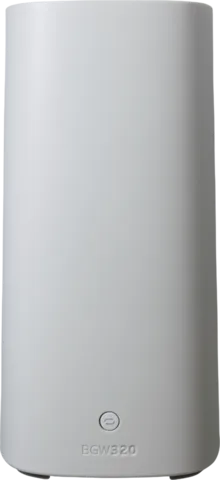
O BGW320 (agora chamado All-Fi Hub) e o antigo BGW210 são os gateways fornecidos pela AT&T para AT&T Fiber e AT&T Internet. As tarefas do dia a dia ficam no app Smart Home Manager; o redirecionamento de portas e os ajustes de firewall ficam no navegador em 192.168.1.254.
- Iniciar sessão
192.168.1.254- App
- AT&T Smart Home Manager (iOS, Android e web), com sessão iniciada usando seu AT&T ID
- Senha
- As páginas que alteram ajustes pedem o Device Access Code, impresso na etiqueta na lateral do gateway. O nome e a senha do Wi-Fi estão na mesma etiqueta.
- Modelos
- BGW320, BGW210
Acesse o AT&T Fiber Gateway
O app usa seu AT&T ID. No navegador, o gateway pede o Device Access Code antes das páginas de ajustes.
Conecte o Mac ao Wi-Fi do gateway ou por um cabo Ethernet.
Abra
http://192.168.1.254em um navegador.Escolha uma aba, como Home Network ou Firewall.
Quando solicitado, digite o Device Access Code da etiqueta.
A AT&T alerta que qualquer pessoa na sua rede pode usar o código padrão; por isso, você pode alterá-lo nos ajustes do gateway. Se esquecer o código alterado, mantenha Reset pressionado por pelo menos 15 segundos. Essa restauração de fábrica também apaga o nome e a senha do Wi-Fi e outros ajustes personalizados.
Reinicie corretamente
Uma reinicialização desconecta todos os dispositivos. A conexão pode levar até cinco minutos para voltar.
Abra o app Smart Home Manager.
Toque em Network (o ícone de Wi-Fi).
Role a tela até Restart Wi-Fi e toque nessa opção.
Toque em Restart novamente para confirmar.
Reiniciar manualmente
Desconecte o cabo de alimentação do gateway e da tomada.
Se houver uma bateria interna de reserva, remova-a também.
Aguarde 20 segundos, recoloque a bateria e conecte a alimentação novamente.
Pressionar o botão vermelho Reset por menos de 15 segundos apenas reinicia o gateway; por 15 segundos ou mais, ele volta aos ajustes de fábrica.
Programar uma reinicialização
A documentação da AT&T não descreve reinicialização programada.
Atualize o firmware
Se aparecer um erro de ausência de serviço ou uma mensagem para atualizar, reinicie o gateway no Smart Home Manager.
A AT&T informa que a reinicialização obtém a versão mais recente do software.
Para ver a versão instalada, toque em Network, depois no seu gateway e role até Device info.
No BGW320, uma luz âmbar piscando lentamente indica que uma atualização está sendo instalada. Aguarde até a luz ficar branca e fixa.
Veja os dispositivos conectados
No app Smart Home Manager, toque em Profiles & devices e escolha o ícone do meio.
Toque em um dispositivo para ver os detalhes, renomeá-lo ou adicioná-lo a um perfil.
Em um computador, entre no Smart Home Manager e escolha Network › Connected Devices.
Para desconectar um dispositivo, abra-o e escolha bloqueá-lo na sua rede.
A lista mostra apenas os dispositivos conectados no momento. Os que o app não consegue identificar aparecem como Other ou Unknown.
UPnP e encaminhamento de portas
Os artigos de suporte da AT&T para o BGW320 e o BGW210 não mencionam UPnP. O redirecionamento de portas é feito manualmente na página NAT/Gaming.
Abra
http://192.168.1.254e selecione a aba Firewall.Digite o Device Access Code e selecione NAT/Gaming.
Escolha um aplicativo na lista Service ou crie um em Custom Services.
Escolha o dispositivo em Needed by Device e selecione Add.
Aguarde até que ele apareça em Hosted Applications e selecione Save.
A AT&T alerta que o redirecionamento de portas pode permitir que outras pessoas acessem dispositivos na sua casa sem seu conhecimento. Ela sugere uma entrada de serviço por porta, em vez de um intervalo. IP Passthrough remove a proteção do firewall do gateway desse dispositivo.
Se aparecer um aviso
No BGW320, um aviso em NAT/Gaming significa que o redirecionamento de portas precisa primeiro ser ativado na sua conta AT&T. No BGW210, a AT&T orienta reiniciar o gateway e tentar novamente.
IP Passthrough para seu próprio roteador
Nos ajustes do gateway, selecione Firewall › IP Passthrough.
Defina Allocation Mode como Passthrough e Passthrough Mode como DHCPS-fixed.
Digite o endereço MAC do seu roteador em Passthrough Fixed MAC Address.
Selecione Save e depois Restart Now.
Seu roteador receberá o endereço IP público, e o UPnP e o redirecionamento de portas serão gerenciados nele.
NAT-PMP
A documentação da AT&T não menciona NAT-PMP.
Priorize chamadas e jogos
A documentação da AT&T não descreve ajuste de QoS nem de prioridade de dispositivos para o BGW320 ou BGW210.
2,4 e 5 GHz e o canal
A AT&T recomenda um único nome e senha de Wi-Fi para todos os rádios, para que o gateway direcione os dispositivos entre as faixas.
No app Smart Home Manager, role até o cartão My Wi-Fi.
Escolha Change ao lado do nome ou da senha.
Digite os novos dados e selecione Save; depois, reconecte seus dispositivos.
Encontre um canal com menos interferência
No app Smart Home Manager, toque no ícone Network.
Deslize até Wi-Fi channel scan e toque nessa opção.
Toque em Scan now.
A análise mostra qual canal tem o sinal mais forte e ajuda a evitar interferências. Os artigos da AT&T sobre BGW320 e BGW210 não documentam a escolha manual de um canal.
Ajustes por faixa no navegador
Abra
http://192.168.1.254e selecione Home Network › Wi-Fi.Digite o Device Access Code e selecione Advanced Options.
Edite as seções 2.4GHz Radio e 5.0GHz Radio e selecione Save.
Mesh: qual nó um dispositivo usa
O extensor Wi-Fi AirTies 4971 da AT&T funciona com o BGW320 e o BGW210, desde que as duas faixas compartilhem o mesmo nome de Wi-Fi.
Abra o app Smart Home Manager e toque em Network.
Role até Wi-Fi equipment e selecione o cartão para adicionar um extensor ou toque em +.
Siga as instruções para parear o extensor.
Na web, entre no Smart Home Manager e escolha Home Network Hardware › Add Wi-Fi extender.
Rede para visitantes
Na tela principal do Smart Home Manager, toque em My Wi-Fi.
Toque em Create guest Wi-Fi.
Digite um nome para a rede Wi-Fi de convidados e toque em Next.
Digite uma senha para convidados e toque em Done.
Para compartilhar sua rede principal, toque em My Wi-Fi › Share Wi-Fi e envie os dados por mensagem ou e-mail.
Ajustes de DNS
A AT&T não documenta uma forma de alterar os servidores DNS distribuídos pelo gateway. Configure o DNS no Mac ou conecte seu próprio roteador ao gateway usando IP Passthrough.
Estado da conexão e registros
Verifique a luz frontal; branca e fixa significa que o gateway está conectado.
Durante uma queda, abra o Smart Home Manager e toque em Learn more no cartão da interrupção na aba Home.
Sem o app, consulte
att.com/outagespelo CEP americano ou após entrar na sua conta.Para testar a velocidade, toque no ícone Network, depois em Speed test e no ícone de iniciar.
Uma luz vermelha piscando lentamente no BGW320 indica ausência de conexão de banda larga. Uma luz azul fixa indica que ele está usando o Internet Backup.
Manuais e downloads
- Guia de suporte do AT&T All-Fi Hub (BGW320)
- Guia de suporte do gateway Wi-Fi AT&T BGW210
- Suporte para o dispositivo AT&T BGW320
Os links levam às páginas do próprio fabricante.
Perguntas
Onde fica o Device Access Code?
Na etiqueta na lateral do gateway, ao lado do nome e da senha do Wi-Fi. Ele só é necessário para alterar ajustes em 192.168.1.254.
Por que NAT/Gaming mostra um aviso?
No BGW320, o redirecionamento de portas deve primeiro ser ativado na sua conta AT&T. No BGW210, a AT&T sugere reiniciar o gateway e tentar novamente.
Posso alterar o nome do Wi-Fi no app?
Sim. No Smart Home Manager, escolha Change no cartão My Wi-Fi. Você também pode fazer isso em Home Network › Wi-Fi no navegador.
Fontes
- Suporte AT&T: conheça seu All-Fi Hub (BGW320)
- Suporte AT&T: conheça seu BGW210
- Suporte AT&T: interface do gateway para gateways Wi-Fi
- Suporte AT&T: alterar o código de acesso do gateway Wi-Fi
- Suporte AT&T: reiniciar ou restaurar seu All-Fi Hub ou gateway Wi-Fi
- Suporte AT&T: obter atualizações de software para o equipamento de internet
- Suporte AT&T: gerenciar dispositivos Wi-Fi com o Smart Home Manager
- Suporte AT&T: ajuda com dispositivos na zona DMZ+ (IP Passthrough no BGW210 e BGW320)
- Suporte para dispositivos AT&T: criar uma rede Wi-Fi para convidados no BGW320
- Suporte para dispositivos AT&T: fazer uma análise de canais Wi-Fi no BGW320
- Suporte para dispositivos AT&T: ver informações do equipamento Wi-Fi no BGW320
- Suporte para dispositivos AT&T: conheça seu equipamento BGW320
- Suporte AT&T: configurar seu extensor Wi-Fi AT&T
- Suporte para dispositivos AT&T: verificar uma interrupção de serviço no Smart Home Manager
Verificado em 1º de novembro de 2026.
Veja o que seu roteador não consegue informar
O Kilobat é um app para a barra de menus do Mac que acompanha a rede do seu lado: qual app a está usando, se o Wi-Fi, o roteador ou a operadora está lento e por que uma chamada travou.
brew install seifip/kilobat/kilobat