Router · ARRIS (Vantiva)
ARRIS SURFboard Wi-Fi cable modem: Anmeldung, UPnP, Portweiterleitung und DNS
SURFboard-WLAN-Kabelmodems vereinen ein DOCSIS-Kabelmodem und einen WLAN-Router in einem Tower, und du kaufst sie selbst, um sie mit Kabelinternetdiensten wie Xfinity zu nutzen. Du verwaltest eines in der App SURFboard Central oder im Browser im Web Manager unter http://192.168.0.1.
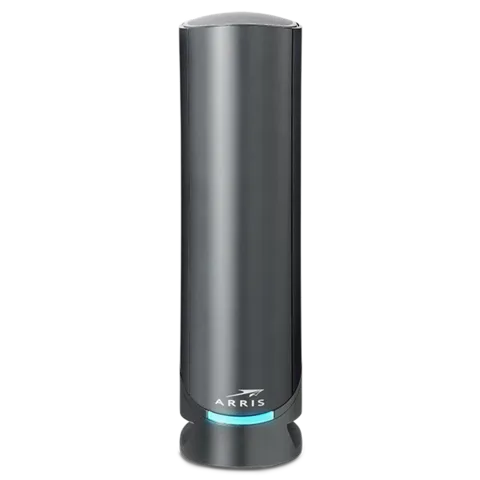
- Anmeldung
192.168.0.1- App
- SURFboard Central (iOS und Android)
- Passwort
- Es gibt kein gemeinsames Werkspasswort. Wenn du den Web Manager zum ersten Mal öffnest, lässt dich sein Home Network Wizard dein eigenes Admin-Passwort anlegen. Wenn du das Modem mit SURFboard Central eingerichtet hast, meldest du dich stattdessen mit der E-Mail deines ARRIS-Accounts und dem in der App gezeigten Passwort an.
- Modelle
- SURFboard G34, SURFboard G36, SURFboard G54, SURFboard G18, SURFboard G20, SBG8300
Beim ARRIS SURFboard Wi-Fi cable modem anmelden
ARRIS empfiehlt die App SURFboard Central für alltägliche Änderungen; Portweiterleitung und Firewall-Einstellungen gibt es auch im Web Manager im Browser.
Verbinde deinen Mac mit dem WLAN des Modems oder einem Ethernet-Anschluss.
Öffne
http://192.168.0.1und klicke auf der Seite https:// Redirect auf Proceed.Zeigt der Browser eine Sicherheitswarnung, kannst du bedenkenlos fortfahren.
Lege beim ersten Mal ein Passwort mit mindestens 8 Zeichen fest, mit einem Großbuchstaben, einer Ziffer und einem Sonderzeichen.
Gib danach dein Passwort neben dem Benutzernamen
adminein und klicke auf Login.
Nur ein Gerät kann gleichzeitig im Web Manager angemeldet sein; eine zweite Anmeldung meldet die erste ab. Passwort vergessen? Entferne das Modem aus SURFboard Central und halte dann die Taste Reset mit einer Büroklammer mindestens 20 Sekunden lang gedrückt. Das löscht jede Einstellung, und das Modem braucht etwa vier Minuten, bis es zurück ist.
Nach der Einrichtung mit SURFboard Central anmelden
Tippe in SURFboard Central oben links auf die Menüleiste.
Tippe auf Access Web Interface, um E-Mail und Passwort für deinen Web Manager zu sehen.
Tippe auf Copy, dann auf Launch Web GUI, und melde dich mit dieser E-Mail und diesem Passwort an.
Richtig neu starten
Das eigene Verfahren von ARRIS für jedes SURFboard-Kabelmodem ist ein vollständiger Aus- und Wiedereinschaltzyklus.
Fahre deinen Computer herunter.
Ziehe das Modem aus der Steckdose und warte eine Minute.
Stecke es wieder ein.
Warte, bis die Leuchten des Modems dauerhaft leuchten, und schalte dann deinen Computer wieder ein.
Drücke zum Neustart nicht die Taste Reset: Hältst du sie 20 Sekunden lang gedrückt, wird das Modem auf Werkseinstellungen zurückgesetzt.
Einen Neustart planen
ARRIS dokumentiert für G34 oder G36 keinen geplanten Neustart.
Firmware aktualisieren
Du kannst die Firmware eines SURFboard-Kabelmodems nicht selbst installieren. Nach dem DOCSIS-Standard testet dein Kabelanbieter Updates von ARRIS und sendet sie an das Modem.
Um zu prüfen, welche Version du hast, sieh unter Device Info auf der Anmeldeseite des Web Managers nach.
Oder melde dich an und klicke im linken Menü auf Software.
Die Version ist der Software Image Name unter System Software Version.
ARRIS sagt, dass es nur begrenzte Kontrolle oder Einsicht hat, wann ein Anbieter ein Update ausrollt. Manche Funktionen hängen von der Firmware-Version ab.
Verbundene Geräte ansehen
Tippe in SURFboard Central auf dem Bildschirm Home auf das Feld My Devices.
Tippe neben einem Gerät auf +, um sein Band, seine IP-Adresse, MAC-Adresse und Signalstärke (RSSI) zu sehen.
Tippe auf das Stiftsymbol, um es umzubenennen, oder auf den Tab Offline für Geräte, die gegangen sind.
Klicke im Web Manager auf Connected Devices, um die Liste Online Devices zu sehen.
Das Internet von jemandem pausieren
Richte in SURFboard Central Profile unter Parental Control ein und weise ihnen Geräte zu.
Tippe auf My Experiences › Parental Control.
Schiebe Pause Internet neben einem Profil auf „ein“.
UPnP und Portweiterleitung
SURFboard-Modems unterstützen UPnP IGD, und es ist standardmäßig eingeschaltet. ARRIS dokumentiert kein NAT-PMP.
Melde dich im Web Manager an und klicke im linken Menü auf Advanced.
Klicke auf das Untermenü Device Discovery.
Klicke bei UPnP auf Enable oder Disable und dann auf Save.
ARRIS warnt, dass bei eingeschaltetem UPnP Malware auf einem beliebigen Gerät in deinem Zuhause Ports öffnen und die Firewall umgehen könnte, weil UPnP lokalen Programmen vertraut. Sein Rat ist, Ports von Hand weiterzuleiten und UPnP auszuschalten. Wenn eine App oder Konsole UPnP braucht, lass es eingeschaltet und halte deine Geräte aktuell.
In SURFboard Central
Tippe unten auf My Network, dann auf das Feld Network Management.
Klappe Network Settings aus und tippe auf General Setting.
Schiebe den Regler UPnP, um es ein- oder auszuschalten.
Portweiterleitung
Klicke im Web Manager auf Advanced; die Seite Port Forwarding öffnet sich.
Klicke auf Enable, dann auf + Add Service.
Wähle einen Common Service oder wähle Other und gib Namen und Ports ein.
Klicke auf Connected Device, wähle das Gerät, klicke auf Add, dann auf Save.
ARRIS empfiehlt, danach die IP-Adresse des Geräts zu reservieren, damit die Regel weiter funktioniert.
Anrufe und Spiele priorisieren
ARRIS dokumentiert für G34 oder G36 keine Einstellung für QoS oder Geräteprioritäten.
2,4 und 5 GHz und der Kanal
Das Modem sendet standardmäßig getrennte Netzwerke für 2,4 und 5 GHz. Band Steering führt sie unter einem Namen zusammen und verschiebt Geräte auf das weniger überlastete Band.
Melde dich an und klicke auf Connection › Wi-Fi › Networks.
Wähle unter Network Options bei Band Steering Enable oder Disable.
Klicke auf Save Network Settings, dann auf OK.
Bearbeite nach dem Ausschalten das 5-GHz-Netzwerk und gib ihm einen eigenen Namen, etwa deinen Namen plus
-5G.
Wenn du Band Steering einschaltest, werden auch das sekundäre und das Gastnetzwerk eingeschaltet, falls sie aus waren.
Den Kanal ändern
Beide Bänder stehen standardmäßig auf Auto, das nach einem Neustart den am wenigsten überlasteten Kanal wählt. ARRIS empfiehlt, es dabei zu belassen.
Klicke auf Troubleshooting › Wi-Fi Spectrum Analyzer und dann auf Start Scan, um belegte Kanäle zu sehen.
Klicke auf Gateway › Connection › Wi-Fi, dann auf 2.4 GHz Radio oder das 5-GHz-Radio.
Wähle bei Channel Selection die Option Manual und wähle einen Kanal.
Sichere. WLAN-Geräte fallen kurz aus, während sich der Kanal ändert.
Mesh: Welchen Knoten ein Gerät nutzt
ARRIS dokumentiert für G34 und G36 keine Mesh-Kopplung. Nutze zur Erweiterung der Abdeckung die Ethernet-Anschlüsse des Modems mit Zugangspunkten oder einem eigenen Mesh-System.
Gastnetzwerk
Das Gastnetzwerk ist standardmäßig aus und von deinem Haupt-WLAN und deinen kabelgebundenen Geräten getrennt. Sein Name ist dein Hauptnetzwerkname plus ein Gast-Suffix.
Melde dich an und klicke auf Connection › Wi-Fi › Networks.
Klicke unter Guest Wi-Fi Network beim 2,4-GHz-Band auf Edit.
Klicke auf Enable und gib dann einen Netzwerknamen und ein Passwort mit 8 bis 63 Zeichen ein.
Gib den CAPTCHA-Code ein und klicke auf Save.
Wiederhole das für das 5-GHz-Band.
DNS-Einstellungen
Standardmäßig nutzt das Modem die DNS-Server deines Kabelanbieters.
Melde dich an und klicke auf Connection › Local IP Network › IPv4.
Deaktiviere Enable IPv4/IPv6 DNS Relay.
Wähle bei LAN DNS die Option Statically configured.
Gib den Primary DNS Server und den Secondary DNS Server ein.
Gib den CAPTCHA-Code ein und klicke auf Save Changes. Die Änderung gilt sofort.
Du verlierst die Internetverbindung, wenn die Adressen keine gültigen DNS-Server sind.
Verbindungsstatus und Protokolle
Melde dich an und klicke auf Connection › WAN, um das Kabelsignal zu sehen.
Prüfe, dass die Leistung jedes Downstream-Kanals zwischen
-15und+15dBmV liegt.Für Protokolle klicke auf Troubleshooting und wähle System Logs, Event Logs oder Firewall Logs.
Wähle einen Time Frame, klicke auf Show Logs und dann auf Download, um sie zu speichern.
Handbücher und Downloads
Links führen zu den eigenen Seiten des Herstellers.
Fragen
Was ist das Admin-Passwort des SURFboard?
Es gibt kein gemeinsames. Du legst es im Home Network Wizard an, wenn du http://192.168.0.1 zum ersten Mal öffnest, oder SURFboard Central erstellt es und zeigt es unter Access Web Interface.
Warum kann ich die Firmware nicht selbst aktualisieren?
Kabelmodems folgen dem DOCSIS-Standard, nach dem nur dein Kabelanbieter Firmware installieren kann. ARRIS liefert Updates an Anbieter, die sie testen und senden.
Mac-Probleme in diesem Netzwerk
Lösungen für das, was Mac-Nutzern bei Heimroutern und Mesh-Systemen am häufigsten begegnet.
Quellen
- ARRIS Consumer Care: G34/G36 Web Manager Access
- ARRIS Consumer Care: G34/G36 Web Manager First Time Login
- ARRIS Consumer Care: SURFboard Central Web Manager Access
- ARRIS Consumer Care: Cable Modem Power Cycle Procedure
- ARRIS Consumer Care: G34/G36 Factory Reset
- ARRIS Consumer Care: Upgrading Firmware on Cable Devices
- ARRIS Consumer Care: G34/G36 Locating the Firmware Version
- ARRIS Consumer Care: SURFboard Central View Connected Devices
- ARRIS Consumer Care: SURFboard Central Pause Internet
- ARRIS Consumer Care: G34/G36 UPnP Setup
- ARRIS Consumer Care: SURFboard Central UPnP Setup
- ARRIS Consumer Care: G34/G36 Port Forwarding Setup
- ARRIS Consumer Care: G34/G36 Band Steering Setup
- ARRIS Consumer Care: G34/G36 Changing the Wi-Fi Channel
- ARRIS Consumer Care: G34/G36 Customize Guest Wi-Fi Network
- ARRIS Consumer Care: G34/G36 DNS Setup
- ARRIS Consumer Care: G34/G36 Cable Signal Levels
- ARRIS Consumer Care: G34/G36 Troubleshooting Logs
Geprüft am 1. November 2026.
Sieh, was dein Router dir nicht sagen kann
Kilobat ist eine Menüleisten-App für den Mac, die das Netzwerk von deiner Seite aus beobachtet: welche App es nutzt, ob das WLAN, der Router oder der Anbieter langsam ist und warum ein Anruf eingefroren ist.
brew install seifip/kilobat/kilobat