Роутер · ARRIS (Vantiva)
Кабельный модем ARRIS SURFboard Wi-Fi: вход, UPnP, переадресация портов и DNS
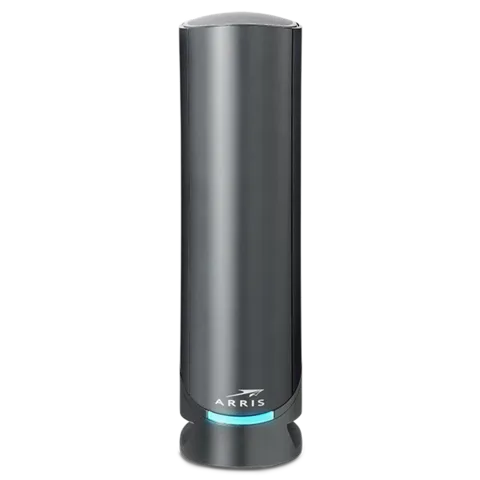
Кабельные модемы SURFboard Wi-Fi объединяют кабельный модем DOCSIS и роутер Wi-Fi в одной «башне»; их покупают самостоятельно для использования с кабельными интернет-услугами, например Xfinity. Управлять ими можно в приложении SURFboard Central или в браузерном Web Manager по адресу http://192.168.0.1.
- Вход
192.168.0.1- Приложение
- SURFboard Central (iOS и Android)
- Пароль
- Общего заводского пароля нет. При первом открытии Web Manager его Home Network Wizard заставляет создать собственный пароль администратора. Если вы настраивали модем через SURFboard Central, входите с адресом электронной почты вашей учётной записи ARRIS и паролем, показанным в приложении.
- Модели
- SURFboard G34, SURFboard G36, SURFboard G54, SURFboard G18, SURFboard G20, SBG8300
Вход в кабельный модем ARRIS SURFboard Wi-Fi
ARRIS рекомендует приложение SURFboard Central для повседневных изменений; переадресация портов и настройки брандмауэра есть и в браузерном Web Manager.
Подключите Mac к Wi-Fi модема или к порту Ethernet.
Откройте
http://192.168.0.1и нажмите Proceed на странице https:// Redirect.Если браузер показывает предупреждение безопасности, продолжать безопасно.
В первый раз задайте пароль не короче 8 символов с заглавной буквой, цифрой и символом.
После этого введите пароль рядом с именем пользователя
adminи нажмите Login.
В Web Manager может быть выполнен вход только с одного устройства; второй вход отключает первое. Забыли пароль? Удалите модем из SURFboard Central, затем удерживайте кнопку Reset скрепкой не менее 20 секунд. Это сотрёт все настройки, и модему понадобится около четырёх минут, чтобы вернуться.
Вход после настройки через SURFboard Central
В SURFboard Central нажмите панель меню вверху слева.
Нажмите Access Web Interface, чтобы увидеть адрес электронной почты и пароль для Web Manager.
Нажмите Copy, затем Launch Web GUI и войдите с этими адресом и паролем.
Перезапустите правильно
Собственная процедура ARRIS для любого кабельного модема SURFboard — полный цикл питания.
Выключите компьютер.
Отключите модем от розетки и подождите одну минуту.
Включите его обратно.
Подождите, пока индикаторы модема не перестанут мигать, затем снова включите компьютер.
Не нажимайте кнопку Reset для перезапуска: удержание её 20 секунд возвращает модем к заводским настройкам.
Перезапуск по расписанию
ARRIS не описывает перезапуск по расписанию для G34 или G36.
Обновите прошивку
Установить прошивку на кабельный модем SURFboard самостоятельно нельзя. По стандарту DOCSIS ваш кабельный провайдер тестирует обновления от ARRIS и отправляет их на модем.
Чтобы узнать, какая у вас версия, посмотрите в Device Info на странице входа в Web Manager.
Или войдите и нажмите Software в меню слева.
Версия — это Software Image Name под System Software Version.
ARRIS сообщает, что почти не контролирует и не видит, когда провайдер выпускает обновление. Некоторые функции зависят от версии прошивки.
Посмотрите подключённые устройства
В SURFboard Central нажмите блок My Devices на экране Home.
Нажмите + рядом с устройством, чтобы увидеть его диапазон, IP-адрес, MAC-адрес и уровень сигнала (RSSI).
Нажмите значок карандаша, чтобы переименовать его, или вкладку Offline для устройств, которые отключились.
В Web Manager нажмите Connected Devices, чтобы увидеть список Online Devices.
Приостановить интернет для кого-то
В SURFboard Central настройте профили Parental Control и назначьте им устройства.
Нажмите My Experiences › Parental Control.
Сдвиньте переключатель Pause Internet рядом с профилем.
UPnP и перенаправление портов
Модемы SURFboard поддерживают UPnP IGD, и он включён по умолчанию. NAT-PMP ARRIS не документирует.
Войдите в Web Manager и нажмите Advanced в меню слева.
Нажмите подменю Device Discovery.
Нажмите Enable или Disable для UPnP, затем нажмите Save.
ARRIS предупреждает, что при включённом UPnP вредоносное ПО на любом устройстве в вашем доме может открыть порты и обойти брандмауэр, потому что UPnP доверяет локальным программам. Совет ARRIS — переадресовывать порты вручную и выключить UPnP. Если приложению или консоли нужен UPnP, оставьте его включённым и обновляйте устройства.
В SURFboard Central
Нажмите My Network внизу, затем блок Network Management.
Разверните Network Settings и нажмите General Setting.
Сдвиньте ползунок UPnP, чтобы включить или выключить его.
Переадресация портов
В Web Manager нажмите Advanced; откроется страница Port Forwarding.
Нажмите Enable, затем + Add Service.
Выберите Common Service или выберите Other и введите имя и порты.
Нажмите Connected Device, выберите устройство, нажмите Add, затем Save.
ARRIS рекомендует после этого зарезервировать IP-адрес устройства, чтобы правило продолжало работать.
Приоритет для звонков и игр
ARRIS не описывает настройку QoS или приоритета устройств для G34 или G36.
2,4 и 5 ГГц и канал
По умолчанию модем транслирует отдельные сети 2,4 и 5 ГГц. Band Steering объединяет их под одним именем и переводит устройства на менее загруженный диапазон.
Войдите и нажмите Connection › Wi-Fi › Networks.
В разделе Network Options выберите Enable или Disable для Band Steering.
Нажмите Save Network Settings, затем OK.
После отключения измените сеть 5 ГГц и дайте ей собственное имя, например ваше имя плюс
-5G.
Включение Band Steering также включает вторичную и гостевую сети, если они были выключены.
Смена канала
Оба диапазона по умолчанию стоят в положении Auto, которое после перезапуска выбирает наименее загруженный канал. ARRIS рекомендует оставить так.
Нажмите Troubleshooting › Wi-Fi Spectrum Analyzer и нажмите Start Scan, чтобы увидеть занятые каналы.
Нажмите Gateway › Connection › Wi-Fi, затем 2.4 GHz Radio или радиомодуль 5 ГГц.
Выберите Manual для Channel Selection и выберите канал.
Сохраните. Устройства Wi-Fi ненадолго отключаются, пока меняется канал.
Mesh: какой узел использует устройство
ARRIS не описывает сопряжение mesh для G34 и G36. Чтобы расширить покрытие, используйте порты Ethernet модема с точками доступа или собственной mesh-системой.
Гостевая сеть
Гостевая сеть по умолчанию выключена и изолирована от вашей основной сети Wi-Fi и проводных устройств. Её имя — имя вашей основной сети плюс гостевой суффикс.
Войдите и нажмите Connection › Wi-Fi › Networks.
В разделе Guest Wi-Fi Network нажмите Edit для диапазона 2,4 ГГц.
Нажмите Enable, затем введите имя сети и пароль длиной от 8 до 63 символов.
Введите код CAPTCHA и нажмите Save.
Повторите для диапазона 5 ГГц.
Настройки DNS
По умолчанию модем использует DNS-серверы вашего кабельного провайдера.
Войдите и нажмите Connection › Local IP Network › IPv4.
Снимите отметку с Enable IPv4/IPv6 DNS Relay.
Выберите Statically configured для LAN DNS.
Введите Primary DNS Server и Secondary DNS Server.
Введите код CAPTCHA и нажмите Save Changes. Изменение применяется сразу.
Вы потеряете подключение к интернету, если адреса не являются действительными DNS-серверами.
Состояние подключения и журналы
Войдите и нажмите Connection › WAN, чтобы увидеть сигнал кабеля.
Проверьте, что мощность каждого нисходящего канала находится между
-15и+15dBmV.Для журналов нажмите Troubleshooting и выберите System Logs, Event Logs или Firewall Logs.
Выберите Time Frame, нажмите Show Logs, затем Download, чтобы сохранить их.
Руководства и загрузки
Ссылки ведут на собственные страницы производителя.
Вопросы
Каков пароль администратора SURFboard?
Общего пароля нет. Вы создаёте его в Home Network Wizard при первом открытии http://192.168.0.1, либо его создаёт SURFboard Central и показывает в разделе Access Web Interface.
Почему я не могу сам обновить прошивку?
Кабельные модемы следуют стандарту DOCSIS, по которому устанавливать прошивку может только ваш кабельный провайдер. ARRIS поставляет обновления провайдерам, которые тестируют и рассылают их.
Проблемы Mac в этой сети
Решения того, с чем пользователи Mac чаще всего сталкиваются на домашних роутерах и mesh-системах.
Источники
- ARRIS Consumer Care: доступ к Web Manager на G34/G36
- ARRIS Consumer Care: первый вход в Web Manager на G34/G36
- ARRIS Consumer Care: доступ к Web Manager через SURFboard Central
- ARRIS Consumer Care: процедура полного цикла питания кабельного модема
- ARRIS Consumer Care: сброс G34/G36 к заводским настройкам
- ARRIS Consumer Care: обновление прошивки на кабельных устройствах
- ARRIS Consumer Care: как найти версию прошивки на G34/G36
- ARRIS Consumer Care: просмотр подключённых устройств в SURFboard Central
- ARRIS Consumer Care: пауза интернета в SURFboard Central
- ARRIS Consumer Care: настройка UPnP на G34/G36
- ARRIS Consumer Care: настройка UPnP в SURFboard Central
- ARRIS Consumer Care: настройка переадресации портов на G34/G36
- ARRIS Consumer Care: настройка Band Steering на G34/G36
- ARRIS Consumer Care: смена канала Wi-Fi на G34/G36
- ARRIS Consumer Care: настройка гостевой сети Wi-Fi на G34/G36
- ARRIS Consumer Care: настройка DNS на G34/G36
- ARRIS Consumer Care: уровни сигнала кабеля на G34/G36
- ARRIS Consumer Care: журналы для диагностики G34/G36
Проверено 1 ноября 2026 года.
Узнайте то, чего не расскажет роутер
Kilobat — приложение для строки меню Mac, которое следит за сетью с вашей стороны: какое приложение её использует, медленны ли Wi-Fi, роутер или провайдер и почему завис звонок.
brew install seifip/kilobat/kilobat