Routeur · ARRIS (Vantiva)
Modem câble Wi-Fi ARRIS SURFboard : connexion, UPnP, redirection de port et DNS
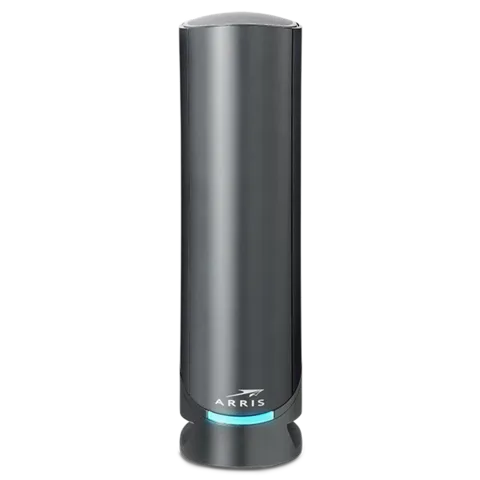
Les modems câble Wi-Fi SURFboard combinent un modem câble DOCSIS et un routeur Wi-Fi dans une seule tour, et vous les achetez vous-même pour les utiliser avec des services d’Internet par câble comme Xfinity. Vous en gérez un dans l’app SURFboard Central ou dans le Web Manager du navigateur à l’adresse http://192.168.0.1.
- Connexion
192.168.0.1- App
- SURFboard Central (iOS et Android)
- Mot de passe
- Il n’existe aucun mot de passe d’usine commun. La première fois que vous ouvrez le Web Manager, son Home Network Wizard vous fait créer votre propre mot de passe administrateur. Si vous avez configuré le modem avec SURFboard Central, vous vous connectez à la place avec l’adresse e-mail de votre compte ARRIS et le mot de passe affiché dans l’app.
- Modèles
- SURFboard G34, SURFboard G36, SURFboard G54, SURFboard G18, SURFboard G20, SBG8300
Connectez-vous au modem câble Wi-Fi ARRIS SURFboard
ARRIS recommande l’app SURFboard Central pour les changements courants ; la redirection de port et les réglages du coupe-feu se trouvent aussi dans le Web Manager du navigateur.
Connectez votre Mac au Wi-Fi du modem ou à un port Ethernet.
Ouvrez
http://192.168.0.1et cliquez sur Proceed sur la page https:// Redirect.Si le navigateur affiche une alerte de sécurité, il est sûr de continuer.
La première fois, définissez un mot de passe d’au moins 8 caractères avec une majuscule, un chiffre et un symbole.
Ensuite, saisissez votre mot de passe à côté du nom d’utilisateur
adminet cliquez sur Login.
Un seul appareil à la fois peut être connecté au Web Manager ; une deuxième connexion déconnecte la première. Mot de passe perdu ? Retirez le modem de SURFboard Central, puis maintenez le bouton Reset avec un trombone pendant au moins 20 secondes. Cela efface tous les réglages, et le modem met environ quatre minutes à revenir.
Se connecter après la configuration avec SURFboard Central
Dans SURFboard Central, touchez la barre de menu en haut à gauche.
Touchez Access Web Interface pour voir l’adresse e-mail et le mot de passe de votre Web Manager.
Touchez Copy, puis Launch Web GUI, et connectez-vous avec cette adresse e-mail et ce mot de passe.
Redémarrez-la correctement
La procédure d’ARRIS pour tout modem câble SURFboard est un cycle d’alimentation complet.
Éteignez votre ordinateur.
Débranchez le modem de la prise murale et attendez une minute.
Rebranchez-le.
Attendez que les voyants du modem restent fixes, puis rallumez votre ordinateur.
N’appuyez pas sur le bouton Reset pour redémarrer : le maintenir 20 secondes remet le modem aux réglages d’usine.
Planifier un redémarrage
ARRIS ne documente aucun redémarrage planifié pour les G34 ou G36.
Mettre à jour le firmware
Vous ne pouvez pas installer vous-même un firmware sur un modem câble SURFboard. Selon la norme DOCSIS, votre fournisseur de câble teste les mises à jour d’ARRIS et les envoie au modem.
Pour vérifier quelle version vous avez, regardez sous Device Info sur la page de connexion du Web Manager.
Ou connectez-vous et cliquez sur Software dans le menu de gauche.
La version est le Software Image Name sous System Software Version.
ARRIS indique avoir un contrôle ou une visibilité limités sur le moment où un fournisseur déploie une mise à jour. Certaines fonctions varient selon la version du firmware.
Voir les appareils connectés
Dans SURFboard Central, touchez la case My Devices sur l’écran Home.
Touchez + à côté d’un appareil pour voir sa bande, son adresse IP, son adresse MAC et la force de son signal (RSSI).
Touchez l’icône en forme de crayon pour le renommer, ou l’onglet Offline pour les appareils partis.
Dans le Web Manager, cliquez sur Connected Devices pour voir la liste Online Devices.
Mettre en pause l’Internet de quelqu’un
Dans SURFboard Central, configurez des profils Parental Control et assignez-y des appareils.
Touchez My Experiences › Parental Control.
Faites glisser Pause Internet sur activé à côté d’un profil.
UPnP et redirection de ports
Les modems SURFboard prennent en charge UPnP IGD, activé par défaut. ARRIS ne documente aucun NAT-PMP.
Connectez-vous au Web Manager et cliquez sur Advanced dans le menu de gauche.
Cliquez sur le sous-menu Device Discovery.
Cliquez sur Enable ou Disable pour UPnP, puis cliquez sur Save.
ARRIS avertit qu’avec UPnP activé, un logiciel malveillant sur n’importe quel appareil de votre maison pourrait ouvrir des ports et contourner le coupe-feu, car UPnP fait confiance aux programmes locaux. Son conseil est de rediriger les ports à la main et de désactiver UPnP. Si une app ou une console a besoin d’UPnP, laissez-le activé et gardez vos appareils à jour.
Dans SURFboard Central
Touchez My Network en bas, puis la case Network Management.
Développez Network Settings et touchez General Setting.
Faites glisser le curseur UPnP pour l’activer ou le désactiver.
Redirection de port
Dans le Web Manager, cliquez sur Advanced ; la page Port Forwarding s’ouvre.
Cliquez sur Enable, puis sur + Add Service.
Choisissez un Common Service, ou choisissez Other et saisissez le nom et les ports.
Cliquez sur Connected Device, choisissez l’appareil, cliquez sur Add, puis sur Save.
ARRIS recommande de réserver ensuite l’adresse IP de l’appareil pour que la règle continue de fonctionner.
Prioriser les appels et les jeux
ARRIS ne documente aucun réglage de QoS ni de priorité d’appareil pour les G34 ou G36.
2.4 et 5 GHz, et le canal
Le modem diffuse par défaut des réseaux 2.4 et 5 GHz distincts. Band Steering les fusionne sous un seul nom et déplace les appareils vers la bande la moins encombrée.
Connectez-vous et cliquez sur Connection › Wi-Fi › Networks.
Sous Network Options, sélectionnez Enable ou Disable pour Band Steering.
Cliquez sur Save Network Settings, puis sur OK.
Après l’avoir désactivé, modifiez le réseau 5 GHz et donnez-lui son propre nom, comme votre nom plus
-5G.
Activer Band Steering active aussi les réseaux secondaire et invité s’ils étaient désactivés.
Changer le canal
Les deux bandes sont par défaut sur Auto, qui choisit le canal le moins encombré après un redémarrage. ARRIS recommande de le laisser ainsi.
Cliquez sur Troubleshooting › Wi-Fi Spectrum Analyzer et cliquez sur Start Scan pour voir les canaux occupés.
Cliquez sur Gateway › Connection › Wi-Fi, puis sur 2.4 GHz Radio ou la radio 5 GHz.
Sélectionnez Manual pour Channel Selection et choisissez un canal.
Enregistrez. Les appareils Wi-Fi se déconnectent brièvement pendant le changement de canal.
Mesh : quel nœud utilise un appareil
ARRIS ne documente aucun appairage mesh pour les G34 et G36. Pour étendre la couverture, utilisez les ports Ethernet du modem avec des points d’accès ou un système mesh à vous.
Réseau invité
Le réseau invité est désactivé par défaut et séparé de votre Wi-Fi principal et des appareils filaires. Son nom est le nom de votre réseau principal plus un suffixe invité.
Connectez-vous et cliquez sur Connection › Wi-Fi › Networks.
Sous Guest Wi-Fi Network, cliquez sur Edit pour la bande 2.4 GHz.
Cliquez sur Enable, puis saisissez un nom de réseau et un mot de passe de 8 à 63 caractères.
Saisissez le code CAPTCHA et cliquez sur Save.
Répétez l’opération pour la bande 5 GHz.
Réglages DNS
Par défaut, le modem utilise les serveurs DNS de votre fournisseur de câble.
Connectez-vous et cliquez sur Connection › Local IP Network › IPv4.
Décochez Enable IPv4/IPv6 DNS Relay.
Sélectionnez Statically configured pour LAN DNS.
Saisissez le Primary DNS Server et le Secondary DNS Server.
Saisissez le code CAPTCHA et cliquez sur Save Changes. Le changement s’applique immédiatement.
Vous perdez la connexion Internet si les adresses ne sont pas des serveurs DNS valides.
État de la connexion et journaux
Connectez-vous et cliquez sur Connection › WAN pour voir le signal du câble.
Vérifiez que la puissance de chaque canal descendant est comprise entre
-15et+15dBmV.Pour les journaux, cliquez sur Troubleshooting et choisissez System Logs, Event Logs ou Firewall Logs.
Choisissez une Time Frame, cliquez sur Show Logs, puis sur Download pour les enregistrer.
Manuels et téléchargements
Les liens mènent aux pages propres au fabricant.
Questions
Quel est le mot de passe administrateur du SURFboard ?
Il n’y en a pas de commun. Vous le créez dans le Home Network Wizard la première fois que vous ouvrez http://192.168.0.1, ou SURFboard Central le crée et l’affiche sous Access Web Interface.
Pourquoi ne puis-je pas mettre à jour moi-même le firmware ?
Les modems câble suivent la norme DOCSIS, selon laquelle seul votre fournisseur de câble peut installer un firmware. ARRIS fournit les mises à jour aux fournisseurs, qui les testent et les envoient.
Problèmes de Mac sur ce réseau
Des solutions à ce que les utilisateurs de Mac rencontrent le plus souvent avec les routeurs domestiques et les systèmes mesh.
Sources
- ARRIS Consumer Care: G34/G36 Web Manager Access
- ARRIS Consumer Care: G34/G36 Web Manager First Time Login
- ARRIS Consumer Care: SURFboard Central Web Manager Access
- ARRIS Consumer Care: Cable Modem Power Cycle Procedure
- ARRIS Consumer Care: G34/G36 Factory Reset
- ARRIS Consumer Care: Upgrading Firmware on Cable Devices
- ARRIS Consumer Care: G34/G36 Locating the Firmware Version
- ARRIS Consumer Care: SURFboard Central View Connected Devices
- ARRIS Consumer Care: SURFboard Central Pause Internet
- ARRIS Consumer Care: G34/G36 UPnP Setup
- ARRIS Consumer Care: SURFboard Central UPnP Setup
- ARRIS Consumer Care: G34/G36 Port Forwarding Setup
- ARRIS Consumer Care: G34/G36 Band Steering Setup
- ARRIS Consumer Care: G34/G36 Changing the Wi-Fi Channel
- ARRIS Consumer Care: G34/G36 Customize Guest Wi-Fi Network
- ARRIS Consumer Care: G34/G36 DNS Setup
- ARRIS Consumer Care: G34/G36 Cable Signal Levels
- ARRIS Consumer Care: G34/G36 Troubleshooting Logs
Vérifié le 1 novembre 2026.
Voyez ce que votre routeur ne peut pas vous dire
Kilobat est une app de barre des menus pour Mac qui surveille le réseau de votre côté : quelle app l’utilise, si le Wi-Fi, le routeur ou l’opérateur est lent, et pourquoi un appel s’est figé.
brew install seifip/kilobat/kilobat