Roteador · ARRIS (Vantiva)
Modem a cabo Wi-Fi ARRIS SURFboard: acesso, UPnP, redirecionamento de portas e DNS
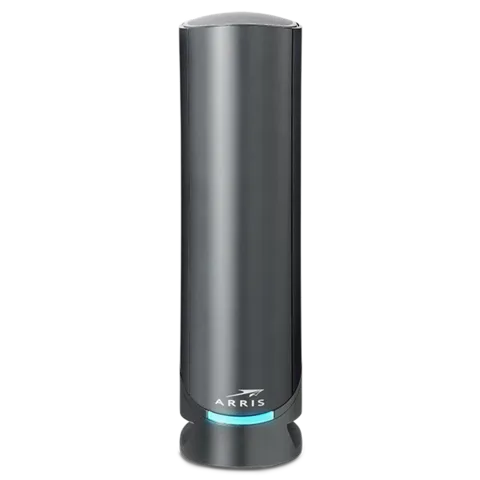
Os modems a cabo Wi-Fi SURFboard combinam um modem a cabo DOCSIS e um roteador Wi-Fi em um único aparelho, que você compra para usar com serviços de internet a cabo como o Xfinity. Gerencie-o pelo app SURFboard Central ou pelo Web Manager no navegador em http://192.168.0.1.
- Iniciar sessão
192.168.0.1- App
- SURFboard Central (iOS e Android)
- Senha
- Não há uma senha de fábrica compartilhada. Na primeira vez que você abre o Web Manager, o Home Network Wizard solicita que você crie sua própria senha de administrador. Se configurou o modem pelo SURFboard Central, entre com o e-mail da sua conta ARRIS e a senha exibida no app.
- Modelos
- SURFboard G34, SURFboard G36, SURFboard G54, SURFboard G18, SURFboard G20, SBG8300
Acesse o modem a cabo Wi-Fi ARRIS SURFboard
A ARRIS recomenda o app SURFboard Central para alterações do dia a dia; os ajustes de redirecionamento de portas e firewall também ficam no Web Manager no navegador.
Conecte o Mac ao Wi-Fi do modem ou a uma porta Ethernet.
Abra
http://192.168.0.1e clique em Proceed na página https:// Redirect.Se o navegador exibir um alerta de segurança, a ARRIS informa que é seguro continuar.
Na primeira vez, defina uma senha de pelo menos 8 caracteres, com uma letra maiúscula, um número e um símbolo.
Depois, digite sua senha ao lado do nome de usuário
admine clique em Login.
Somente um dispositivo pode acessar o Web Manager por vez; um segundo acesso encerra o primeiro. Perdeu a senha? Remova o modem do SURFboard Central e mantenha o botão Reset pressionado com um clipe de papel por pelo menos 20 segundos. Isso apaga todas as configurações, e o modem leva cerca de quatro minutos para voltar.
Acesse após configurar com o SURFboard Central
No SURFboard Central, toque na barra de menu no canto superior esquerdo.
Toque em Access Web Interface para ver o e-mail e a senha do Web Manager.
Toque em Copy, depois em Launch Web GUI e entre com esse e-mail e essa senha.
Reinicie corretamente
O procedimento da própria ARRIS para qualquer modem a cabo SURFboard é desligá-lo completamente e ligá-lo novamente.
Desligue o computador.
Desconecte o modem da tomada e aguarde um minuto.
Conecte-o novamente.
Aguarde até as luzes do modem ficarem acesas sem piscar e ligue o computador novamente.
Não pressione o botão Reset para reiniciar: mantê-lo pressionado por 20 segundos restaura as configurações de fábrica do modem.
Programar uma reinicialização
A ARRIS não documenta reinicialização programada para o G34 ou G36.
Atualize o firmware
Você não pode instalar o firmware de um modem a cabo SURFboard por conta própria. Pelo padrão DOCSIS, sua operadora de internet a cabo testa as atualizações da ARRIS e as envia ao modem.
Para verificar sua versão, consulte Device Info na página de acesso ao Web Manager.
Ou entre e clique em Software no menu à esquerda.
A versão aparece em Software Image Name, abaixo de System Software Version.
A ARRIS informa que tem controle ou visibilidade limitados sobre quando uma operadora distribui uma atualização. Alguns recursos variam conforme a versão do firmware.
Veja os dispositivos conectados
No SURFboard Central, toque no quadro My Devices na tela Home.
Toque em + ao lado de um dispositivo para ver a faixa, o endereço IP, o endereço MAC e a intensidade do sinal (RSSI).
Toque no ícone de lápis para renomeá-lo ou na aba Offline para ver dispositivos que saíram da rede.
No Web Manager, clique em Connected Devices para ver a lista Online Devices.
Pausar a internet de alguém
No SURFboard Central, configure perfis em Parental Control e atribua dispositivos a eles.
Toque em My Experiences › Parental Control.
Ative Pause Internet ao lado de um perfil.
UPnP e encaminhamento de portas
Os modems SURFboard são compatíveis com UPnP IGD, ativado por padrão. A ARRIS não documenta NAT-PMP.
Entre no Web Manager e clique em Advanced no menu à esquerda.
Clique no submenu Device Discovery.
Clique em Enable ou Disable para UPnP e depois em Save.
A ARRIS alerta que, com o UPnP ativado, malware em qualquer dispositivo da casa pode abrir portas e contornar o firewall, pois o UPnP confia nos programas locais. Ela recomenda redirecionar portas manualmente e desativar o UPnP. Se um app ou console precisar de UPnP, mantenha-o ativado e mantenha seus dispositivos atualizados.
No SURFboard Central
Toque em My Network na parte inferior e depois no quadro Network Management.
Expanda Network Settings e toque em General Setting.
Deslize o controle UPnP para ativá-lo ou desativá-lo.
Redirecionamento de portas
No Web Manager, clique em Advanced; a página Port Forwarding será aberta.
Clique em Enable e depois em + Add Service.
Escolha um Common Service ou selecione Other e informe o nome e as portas.
Clique em Connected Device, escolha o dispositivo, clique em Add e depois em Save.
A ARRIS recomenda reservar o endereço IP do dispositivo em seguida para que a regra continue funcionando.
Priorize chamadas e jogos
A ARRIS não documenta ajustes de QoS ou prioridade de dispositivos para o G34 ou G36.
2,4 e 5 GHz e o canal
O modem transmite redes separadas de 2,4 e 5 GHz por padrão. Band Steering as reúne sob um único nome e move os dispositivos para a faixa menos congestionada.
Inicie sessão e clique em Connection › Wi-Fi › Networks.
Em Network Options, selecione Enable ou Disable para Band Steering.
Clique em Save Network Settings e depois em OK.
Depois de desativá-lo, edite a rede de 5 GHz e dê a ela um nome próprio, como seu nome seguido de
-5G.
Ativar Band Steering também ativa as redes secundária e de convidados, caso estejam desativadas.
Alterar o canal
Por padrão, as duas faixas usam Auto, que escolhe o canal menos congestionado após uma reinicialização. A ARRIS recomenda manter essa opção.
Clique em Troubleshooting › Wi-Fi Spectrum Analyzer e em Start Scan para ver os canais ocupados.
Clique em Gateway › Connection › Wi-Fi e depois em 2.4 GHz Radio ou na opção de rádio de 5 GHz.
Selecione Manual em Channel Selection e escolha um canal.
Salve. Os dispositivos Wi-Fi se desconectam brevemente enquanto o canal muda.
Mesh: qual nó um dispositivo usa
A ARRIS não documenta emparelhamento mesh para os modelos G34 e G36. Para ampliar a cobertura, use as portas Ethernet do modem com pontos de acesso ou um sistema mesh próprio.
Rede para visitantes
A rede de convidados vem desativada e fica separada do Wi-Fi principal e dos dispositivos com fio. Seu nome é o nome da rede principal com um sufixo de convidado.
Inicie sessão e clique em Connection › Wi-Fi › Networks.
Em Guest Wi-Fi Network, clique em Edit para a faixa de 2,4 GHz.
Clique em Enable e informe um nome de rede e uma senha de 8 a 63 caracteres.
Digite o código CAPTCHA e clique em Save.
Repita para a faixa de 5 GHz.
Ajustes de DNS
Por padrão, o modem usa os servidores DNS da sua operadora de cabo.
Inicie sessão e clique em Connection › Local IP Network › IPv4.
Desmarque Enable IPv4/IPv6 DNS Relay.
Selecione Statically configured para LAN DNS.
Informe o Primary DNS Server e o Secondary DNS Server.
Digite o código CAPTCHA e clique em Save Changes. A alteração entra em vigor imediatamente.
A ARRIS alerta que você perde a conexão à internet se os endereços não forem servidores DNS válidos.
Estado da conexão e registros
Entre e clique em Connection › WAN para ver o sinal do cabo.
Verifique se a potência de cada canal de download está entre
-15e+15dBmV.Para ver os registros, clique em Troubleshooting e escolha System Logs, Event Logs ou Firewall Logs.
Escolha um Time Frame, clique em Show Logs e depois em Download para salvar os registros.
Manuais e downloads
Os links levam às páginas do próprio fabricante.
Perguntas
Qual é a senha de administrador do SURFboard?
Não há uma senha compartilhada. Você a cria no Home Network Wizard na primeira vez que abre http://192.168.0.1, ou o SURFboard Central a cria e a exibe em Access Web Interface.
Por que não posso atualizar o firmware por conta própria?
Modems a cabo seguem o padrão DOCSIS, segundo o qual apenas sua operadora de cabo pode instalar firmware. A ARRIS fornece atualizações às operadoras, que as testam e enviam.
Fontes
- Suporte ao consumidor ARRIS: acesso ao Web Manager do G34/G36
- Suporte ao consumidor ARRIS: primeiro acesso ao Web Manager do G34/G36
- Suporte ao consumidor ARRIS: acesso ao Web Manager pelo SURFboard Central
- Suporte ao consumidor ARRIS: procedimento para desligar e ligar o modem a cabo
- Suporte ao consumidor ARRIS: restauração de fábrica do G34/G36
- Suporte ao consumidor ARRIS: atualização de firmware em dispositivos a cabo
- Suporte ao consumidor ARRIS: localização da versão do firmware do G34/G36
- Suporte ao consumidor ARRIS: ver dispositivos conectados no SURFboard Central
- Suporte ao consumidor ARRIS: pausar a internet no SURFboard Central
- Suporte ao consumidor ARRIS: configuração de UPnP do G34/G36
- Suporte ao consumidor ARRIS: configuração de UPnP no SURFboard Central
- Suporte ao consumidor ARRIS: configuração de redirecionamento de portas do G34/G36
- Suporte ao consumidor ARRIS: configuração de Band Steering do G34/G36
- Suporte ao consumidor ARRIS: alteração do canal Wi-Fi do G34/G36
- Suporte ao consumidor ARRIS: personalização da rede Wi-Fi para convidados do G34/G36
- Suporte ao consumidor ARRIS: configuração de DNS do G34/G36
- Suporte ao consumidor ARRIS: níveis de sinal do cabo do G34/G36
- Suporte ao consumidor ARRIS: registros de solução de problemas do G34/G36
Verificado em 1º de novembro de 2026.
Veja o que seu roteador não consegue informar
O Kilobat é um app para a barra de menus do Mac que acompanha a rede do seu lado: qual app a está usando, se o Wi-Fi, o roteador ou a operadora está lento e por que uma chamada travou.
brew install seifip/kilobat/kilobat