运营商设备 · Fastweb
Fastweb NeXXt 重启、Wi-Fi、访客网络和端口映射
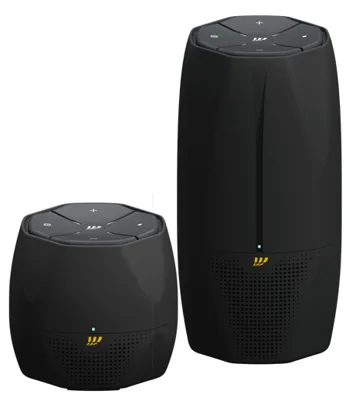
NeXXt 和 NeXXt One 是 Fastweb 在意大利随家庭光纤套餐提供的调制解调器,取代了较旧的 FASTGate。Fastweb 让你在 MyFastweb App 中管理它们,或在浏览器中的 MyFastweb 客户专区的 Gestisci NeXXt 下管理。
- 登录
- MyFastweb App 或
www.fastweb.it/myfastweb - App
- MyFastweb(iOS 和 Android),或浏览器中的 MyFastweb 客户专区
- 密码
- 你使用 MyFastweb 客户账户登录,而不是调制解调器上的密码。Wi-Fi 名称和密码在调制解调器底部的贴纸上,以及盒子里额外的标签上。
- 型号
- Fastweb NeXXt, Fastweb NeXXt One, Fastweb Booster
登录 Fastweb NeXXt
安装 MyFastweb App,并使用你的 Fastweb 客户信息登录。
在主屏幕上,点按 Gestisci NeXXt(管理 NeXXt),或 Gestisci NeXXt One。
点按 La mia rete › Vai alle impostazioni(我的网络 › 前往设置)。
不用 App 的话,请在浏览器中登录 MyFastweb 客户专区,并选择 Gestisci NeXXt。
忘记了 MyFastweb 密码?请在 fastweb.it/myfastweb/servizi/reset-password/ 重置。NeXXt 还有一个本地配置控制台,通过按键组合打开,但 Fastweb 的指南没有给出它的地址。
正确重启
重启会保留你的 Wi-Fi 名称、密码和高级设置。重启期间,电话、互联网和 Wi-Fi 会中断。
在 MyFastweb 中,打开 Gestisci NeXXt › La mia rete › Vai alle impostazioni。
打开 Altre impostazioni › Reset impostazioni(其他设置 › 重置设置)。在浏览器中,它位于 Impostazioni avanzate 之下。
点按 Riavvia NeXXt(重启 NeXXt)。
同一页面上的 Ripristino dati(恢复数据),或调制解调器上的 RESET 针孔,会将其恢复为出厂设置,并清除你的设置。
不用 App
拔掉调制解调器的电源线。
几秒后重新插上。
安排定时重启
Fastweb 的指南中没有介绍定时重启。Programmazione Wi-Fi(Wi-Fi 计划)只用于开关 Wi-Fi。
更新固件
Fastweb 的指南中没有介绍手动固件更新。NeXXt 会自行更新:更新期间它的指示灯闪烁浅蓝色,此时不能关闭电源。
查看已连接的设备
在 MyFastweb 中,打开 Gestisci NeXXt › La mia rete › Vai alle impostazioni。
点按 Mappa della rete(网络地图),查看你家庭网络中的设备及其信号质量。
要按设备进行访问控制,请使用 Altre impostazioni › MAC filter 和 aggiungi dispositivo(添加设备)。
Fastweb 的指南没有介绍已连接设备的完整列表。
UPnP 和端口转发
Fastweb 的指南中没有用于自动端口转发的 UPnP IGD 或 NAT-PMP 设置。Dispositivi locali › USB/UPnP 页面只用于在你的网络中共享 USB 驱动器和打印机。请改为手动转发端口。
手动端口映射
在 MyFastweb 中,打开 Gestisci NeXXt › La mia rete › Vai alle impostazioni › Altre impostazioni。
在 Internet 下,打开 Port Mapping,并添加端口和设备。
开放的端口会让该设备暴露在互联网上。只转发 App 需要的端口,并删除不再使用的规则。
优先处理通话和游戏
Fastweb 的指南中没有为 NeXXt 介绍 QoS 或设备优先级设置。
2.4 和 5 GHz 以及信道
Fastweb 建议让 2.4 和 5 GHz 合并为一个网络,并且绝不要关闭 5 GHz,因为 Booster 是通过它连接的。
在 MyFastweb 中,打开 Gestisci NeXXt › La mia rete › Vai alle impostazioni › La mia rete。
选择分别配置 2.4 GHz 和 5 GHz 网络。
如果需要,可以为每个频段设置各自的名称 (SSID) 和密码。
保存,然后重新连接你的设备。
Wi-Fi 信道和模式
打开 Altre impostazioni › Rete Wi-Fi(其他设置 › Wi-Fi 网络)。
在 Broadcast SSID 中,查看正在使用的信道和 Wi-Fi 模式。
如果较旧的设备无法加入,请将 Modalità Wi-Fi(Wi-Fi 模式)设为 Mixed 802.11a/n/ac。
Fastweb 建议保持 Ricerca automatica(自动搜索信道)开启,这是默认设置。它的指南没有介绍手动选择信道。
Mesh:设备使用哪个节点
Fastweb Booster 可扩展 NeXXt 的 Wi-Fi,并自动加入其网络。
将手机连接到 NeXXt 的 Wi-Fi,并打开 MyFastweb。
前往 NeXXt › Estendi la tua rete › Installa(扩展你的网络 › 安装)。
把 Booster 插在通往信号弱区域的中间位置,等待其指示灯闪烁绿色。
扫描 Booster 底部的二维码。常亮白色表示连接良好;闪烁白色表示请移近一些。
不用 App 的话,先在 NeXXt 上同时按住 Fastweb 徽标和调高音量按钮 3 秒,再在 Booster 上这样操作 (WPS)。Booster 也可以用以太网线连接。
访客网络
在 MyFastweb 中,打开 Gestisci NeXXt › La mia rete › Vai alle impostazioni。
点按 Rete ospiti(访客网络)并将其打开。
设置访客网络的名称 (SSID) 和密码。
保存更改。
DNS 设置
Fastweb 的指南中没有为 NeXXt 介绍自定义 DNS 服务器的设置。请改为在 Mac 上设置 DNS。
连接状态和日志
在 MyFastweb 中打开 Gestisci NeXXt › La mia rete › Vai alle impostazioni 监控连接。
从主屏幕点按 Speed test,测量到 NeXXt 以及从 NeXXt 到设备的速度。
在 Altre impostazioni › Internet 下设置 Degrado della linea(线路退化)通知。
NeXXt 上的红灯常亮表示线路已中断。Fastweb 的 App 在 Assistenza › Supporto Fastweb 下提供帮助。
手册和下载
链接指向厂商自己的页面。
常见问题
不用 MyFastweb App 能管理 NeXXt 吗?
可以。在浏览器中登录 MyFastweb 客户专区并选择 Gestisci NeXXt;菜单与 App 一致。
我应该拆分 2.4 和 5 GHz 网络吗?
Fastweb 建议让它们保持合并,以获得最稳定的信号。如果你使用 Booster,绝不要关闭 5 GHz。
这个网络上 Mac 会遇到的问题
针对 Mac 用户在家用路由器和 Mesh 系统上最常遇到的问题的解决办法。
参考资料
- Fastweb 帮助:配置 Fastweb NeXXt
- Fastweb 帮助:Fastweb NeXXt 安装和 Booster
- Fastweb 帮助:安装 Modem NeXXt One
- Fastweb 帮助:Fastweb Booster 安装指南
- Fastweb 帮助:安装 Modem Seven
- Fastweb 帮助:Wi-Fi 连接无法上网
- Fastweb 帮助:Wi-Fi 指南
核查日期:2026 年 11 月 1 日。
看看路由器告诉不了你的
Kilobat 是一款 Mac 菜单栏 App,从你这一侧观察网络:哪个 App 在使用网络,是 Wi-Fi、路由器还是运营商变慢了,以及通话为什么卡住。
brew install seifip/kilobat/kilobat