جهاز مزود الخدمة · SFR
تسجيل الدخول إلى SFR Box وإعادة تشغيله وتحديثاته وUPnP
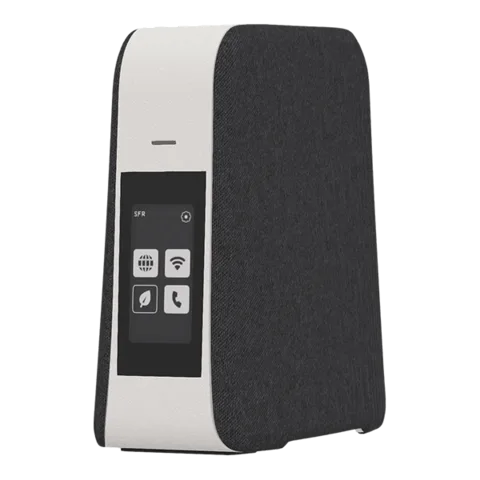
SFR Box هو الجهاز الذي توفره SFR وRED by SFR في فرنسا. تديره من المتصفح على 192.168.1.1 لجهازي Box 8 و8X أو http://mabox لجهازي Box 10 و10+، وتدير Wi-Fi من تطبيق SFR & Moi.
- تسجيل الدخول
192.168.1.1أوmonmodem (Box 8); http://mabox (Box 10 and 10+)- التطبيق
- SFR & Moi، أو RED & Moi لعملاء RED، على iOS وAndroid
- كلمة المرور
- اسم المستخدم هو
adminوكلمة المرور هي مفتاح Wi-Fi، وكلاهما على الملصق أسفل الجهاز. في Box 10 أو 10+ يظهر مفتاح Wi-Fi أيضًا على الشاشة الأمامية. - الطرازات
- SFR Box 8، SFR Box 8X، SFR Box 8 Fibre، SFR Box 10+، SFR Box 10
تسجيل الدخول إلى SFR Box
لا تعمل الواجهة إلا من داخل المنزل. كلمة مرور Fibre التي ترسلها SFR برسالة نصية مخصصة للإعداد الأول فقط، لا لتسجيل الدخول.
إعداد المصنع الافتراضي. الافتراضي الموثّق لدى SFR هو admin مع مفتاح Wi-Fi الموجود على الملصق كلمةً للمرور. يمكنك تغييره من الواجهة.
صِل Mac بالجهاز عبر Wi-Fi أو Ethernet.
افتح
https://192.168.1.1في Box 8، أوhttp://maboxفي Box 10.في Box 8، اضغط مطولًا على زر WPS لمدة 5 ثوانٍ تقريبًا، ثم انقر على Valider (تأكيد).
في Box 10، انقر على Connexion (تسجيل الدخول)، ثم اضغط على Confirmer في شاشة الجهاز قبل انتهاء العد التنازلي.
أو سجّل الدخول باستخدام
adminومفتاح Wi-Fi الموجود على الملصق.
هل غيّرت مفتاح Wi-Fi ونسيته؟ تعيد إعادة الضبط المفتاح الموجود على الملصق، لكنها تمسح إعداداتك. في Box 10 أو 10+، تقول SFR إن زر Reset لا يُستخدم إلا بطلب من خدمة العملاء.
إعادة التشغيل بالطريقة الصحيحة
تقترح SFR إعادة تشغيل الجهاز عندما تكون عدة أجهزة بطيئة أو غير متصلة. وتوثّق RED by SFR هذه الخطوات لجهاز Box 8.
افصل محوّل طاقة الجهاز عن المقبس.
انتظر دقيقتين.
أعد توصيله. يصبح Box 8 جاهزًا عندما يثبت ضوء Internet؛ ويتحول ضوء حالة Box 10 إلى أبيض ثابت.
لا تضغط زر Reset لإعادة التشغيل: فهو يعيد الجهاز إلى إعدادات المصنع. وفي Box 10 أو 10+ يستلزم ذلك أيضًا إدخال كلمة مرور Fibre مجددًا قبل عودة الإنترنت.
جدولة إعادة التشغيل
لا توجد إعادة تشغيل مجدولة. في Box 10 أو 10+، يمكن لتطبيق SFR & Moi جدولة وضع Eco أو إيقاف Wi-Fi، لكن لا يمكنه جدولة إعادة التشغيل.
تحديث البرنامج الثابت
لا يوجد تحديث يدوي. تحدّث SFR الجهاز بنفسها، وقد يعيد تشغيل نفسه لتثبيت تحديث. في Box 10 أو 10+، يعني الضوء البنفسجي الوامض أن تحديثًا جارٍ: لا تلمس الجهاز. لا توضح صفحات مساعدة SFR مكان عرض إصدار البرنامج.
عرض الأجهزة المتصلة
افتح SFR & Moi واضغط على Smart WiFi، ثم Ma Box (جهازي).
اعرض الأجهزة المتصلة الآن أو في الأيام السابقة، مع نوع اتصال كل منها وعنواني IP وMAC.
استخدم عامل التصفية لعرض سرعة كل جهاز وقوة إشارة Wi-Fi لديه.
في واجهة Box 8، افتح LAN ‹ Equipements للأجهزة السلكية، أو WiFi ‹ Equipements لأجهزة Wi-Fi.
UPnP وإعادة توجيه المنافذ
تقول SFR إن معظم الأجهزة تضبط Box 8 بنفسها عبر UPnP أو بروتوكول مشابه، وتوصي بذلك بدل الإعداد اليدوي. لا توثّق صفحات مساعدة SFR مفتاحًا أو صفحة حالة لـ UPnP.
إذا فشل الإعداد التلقائي، فافتح Sécurité ‹ Accès (الأمان ‹ الوصول) في واجهة Box 8.
ضمن Réseau v4 ‹ Redirection des ports (توجيه المنافذ)، انقر على Créer une règle (إنشاء قاعدة).
سمّ القاعدة واختر عنوان IP للجهاز والبروتوكول والمنافذ، ثم فعّلها.
يتيح UPnP لأي تطبيق أو جهاز على شبكتك فتح منافذ في الجهاز دون سؤال، ويمكن للبرمجيات الخبيثة استغلال ذلك أيضًا. فضّل توجيه منفذ ثابت لكل خدمة تتيح الوصول إليها، وأغلق قواعد التوجيه التي لم تعد تحتاجها.
عنوان ثابت أولًا
أعطِ الجهاز عنوانًا ثابتًا ضمن LAN ‹ Baux statique (حجوزات ثابتة) قبل توجيه المنافذ إليه.
NAT-PMP
لا توثّق SFR إعدادًا لـ NAT-PMP.
إعطاء الأولوية للمكالمات والألعاب
لا توثّق صفحات مساعدة SFR إعدادًا لـ QoS أو أولوية الأجهزة في Box 8 أو Box 10.
نطاقا 2.4 و5 GHz والقناة
تُبقي Smart WiFi، المفعّلة افتراضيًا، كل جهاز على أفضل نطاق ونقطة وصول. توصي SFR بتركها مفعّلة.
في Box 8، افتح الواجهة وانقر على قسم WiFi على اليسار.
انقر على Editer (تعديل)، وتحقق من اسم الشبكة والمفتاح، واترك Smart WiFi على ON.
انقر على Sauvegarder (حفظ).
الأجهزة الأقدم
قد يحتاج الجهاز الذي لا يستطيع الاتصال بشبكة Wi-Fi 6 لجهاز Box 8 إلى برامج تشغيل جديدة. كحل مؤقت، أوقف مفتاح Wi-Fi 6 في قسم WiFi. في Box 10 أو 10+، فعّل WiFi compatible (Wi-Fi متوافقة) في قسم WiFi بدلًا من ذلك.
تغيير القناة
لا توثّق صفحات مساعدة SFR لجهازي Box 8 وBox 10 إعدادًا يدويًا للقناة؛ تختارها Smart WiFi.
وضع Eco في Box 10 و10+
في SFR & Moi، يشغّل Gérer mon Smart WiFi ‹ Economie d’énergie de ma Box (توفير طاقة الجهاز) وضع Eco أو يجدوله. في وضع Eco يبقى نطاق 2.4 GHz فقط قيد التشغيل.
الشبكة المتداخلة: العقدة التي يستخدمها الجهاز
توسّع مكررات Smart WiFi من SFR تغطية Box 8؛ ويوسّع Répéteur WiFi 7 تغطية Box 10+. تستخدم Smart WiFi معايير 802.11k وv وr لنقل الأجهزة بين الجهاز والمكررات.
افتح SFR & Moi واضغط على Gérer mon Smart WiFi (إدارة Smart WiFi).
اضغط على Installer un répéteur (تثبيت مكرر) واتبع الدليل.
ضع المكرر في منتصف المسافة بين الجهاز والمنطقة المراد تغطيتها، حيث لا تزال إشارة الجهاز جيدة.
من دون التطبيق، اضغط على WPS في المكرر ثم في الجهاز، وانتظر حتى يثبت الضوء الأبيض.
إذا كانت الجدران أو الأرضيات سميكة، فصِل المكرر بالجهاز عبر Ethernet أو شبكة الكهرباء بدلًا من ذلك.
شبكة الضيوف
افتح SFR & Moi واضغط على Smart WiFi.
اضغط على Activer / Désactiver le WiFi (تشغيل Wi-Fi أو إيقافها).
ضمن Activation du WiFi، فعّل مفتاح Invité (الضيف).
لمشاركتها، اضغط على Partager mon code WiFi وأرسل التفاصيل أو رمز QR.
يحصل الضيوف على الإنترنت عبر شبكة منفصلة عن شبكتك. في Box 10 أو 10+ يمكنك أيضًا تفعيل WiFi invité في قسم WiFi على http://mabox.
إعدادات DNS
لا توثّق صفحات مساعدة SFR إعدادًا لخوادم DNS التي يوزعها الجهاز. اضبط DNS على Mac بدلًا من ذلك.
حالة الاتصال والسجلات
افتح SFR & Moi واضغط على Lancer le diagnostic de ma box (تشغيل تشخيص الجهاز)، أو ادخل عبر Aide (المساعدة).
اختر الخدمة التي لا تعمل؛ وإذا لزم الأمر يوصلك التطبيق بمستشار.
في واجهة Box 8، انقر على WAN؛ يعرض Informations générales عنواني IPv4 وIPv6 العامين للجهاز.
في Box 10 أو 10+، اضغط على Internet في الشاشة الأمامية للتحقق من الاتصال.
يعني عنوان IPv4 عام يبدأ بـ 10. أن الاتصال يعمل عبر IPv6، ما يغيّر طريقة عمل توجيه المنافذ. يجري عملاء RED التشخيص نفسه في RED & Moi ضمن Aide.
الأدلة والتنزيلات
- مساعدة SFR: SFR Box 8X
- مساعدة SFR: SFR Box 10+
- مساعدة SFR: مواصفات SFR Box 10+
- مساعدة RED by SFR: استكشاف مشكلات Box 8 وإصلاحها
تؤدي الروابط إلى صفحات الشركة المصنّعة نفسها.
الأسئلة
ما كلمة المرور التي تفتح واجهة الجهاز؟
اسم المستخدم admin ومفتاح Wi-Fi الموجود على الملصق، ما لم تكن قد غيّرته. كلمة مرور Fibre الواردة في رسالة SFR مخصصة لإعداد الاتصال فقط.
هل تستخدم RED by SFR الجهاز نفسه؟
توفر RED by SFR جهاز SFR Box 8 من بين أجهزة أخرى. تستخدم صفحات مساعدتها واجهة https://192.168.1.1 نفسها وتسجيل الدخول عبر WPS؛ ويستخدم عملاء RED تطبيق RED & Moi بدلًا من SFR & Moi.
المصادر
- مساعدة SFR: الاتصال بـ SFR Box 8/8X للمرة الأولى
- مساعدة SFR: تفعيل Smart WiFi من SFR (Box 8، تسجيل الدخول)
- مساعدة SFR: تخصيص مفتاح WiFi لجهازي Fibre وSFR Box 8
- مساعدة SFR: تخصيص WiFi لجهاز SFR Box 10+
- مساعدة SFR: تفعيل WiFi المتوافقة في SFR Box 10+
- مساعدة SFR: مواصفات SFR Box 10+
- مساعدة SFR: إعادة ضبط SFR Box 10+
- مساعدة SFR: استخدام وضع Eco في SFR Box 10+
- مساعدة SFR: الوصول عن بُعد إلى جهاز متصل بـ SFR Box 8
- مساعدة SFR: الاتصال بشبكة WiFi لجهاز SFR Box 8
- مساعدة SFR: ميزات Smart WiFi في تطبيق SFR & Moi
- مساعدة SFR: كل ما تحتاج معرفته عن Smart WiFi من SFR
- مساعدة SFR: تثبيت مكرر Smart WiFi من SFR
- مساعدة SFR: تحسين إشارة WiFi لجهاز SFR Box 8
- مساعدة SFR: اتصال إنترنت بطيء
- مساعدة SFR: استخدام تطبيق SFR & Moi
- مساعدة RED by SFR: استكشاف مشكلات Box 8 وإصلاحها
- مساعدة RED by SFR: تخصيص WiFi لجهاز Box 8
- مساعدة RED by SFR: تثبيت Box 8
تم التحقق في 1 نوفمبر 2026.
اكتشف ما لا يستطيع الموجّه إخبارك به
Kilobat تطبيق في شريط قوائم Mac يراقب الشبكة من جانبك: أي التطبيقات تستخدمها، وما إذا كان البطء من Wi-Fi أو الموجّه أو المزود، وسبب تجمد المكالمة.
brew install seifip/kilobat/kilobat