Equipamento do provedor · SFR
Login, reinício, atualizações e UPnP da SFR Box
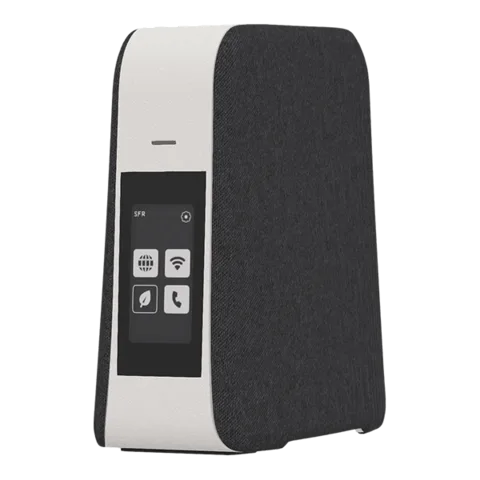
A SFR Box é o equipamento fornecido pela SFR e RED by SFR na França. Você a gerencia no navegador em 192.168.1.1 (Box 8 e 8X) ou http://mabox (Box 10 e 10+) e o Wi-Fi no app SFR & Moi.
- Iniciar sessão
192.168.1.1oumonmodem (Box 8); http://mabox (Box 10 and 10+)- App
- SFR & Moi, ou RED & Moi para clientes RED (iOS e Android)
- Senha
- O nome de usuário é
admine a senha é a chave Wi-Fi, ambos na etiqueta sob a box. Na Box 10 ou 10+, a chave Wi-Fi também aparece na tela frontal. - Modelos
- SFR Box 8, SFR Box 8X, SFR Box 8 Fibre, SFR Box 10+, SFR Box 10
Entrar na SFR Box
A interface só funciona de dentro da sua casa. A senha Fibre enviada pela SFR por SMS serve apenas para a configuração inicial, não para entrar.
Padrão de fábrica. O padrão documentado pela SFR é admin com a chave Wi-Fi da etiqueta como senha. Você pode alterá-lo na interface.
Conecte o Mac à box por Wi-Fi ou Ethernet.
Abra
https://192.168.1.1em uma Box 8 ouhttp://maboxem uma Box 10.Na Box 8, mantenha pressionado o botão WPS por cerca de 5 segundos e clique em Valider (Confirmar).
Na Box 10, clique em Connexion (Entrar) e toque em Confirmer na tela da box antes de a contagem terminar.
Ou entre com
admine a chave Wi-Fi da etiqueta.
Mudou e esqueceu a chave Wi-Fi? Uma redefinição restaura a chave da etiqueta, mas apaga seus ajustes. Na Box 10 ou 10+, a SFR recomenda usar o botão Reset apenas quando o atendimento solicitar.
Reinicie corretamente
A SFR sugere reiniciar a box quando vários dispositivos estiverem lentos ou offline. A RED by SFR documenta estas etapas para a Box 8.
Desconecte o adaptador de energia da box da tomada.
Aguarde 2 minutos.
Conecte-o novamente. A Box 8 está pronta quando sua luz Internet fica acesa sem piscar; a luz de status da Box 10 fica branca e acesa sem piscar.
Não pressione o botão Reset para reiniciar: ele restaura os ajustes de fábrica. Na Box 10 ou 10+, isso também exige inserir a senha Fibre novamente antes de a internet voltar a funcionar.
Programar uma reinicialização
Não há reinício agendado. Na Box 10 ou 10+, o SFR & Moi pode agendar o modo Eco ou o desligamento do Wi-Fi, mas não um reinício.
Atualize o firmware
Não há atualização manual. A SFR atualiza a própria box, que pode reiniciar para instalar uma atualização. Na Box 10 ou 10+, uma luz roxa piscando indica que uma atualização está em andamento: não toque na box. As páginas de ajuda da SFR não informam onde consultar a versão do software.
Veja os dispositivos conectados
Abra o SFR & Moi e toque em Smart WiFi e depois em Ma Box (Minha box).
Veja os dispositivos conectados agora ou em dias anteriores, com o tipo de conexão e os endereços IP e MAC.
Use o filtro para ver a velocidade e a intensidade do sinal Wi-Fi de cada dispositivo.
Na interface da Box 8, abra LAN › Equipements para dispositivos com fio ou WiFi › Equipements para Wi-Fi.
UPnP e encaminhamento de portas
A SFR informa que a maioria dos dispositivos configura a Box 8 automaticamente por UPnP ou protocolo semelhante e recomenda essa opção em vez da configuração manual. As páginas de ajuda da SFR não documentam uma chave ou página de status do UPnP.
Se a configuração automática falhar, abra Sécurité › Accès (Segurança › Acesso) na interface da Box 8.
Em Réseau v4 › Redirection des ports (Redirecionamento de portas), clique em Créer une règle (Criar uma regra).
Dê um nome à regra, escolha o IP do dispositivo, o protocolo e as portas e ative-a.
O UPnP permite que qualquer app ou dispositivo da rede abra portas na box sem pedir autorização, algo que malware também pode explorar. Prefira um redirecionamento de porta fixo para o que você expuser e feche os redirecionamentos de que não precisar mais.
Primeiro, um endereço fixo
Atribua ao dispositivo um endereço fixo em LAN › Baux statique (Concessões estáticas) antes de redirecionar portas para ele.
NAT-PMP
A SFR não documenta uma configuração de NAT-PMP.
Priorize chamadas e jogos
As páginas de ajuda da SFR não documentam uma configuração de QoS ou prioridade de dispositivos na Box 8 ou Box 10.
2,4 e 5 GHz e o canal
O Smart WiFi, ativado por padrão, mantém cada dispositivo na melhor banda e no melhor ponto de acesso. A SFR recomenda mantê-lo ativado.
Na Box 8, abra a interface e clique na seção WiFi à esquerda.
Clique em Editer (Editar), confira o nome e a chave da rede e mantenha Smart WiFi em ON.
Clique em Sauvegarder (Salvar).
Dispositivos mais antigos
Um dispositivo que não consegue se conectar ao Wi-Fi 6 da Box 8 pode precisar de novos drivers. Como solução temporária, desative a chave do Wi-Fi 6 na seção WiFi. Na Box 10 ou 10+, ative WiFi compatible (Wi-Fi compatível) na seção WiFi.
Alterar o canal
As páginas de ajuda da SFR para a Box 8 e a Box 10 não documentam uma configuração manual de canal; o Smart WiFi escolhe o canal.
Modo Eco na Box 10 e 10+
No SFR & Moi, Gérer mon Smart WiFi › Economie d’énergie de ma Box (Economia de energia da box) ativa ou programa o modo Eco. Nesse modo, apenas a banda de 2,4 GHz permanece ativa.
Mesh: qual nó um dispositivo usa
Os repetidores Smart WiFi da SFR ampliam a cobertura de uma Box 8; o Répéteur WiFi 7 amplia a de uma Box 10+. O Smart WiFi usa 802.11k, v e r para mover dispositivos entre a box e os repetidores.
Abra o SFR & Moi e toque em Gérer mon Smart WiFi (Gerenciar meu Smart WiFi).
Toque em Installer un répéteur (Instalar um repetidor) e siga o guia.
Posicione o repetidor no meio do caminho entre a box e a área a cobrir, onde o sinal da box ainda seja bom.
Sem o app, pressione WPS no repetidor e depois na box e aguarde uma luz branca contínua.
Se houver paredes ou pisos grossos, conecte o repetidor à box por Ethernet ou pela rede elétrica.
Rede para visitantes
Abra o SFR & Moi e toque em Smart WiFi.
Toque em Activer / Désactiver le WiFi (Ativar ou desativar o Wi-Fi).
Em Activation du WiFi, ative a chave Invité (Visitante).
Para compartilhar, toque em Partager mon code WiFi e envie os dados ou um QR code.
Os visitantes acessam a internet em uma rede separada da sua. Na Box 10 ou 10+, você também pode ativar WiFi invité na seção WiFi em http://mabox.
Ajustes de DNS
As páginas de ajuda da SFR não documentam uma configuração para os servidores DNS distribuídos pela box. Configure o DNS no Mac.
Estado da conexão e registros
Abra o SFR & Moi e toque em Lancer le diagnostic de ma box (Executar o diagnóstico da minha box) ou acesse Aide (Ajuda).
Escolha o serviço que não está funcionando; se necessário, o app coloca você em contato com um atendente.
Na interface da Box 8, clique em WAN; Informations générales mostra os endereços IPv4 e IPv6 públicos da box.
Na Box 10 ou 10+, toque em Internet na tela frontal para verificar a conexão.
Um endereço IPv4 público que começa com 10. significa que a conexão funciona por IPv6, o que muda o funcionamento do redirecionamento de portas. Clientes RED executam o mesmo diagnóstico no RED & Moi, em Aide.
Manuais e downloads
- Assistance SFR: SFR Box 8X
- Assistance SFR: SFR Box 10+
- Assistance SFR: especificações da SFR Box 10+
- Assistance RED by SFR: Dépanner ma Box 8
Os links levam às páginas do próprio fabricante.
Perguntas
Qual senha abre a interface da box?
O nome de usuário admin e a chave Wi-Fi da etiqueta, a menos que você a tenha alterado. A senha Fibre enviada por SMS pela SFR serve apenas para configurar a conexão.
A RED by SFR usa a mesma box?
A RED by SFR fornece, entre outras, a SFR Box 8. Suas páginas de ajuda usam a mesma interface https://192.168.1.1 e o login por WPS; clientes RED usam o RED & Moi em vez do SFR & Moi.
Fontes
- Assistance SFR: Se connecter à la SFR Box 8/8X pour la première fois
- Assistance SFR: Activer le Smart WiFi SFR (Box 8, login)
- Assistance SFR: Personnaliser la clé WiFi de la box Fibre et SFR Box 8
- Assistance SFR: Personnaliser le WiFi de la SFR Box 10+
- Assistance SFR: Activer le WiFi compatible de la SFR Box 10+
- Assistance SFR: Caractéristiques de la SFR Box 10+
- Assistance SFR: Réinitialiser la SFR Box 10+
- Assistance SFR: Utiliser le mode Eco de la SFR Box 10+
- Assistance SFR: Accéder à distance à un équipement connecté à ma SFR Box 8
- Assistance SFR: Se connecter au WiFi de la SFR Box 8
- Assistance SFR: Les fonctionnalités Smart WiFi de l’appli SFR & Moi
- Assistance SFR: Tout savoir sur le Smart WiFi SFR
- Assistance SFR: Installer le répéteur Smart WiFi SFR
- Assistance SFR: Optimiser le signal WiFi de la SFR Box 8
- Assistance SFR: Connexion Internet lente
- Assistance SFR: Utiliser l’appli SFR & Moi
- Assistance RED by SFR: Dépanner ma Box 8
- Assistance RED by SFR: Personnaliser le WiFi de ma Box 8
- Assistance RED by SFR: Installer ma Box 8
Verificado em 1º de novembro de 2026.
Veja o que seu roteador não consegue informar
O Kilobat é um app para a barra de menus do Mac que acompanha a rede do seu lado: qual app a está usando, se o Wi-Fi, o roteador ou a operadora está lento e por que uma chamada travou.
brew install seifip/kilobat/kilobat