통신사 장비 · SFR
SFR Box 로그인, 재시작, 업데이트 및 UPnP
SFR Box는 SFR과 RED by SFR이 프랑스에서 제공하는 장치입니다. 브라우저의 192.168.1.1(Box 8 및 8X) 또는 http://mabox(Box 10 및 10+)에서 관리하며 Wi-Fi는 SFR & Moi 앱에서 관리합니다.
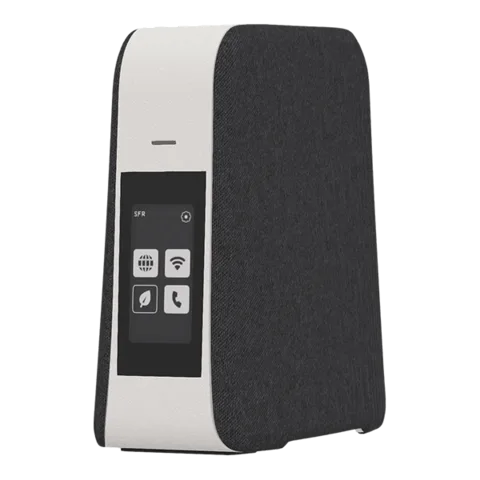
- 로그인
192.168.1.1또는monmodem (Box 8); http://mabox (Box 10 and 10+)- 앱
- SFR & Moi 또는 RED 고객용 RED & Moi(iOS 및 Android)
- 암호
- 사용자 이름은
admin이고 비밀번호는 Wi-Fi 키이며 둘 다 장치 밑면의 라벨에 있습니다. Box 10 또는 10+에서는 Wi-Fi 키가 전면 화면에도 표시됩니다. - 모델
- SFR Box 8, SFR Box 8X, SFR Box 8 Fibre, SFR Box 10+, SFR Box 10
SFR Box에 로그인
인터페이스는 집 안에서만 작동합니다. SFR이 문자로 보내는 Fibre 비밀번호는 최초 설정 전용이며 로그인용이 아닙니다.
공장 기본값. SFR에 문서화된 기본 사용자 이름은 admin이며 비밀번호는 라벨의 Wi-Fi 키입니다. 인터페이스에서 변경할 수 있습니다.
Wi-Fi 또는 이더넷으로 Mac을 장치에 연결합니다.
Box 8에서는
https://192.168.1.1를, Box 10에서는http://mabox를 엽니다.Box 8에서는 WPS 버튼을 약 5초 누른 다음 Valider(확인)를 클릭합니다.
Box 10에서는 Connexion(로그인)을 클릭한 다음 카운트다운이 끝나기 전에 장치 화면에서 Confirmer를 탭합니다.
또는
admin와 라벨의 Wi-Fi 키로 로그인합니다.
변경한 Wi-Fi 키를 잊었나요? 초기화하면 라벨의 키로 돌아가지만 설정이 지워집니다. Box 10 또는 10+에서는 SFR 고객 서비스가 요청할 때만 Reset 버튼을 사용하라고 안내합니다.
올바르게 재시작
SFR은 여러 기기가 느리거나 오프라인일 때 장치를 재시작할 것을 권장합니다. RED by SFR은 Box 8에 대해 다음 단계를 안내합니다.
콘센트에서 장치의 전원 어댑터를 분리합니다.
2분 기다립니다.
다시 연결합니다. Box 8은 Internet 표시등이 계속 켜지면 준비된 것이고 Box 10은 상태 표시등이 흰색으로 계속 켜집니다.
재시작하려고 Reset 버튼을 누르지 마세요. 장치가 공장 설정으로 돌아갑니다. Box 10 또는 10+에서는 인터넷을 다시 사용하기 전에 Fibre 비밀번호도 다시 입력해야 합니다.
재시작 예약
예약 재시작 기능은 없습니다. Box 10 또는 10+에서 SFR & Moi는 Eco 모드나 Wi-Fi 끄기를 예약할 수 있지만 재시작은 예약할 수 없습니다.
펌웨어 업데이트
수동 업데이트는 없습니다. SFR이 장치를 직접 업데이트하며 업데이트를 설치하기 위해 재시작할 수 있습니다. Box 10 또는 10+에서 보라색 표시등이 깜박이면 업데이트 중이므로 장치를 만지지 마세요. SFR 도움말에는 소프트웨어 버전을 확인할 위치가 나와 있지 않습니다.
연결된 기기 확인
SFR & Moi를 열고 Smart WiFi를 탭한 다음 Ma Box(내 장치)를 탭합니다.
현재 또는 이전에 연결된 기기와 연결 유형, IP 및 MAC 주소를 확인합니다.
필터를 사용해 각 기기의 속도와 Wi-Fi 신호 강도를 확인합니다.
Box 8 인터페이스에서 유선 기기는 LAN › Equipements를, Wi-Fi 기기는 WiFi › Equipements를 엽니다.
UPnP 및 포트 포워딩
SFR에 따르면 대부분의 기기는 UPnP 또는 유사한 프로토콜을 통해 Box 8을 자동 설정하며 수동 설정보다 이 방법을 권장합니다. SFR 도움말에는 UPnP 스위치나 상태 페이지가 나와 있지 않습니다.
자동 설정에 실패하면 Box 8 인터페이스에서 Sécurité › Accès(보안 › 접근)를 엽니다.
Réseau v4 › Redirection des ports(포트 포워딩)에서 Créer une règle(규칙 만들기)를 클릭합니다.
규칙 이름을 지정하고 기기의 IP, 프로토콜 및 포트를 선택한 다음 활성화합니다.
UPnP를 사용하면 네트워크의 모든 앱이나 기기가 묻지 않고 장치의 포트를 열 수 있으며 악성코드도 이를 악용할 수 있습니다. 외부에 노출하는 항목에는 고정 포트 포워딩을 우선 사용하고 더 이상 필요하지 않은 포워딩은 닫으세요.
먼저 고정 주소 설정
포트를 포워딩하기 전에 LAN › Baux statique(고정 임대)에서 기기에 고정 주소를 할당합니다.
NAT-PMP
SFR 설명서에는 NAT-PMP 설정이 나와 있지 않습니다.
통화 및 게임 우선순위 지정
SFR 도움말에는 Box 8 또는 Box 10의 QoS 또는 기기 우선순위 설정이 나와 있지 않습니다.
2.4 및 5 GHz와 채널
기본적으로 켜진 Smart WiFi는 각 기기를 최적의 대역과 액세스 포인트에 유지합니다. SFR은 켜 두도록 권장합니다.
Box 8에서 인터페이스를 열고 왼쪽의 WiFi 섹션을 클릭합니다.
Editer(편집)를 클릭하고 네트워크 이름과 키를 확인한 다음 Smart WiFi를 ON으로 유지합니다.
Sauvegarder(저장)를 클릭합니다.
오래된 기기
Box 8의 Wi-Fi 6에 연결되지 않는 기기는 새 드라이버가 필요할 수 있습니다. 임시방편으로 WiFi 섹션에서 Wi-Fi 6 스위치를 끕니다. Box 10 또는 10+에서는 대신 WiFi 섹션에서 WiFi compatible(호환 Wi-Fi)을 켭니다.
채널 변경
Box 8과 Box 10에 대한 SFR 도움말에는 수동 채널 설정이 나와 있지 않으며 Smart WiFi가 채널을 선택합니다.
Box 10 및 10+의 Eco 모드
SFR & Moi의 Gérer mon Smart WiFi › Economie d’énergie de ma Box(장치 에너지 절약)에서 Eco 모드를 전환하거나 예약합니다. Eco 모드에서는 2.4 GHz 대역만 켜져 있습니다.
메시: 기기가 사용하는 노드
SFR의 Smart WiFi 리피터는 Box 8을 확장하며 Répéteur WiFi 7은 Box 10+를 확장합니다. Smart WiFi는 802.11k, v, r을 사용해 기기를 장치와 리피터 사이에서 이동시킵니다.
SFR & Moi를 열고 Gérer mon Smart WiFi(내 Smart WiFi 관리)를 탭합니다.
Installer un répéteur(리피터 설치)를 탭하고 가이드를 따릅니다.
장치 신호가 여전히 양호한 곳으로, 장치와 커버할 영역의 중간에 리피터를 둡니다.
앱이 없다면 리피터에서 WPS를 누른 다음 장치에서 누르고 흰색 표시등이 계속 켜질 때까지 기다립니다.
두꺼운 벽이나 바닥을 통과해야 한다면 대신 이더넷 또는 전력선으로 리피터를 장치에 연결합니다.
게스트 네트워크
SFR & Moi를 열고 Smart WiFi를 탭합니다.
Activer / Désactiver le WiFi(Wi-Fi 켜기 또는 끄기)를 탭합니다.
Activation du WiFi에서 Invité(게스트) 스위치를 켭니다.
공유하려면 Partager mon code WiFi를 탭하고 정보 또는 QR 코드를 보냅니다.
게스트는 기본 네트워크와 분리된 네트워크에서 인터넷을 사용합니다. Box 10 또는 10+에서는 http://mabox의 WiFi 섹션에서 WiFi invité를 켤 수도 있습니다.
DNS 설정
SFR 도움말에는 장치가 배포하는 DNS 서버 설정이 나와 있지 않습니다. 대신 Mac에서 DNS를 설정하세요.
연결 상태 및 로그
SFR & Moi를 열고 Lancer le diagnostic de ma box(내 장치 진단 실행)를 탭하거나 Aide(도움말)를 통해 이동합니다.
작동하지 않는 서비스를 선택합니다. 필요한 경우 앱에서 상담원에게 연결합니다.
Box 8 인터페이스에서 WAN을 클릭하면 Informations générales에 장치의 공용 IPv4 및 IPv6 주소가 표시됩니다.
Box 10 또는 10+에서는 전면 화면의 Internet을 탭하여 연결을 확인하세요.
10.로 시작하는 공인 IPv4 주소는 연결이 IPv6를 통해 이루어지며 포트 전달 방식이 달라짐을 뜻합니다. RED 고객은 RED & Moi의 Aide에서 같은 진단을 실행합니다.
설명서 및 다운로드
링크는 제조업체의 페이지로 연결됩니다.
질문
장치 인터페이스를 여는 암호는 무엇인가요?
변경하지 않았다면 사용자 이름 admin와 라벨의 Wi-Fi 키입니다. SFR 문자에 있는 Fibre 암호는 연결 설정 전용입니다.
RED by SFR은 같은 장치를 사용하나요?
RED by SFR은 SFR Box 8 등을 제공합니다. 도움말은 같은 https://192.168.1.1 인터페이스와 WPS 로그인을 사용하며 RED 고객은 SFR & Moi 대신 RED & Moi를 사용합니다.
출처
- SFR 지원: SFR Box 8/8X에 처음 연결하기
- SFR 지원: Smart WiFi SFR 활성화(Box 8, 로그인)
- SFR 지원: Fibre 및 SFR Box 8의 WiFi 키 사용자화
- SFR 지원: SFR Box 10+의 WiFi 사용자화
- SFR 지원: SFR Box 10+의 호환 WiFi 활성화
- SFR 지원: SFR Box 10+ 사양
- SFR 지원: SFR Box 10+ 초기화
- SFR 지원: SFR Box 10+ 절전 모드 사용
- SFR 지원: SFR Box 8에 연결된 장비에 원격 접근
- SFR 지원: SFR Box 8 WiFi에 연결
- SFR 지원: SFR & Moi 앱의 Smart WiFi 기능
- SFR 지원: Smart WiFi SFR 알아보기
- SFR 지원: Smart WiFi SFR 중계기 설치
- SFR 지원: SFR Box 8 WiFi 신호 최적화
- SFR 지원: 느린 인터넷 연결
- SFR 지원: SFR & Moi 앱 사용
- RED by SFR 지원: Box 8 문제 해결
- RED by SFR 지원: Box 8 WiFi 사용자화
- RED by SFR 지원: Box 8 설치
2026년 11월 1일에 확인했습니다.
라우터가 알려주지 못하는 정보를 확인하세요
Kilobat은 사용자 측에서 네트워크를 살펴보는 Mac 메뉴 막대 앱입니다. 어떤 앱이 네트워크를 사용하는지, Wi-Fi·라우터·제공업체 중 어디가 느린지, 통화가 멈춘 이유를 확인합니다.
brew install seifip/kilobat/kilobat