Anbieter-Box · SFR
SFR Box: Anmeldung, Neustart, Updates und UPnP
Die SFR Box ist die Box, die SFR und RED by SFR in Frankreich liefern. Du verwaltest sie im Browser unter 192.168.1.1 (Box 8 und 8X) oder http://mabox (Box 10 und 10+) und ihr WLAN in der App SFR & Moi.
- Anmeldung
192.168.1.1odermonmodem (Box 8); http://mabox (Box 10 and 10+)- App
- SFR & Moi oder RED & Moi für RED-Kunden (iOS und Android)
- Passwort
- Der Benutzername ist
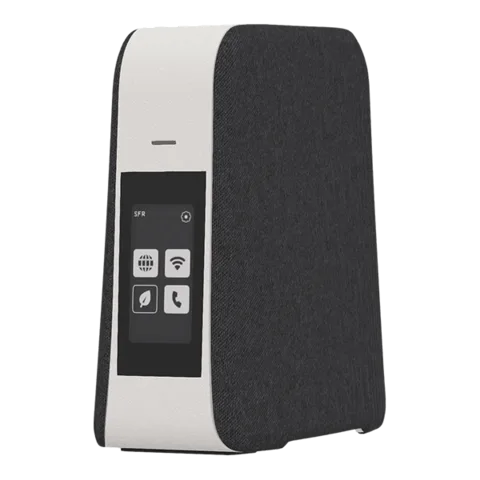
adminund das Passwort ist der WLAN-Schlüssel, beides auf dem Etikett unter der Box. Bei einer Box 10 oder 10+ wird der WLAN-Schlüssel auch auf dem Display an der Vorderseite angezeigt. - Modelle
- SFR Box 8, SFR Box 8X, SFR Box 8 Fibre, SFR Box 10+, SFR Box 10
Bei der SFR Box anmelden
Die Oberfläche funktioniert nur von zu Hause aus. Das Glasfaser-Passwort, das SFR per SMS schickt, gilt nur für die Ersteinrichtung, nicht für die Anmeldung.
Werkseinstellung. Der dokumentierte Standard von SFR ist admin mit dem WLAN-Schlüssel vom Etikett als Passwort. Du kannst ihn in der Oberfläche ändern.
Verbinde deinen Mac per WLAN oder Ethernet mit der Box.
Öffne bei einer Box 8
https://192.168.1.1oder bei einer Box 10http://mabox.Halte bei einer Box 8 die Taste WPS etwa 5 Sekunden lang gedrückt und klicke dann auf Valider (Bestätigen).
Klicke bei einer Box 10 auf Connexion (Anmelden) und tippe dann auf dem Display der Box auf Confirmer, bevor der Countdown abläuft.
Oder melde dich mit
adminund dem WLAN-Schlüssel vom Etikett an.
WLAN-Schlüssel geändert und vergessen? Ein Reset bringt den Schlüssel vom Etikett zurück, löscht aber deine Einstellungen. Bei einer Box 10 oder 10+ sagt SFR, du sollst die Reset-Taste nur nutzen, wenn der Kundenservice es verlangt.
Richtig neu starten
SFR empfiehlt, die Box neu zu starten, wenn mehrere Geräte langsam oder offline sind. RED by SFR dokumentiert diese Schritte für die Box 8.
Ziehe das Netzteil der Box aus der Steckdose.
Warte 2 Minuten.
Stecke es wieder ein. Eine Box 8 ist bereit, wenn ihre Internet-Leuchte dauerhaft leuchtet; bei einer Box 10 leuchtet die Statusleuchte dauerhaft weiß.
Drücke zum Neustarten nicht die Reset-Taste: Sie setzt die Box auf die Werkseinstellungen zurück. Bei einer Box 10 oder 10+ bedeutet das außerdem, dass du das Glasfaser-Passwort erneut eingeben musst, bevor das Internet wieder funktioniert.
Einen Neustart planen
Es gibt keinen geplanten Neustart. Bei einer Box 10 oder 10+ kann SFR & Moi den Eco-Modus oder das Ausschalten des WLANs zeitlich steuern, aber keinen Neustart.
Firmware aktualisieren
Es gibt kein manuelles Update. SFR aktualisiert die Box selbst, und sie kann dafür neu starten. Bei einer Box 10 oder 10+ bedeutet ein violettes Blinken, dass ein Update läuft: Fasse die Box nicht an. Die Hilfeseiten von SFR sagen nicht, wo man die Softwareversion abliest.
Verbundene Geräte ansehen
Öffne SFR & Moi und tippe auf Smart WiFi und dann auf Ma Box (Meine Box).
Sieh dir Geräte an, die jetzt oder an früheren Tagen verbunden waren, mit Verbindungsart, IP- und MAC-Adresse.
Nutze den Filter, um Geschwindigkeit und WLAN-Signalstärke jedes Geräts zu sehen.
Öffne in der Oberfläche der Box 8 LAN › Equipements für Geräte am Kabel oder WiFi › Equipements für WLAN.
UPnP und Portweiterleitung
Die meisten Geräte konfigurieren die Box 8 über UPnP oder ein ähnliches Protokoll selbst, was SFR gegenüber der manuellen Einrichtung empfiehlt. Die Hilfeseiten von SFR dokumentieren weder einen UPnP-Schalter noch eine Statusseite.
Schlägt die automatische Einrichtung fehl, öffne in der Oberfläche der Box 8 Sécurité › Accès (Sicherheit › Zugriff).
Klicke unter Réseau v4 › Redirection des ports (Portweiterleitung) auf Créer une règle (Regel erstellen).
Benenne die Regel, wähle IP, Protokoll und Ports des Geräts und aktiviere sie.
UPnP lässt jede App und jedes Gerät in deinem Netzwerk ohne Rückfrage Ports in der Box öffnen, was auch Schadsoftware missbrauchen kann. Bevorzuge für alles, was du freigibst, eine feste Portweiterleitung und schließe Weiterleitungen, die du nicht mehr brauchst.
Zuerst eine feste Adresse
Gib dem Gerät unter LAN › Baux statique (Statische Leases) eine feste Adresse, bevor du Ports zu ihm weiterleitest.
NAT-PMP
SFR dokumentiert keine NAT-PMP-Einstellung.
Anrufe und Spiele priorisieren
Die Hilfeseiten von SFR dokumentieren bei der Box 8 oder Box 10 keine Einstellung für QoS oder Gerätepriorität.
2,4 und 5 GHz und der Kanal
Smart WiFi, standardmäßig an, hält jedes Gerät auf dem besten Band und Access Point. SFR empfiehlt, es eingeschaltet zu lassen.
Öffne bei einer Box 8 die Oberfläche und klicke links auf den Bereich WiFi.
Klicke auf Editer (Bearbeiten), prüfe Netzwerknamen und Schlüssel und lass Smart WiFi auf ON.
Klicke auf Sauvegarder (Speichern).
Ältere Geräte
Ein Gerät, das sich nicht mit dem WLAN 6 der Box 8 verbinden kann, braucht eventuell neue Treiber. Schalte als Notlösung den WLAN-6-Schalter im Bereich WiFi aus. Schalte bei einer Box 10 oder 10+ stattdessen im Bereich WiFi die Option WiFi compatible (Kompatibles WLAN) ein.
Den Kanal ändern
Die Hilfeseiten von SFR für die Box 8 und Box 10 dokumentieren keine manuelle Kanaleinstellung; Smart WiFi wählt ihn.
Eco-Modus bei der Box 10 und 10+
In SFR & Moi schaltet Gérer mon Smart WiFi › Economie d’énergie de ma Box (Energiesparen der Box) den Eco-Modus ein oder plant ihn. Im Eco-Modus bleibt nur das 2,4-GHz-Band an.
Mesh: Welchen Knoten ein Gerät nutzt
Die Smart-WiFi-Repeater von SFR erweitern eine Box 8; der Répéteur WiFi 7 erweitert eine Box 10+. Smart WiFi nutzt 802.11k, v und r, um Geräte zwischen Box und Repeatern zu wechseln.
Öffne SFR & Moi und tippe auf Gérer mon Smart WiFi (Mein Smart WiFi verwalten).
Tippe auf Installer un répéteur (Repeater installieren) und folge der Anleitung.
Stelle den Repeater auf halbem Weg zwischen der Box und dem abzudeckenden Bereich auf, wo das Signal der Box noch gut ist.
Ohne die App drücke WPS am Repeater und dann an der Box und warte auf ein dauerhaft weißes Licht.
Verbinde den Repeater bei dicken Wänden oder Decken stattdessen per Ethernet oder Powerline mit der Box.
Gastnetzwerk
Öffne SFR & Moi und tippe auf Smart WiFi.
Tippe auf Activer / Désactiver le WiFi (WLAN ein- oder ausschalten).
Schalte unter Activation du WiFi den Schalter Invité (Gast) ein.
Um es zu teilen, tippe auf Partager mon code WiFi und sende die Daten oder einen QR-Code.
Gäste bekommen Internet in einem Netzwerk, das von deinem getrennt ist. Bei einer Box 10 oder 10+ kannst du WiFi invité auch im Bereich WiFi unter http://mabox einschalten.
DNS-Einstellungen
Die Hilfeseiten von SFR dokumentieren keine Einstellung für die DNS-Server, die die Box vergibt. Stelle DNS stattdessen am Mac ein.
Verbindungsstatus und Protokolle
Öffne SFR & Moi und tippe auf Lancer le diagnostic de ma box (Diagnose meiner Box starten) oder gehe über Aide (Hilfe).
Wählen Sie den nicht funktionierenden Dienst; bei Bedarf verbindet die App Sie mit einem Berater.
Klicken Sie in der Box-8-Oberfläche auf WAN; Informations générales zeigt die öffentlichen IPv4- und IPv6-Adressen der Box.
Tippen Sie bei einer Box 10 oder 10+ auf dem vorderen Bildschirm auf Internet, um die Verbindung zu prüfen.
Eine öffentliche IPv4-Adresse, die mit 10. beginnt, bedeutet, dass die Verbindung über IPv6 läuft, was die Funktionsweise der Portweiterleitung ändert. RED-Kunden führen dieselbe Diagnose in RED & Moi unter Aide aus.
Handbücher und Downloads
- Assistance SFR: SFR Box 8X
- Assistance SFR: SFR Box 10+
- Assistance SFR: SFR Box 10+ specifications
- Assistance RED by SFR: Fehlerbehebung bei Box 8
Links führen zu den eigenen Seiten des Herstellers.
Fragen
Welches Passwort öffnet die Oberfläche der Box?
Der Benutzername admin und der WLAN-Schlüssel vom Etikett, sofern du ihn nicht geändert hast. Das Glasfaser-Passwort aus der SMS von SFR dient nur zur Einrichtung der Verbindung.
Nutzt RED by SFR dieselbe Box?
RED by SFR liefert unter anderem die SFR Box 8. Seine Hilfeseiten nutzen dieselbe Oberfläche unter https://192.168.1.1 und dieselbe WPS-Anmeldung; RED-Kunden nutzen RED & Moi statt SFR & Moi.
Mac-Probleme in diesem Netzwerk
Lösungen für das, was Mac-Nutzern bei Heimroutern und Mesh-Systemen am häufigsten begegnet.
Quellen
- Assistance SFR: Erstmals bei SFR Box 8/8X anmelden
- Assistance SFR: Smart WiFi SFR aktivieren (Box 8, Anmeldung)
- Assistance SFR: WLAN-Schlüssel der Box Fibre und SFR Box 8 ändern
- Assistance SFR: WLAN der SFR Box 10+ anpassen
- Assistance SFR: Kompatibles WLAN der SFR Box 10+ aktivieren
- Assistance SFR: Merkmale der SFR Box 10+
- Assistance SFR: SFR Box 10+ zurücksetzen
- Assistance SFR: Ökomodus der SFR Box 10+ verwenden
- Assistance SFR: Fernzugriff auf ein mit der SFR Box 8 verbundenes Gerät
- Assistance SFR: Mit dem WLAN der SFR Box 8 verbinden
- Assistance SFR: Smart-WiFi-Funktionen der SFR-&-Moi-App
- Assistance SFR: Alles über Smart WiFi SFR
- Assistance SFR: Smart WiFi SFR Repeater installieren
- Assistance SFR: WLAN-Signal der SFR Box 8 optimieren
- Assistance SFR: Langsame Internetverbindung
- Assistance SFR: SFR-&-Moi-App verwenden
- Assistance RED by SFR: Fehlerbehebung bei Box 8
- Assistance RED by SFR: WLAN der Box 8 anpassen
- Assistance RED by SFR: Box 8 installieren
Geprüft am 1. November 2026.
Sieh, was dein Router dir nicht sagen kann
Kilobat ist eine Menüleisten-App für den Mac, die das Netzwerk von deiner Seite aus beobachtet: welche App es nutzt, ob das WLAN, der Router oder der Anbieter langsam ist und warum ein Anruf eingefroren ist.
brew install seifip/kilobat/kilobat