プロバイダ機器 · SFR
SFR Boxのログイン、再起動、アップデート、UPnP
SFR Boxは、SFRとRED by SFRがフランスで提供しているボックスです。管理は、ブラウザで、Box 8と8Xでは192.168.1.1、Box 10と10+ではhttp://maboxを開いて行い、Wi-Fiの管理はSFR & Moiアプリで行います。
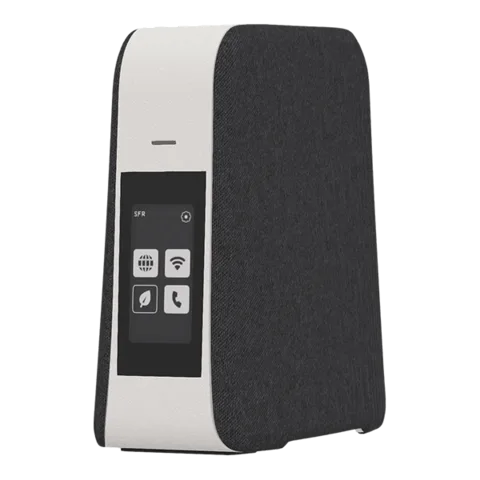
- サインイン
192.168.1.1またはmonmodem (Box 8); http://mabox (Box 10 and 10+)- アプリ
- SFR & Moi、またはREDのお客様はRED & Moi(iOSとAndroid)
- パスワード
- ユーザ名は
admin、パスワードはWi-Fiキーで、どちらもボックス底面のラベルに記載されています。Box 10または10+では、Wi-Fiキーは前面の画面にも表示されます。 - モデル
- SFR Box 8, SFR Box 8X, SFR Box 8 Fibre, SFR Box 10+, SFR Box 10
SFR Boxにサインインする
インターフェースは、ご自宅の中からしか使えません。SFRがSMSで送ってくるFibreのパスワードは、最初のセットアップ専用で、サインインには使えません。
工場出荷時の設定。SFRが記載しているデフォルトは、adminと、ラベルのWi-Fiキーをパスワードにしたものです。インターフェースで変更できます。
MacをWi-FiまたはイーサネットでBoxに接続します。
Box 8では
https://192.168.1.1を、Box 10ではhttp://maboxを開きます。Box 8では、WPSボタンを約5秒間押し続けて、Valider(確認)をクリックします。
Box 10では、Connexion(サインイン)をクリックして、カウントダウンが終わる前に、ボックスの画面でConfirmerをタップします。
または、
adminとラベルのWi-Fiキーでサインインします。
変更したWi-Fiキーを忘れた場合は、リセットすると、ラベルのキーに戻りますが、設定は消去されます。Box 10または10+では、SFRは、カスタマーサービスから求められた場合にのみ、Resetボタンを使うよう案内しています。
正しく再起動する
SFRは、複数のデバイスが遅い、またはオフラインのときは、ボックスの再起動を勧めています。RED by SFRは、Box 8について、以下の手順を記載しています。
ボックスの電源アダプタを、コンセントから抜きます。
2分待ちます。
プラグを差し直します。Box 8は、Internetランプが点灯したままになると準備完了です。Box 10は、ステータスランプが白色で点灯したままになります。
再起動にResetボタンは押さないでください。ボックスが工場出荷時の設定に戻ってしまいます。Box 10または10+では、インターネットが使えるようになる前に、Fibreのパスワードの再入力も必要になります。
再起動をスケジュールする
スケジュールによる再起動はありません。Box 10または10+では、SFR & MoiでEcoモードやWi-Fiオフのスケジュールを設定できますが、再起動はできません。
ファームウェアをアップデートする
手動のアップデートはありません。SFRがボックスを自動的にアップデートし、アップデートのインストールのために再起動することがあります。Box 10または10+では、紫色の点滅は、アップデート中を示します。ボックスには触れないでください。SFRのヘルプページには、ソフトウェアのバージョンを確認する場所は記載されていません。
接続中のデバイスを見る
SFR & Moiを開いて、Smart WiFi、Ma Box(マイボックス)の順にタップします。
現在または過去の日に接続したデバイスが、接続タイプ、IPアドレス、MACアドレスとともに表示されます。
フィルタを使うと、各デバイスの速度とWi-Fiの信号強度が分かります。
Box 8のインターフェースで、有線デバイスはLAN › Equipements、Wi-FiデバイスはWiFi › Equipementsを開きます。
UPnP とポート転送
ほとんどのデバイスは、UPnPまたは同様のプロトコルを通じてBox 8を自動的に設定します。SFRは、手動での設定よりもこちらを勧めています。SFRのヘルプページには、UPnPのスイッチやステータスのページは記載されていません。
自動設定に失敗した場合は、Box 8のインターフェースで、Sécurité › Accès(セキュリティ › アクセス)を開きます。
Réseau v4 › Redirection des ports(ポート転送)で、Créer une règle(ルールを作成)をクリックします。
ルールに名前を付けて、デバイスのIP、プロトコル、ポートを選び、有効にします。
UPnPは、ネットワーク上のどのアプリやデバイスも、確認なしでボックスのポートを開けるため、マルウェアに悪用される可能性もあります。公開するものには、固定のポート転送を使い、不要になった転送は閉じてください。
先に固定アドレスを設定する
ポートを転送する前に、LAN › Baux statique(固定リース)で、デバイスに固定アドレスを割り当てます。
NAT-PMP
SFRのドキュメントにはNAT-PMPの設定は記載されていません。
通話とゲームを優先する
SFRのヘルプページにはBox 8やBox 10のQoSやデバイスの優先度の設定は記載されていません。
2.4 GHzと5 GHz、チャンネル
Smart WiFiはデフォルトでオンで、各デバイスを最適な帯域とアクセスポイントに保ちます。SFRは、オンのままにすることを推奨しています。
Box 8では、インターフェースを開いて、左のWiFiセクションをクリックします。
Editer(編集)をクリックして、ネットワーク名とキーを確認し、Smart WiFiをONのままにします。
Sauvegarder(保存)をクリックします。
古いデバイス
Box 8のWi-Fi 6に接続できないデバイスは、新しいドライバが必要な場合があります。当面の対策として、WiFiセクションのWi-Fi 6のスイッチをオフにします。Box 10または10+では、代わりにWiFiセクションのWiFi compatible(互換Wi-Fi)をオンにします。
チャンネルを変更する
SFRのBox 8とBox 10のヘルプページには、チャンネルの手動設定は記載されていません。Smart WiFiが選びます。
Box 10と10+のEcoモード
SFR & Moiで、Gérer mon Smart WiFi › Economie d’énergie de ma Box(ボックスの省エネ)から、Ecoモードの切り替えやスケジュールを設定できます。Ecoモードでは、2.4 GHz帯域だけがオンのままになります。
メッシュ: デバイスが使うノード
SFRのSmart WiFi中継機は、Box 8を拡張します。Répéteur WiFi 7は、Box 10+を拡張します。Smart WiFiは、802.11k、v、rを使って、ボックスと中継機の間でデバイスを切り替えます。
SFR & Moiを開いて、Gérer mon Smart WiFi(Smart WiFiを管理)をタップします。
Installer un répéteur(中継機を設置)をタップして、ガイドに従います。
中継機は、ボックスとカバーしたいエリアの中間で、ボックスの信号がまだ良好な場所に置きます。
アプリを使わない場合は、中継機、次にボックスのWPSを押して、白色で点灯したままになるまで待ちます。
厚い壁や床を挟む場合は、代わりに、中継機をイーサネットまたは電力線で、ボックスに接続します。
ゲストネットワーク
SFR & Moiを開いて、Smart WiFiをタップします。
Activer / Désactiver le WiFi(Wi-Fiのオンとオフ)をタップします。
Activation du WiFiで、Invité(ゲスト)のスイッチをオンにします。
共有するには、Partager mon code WiFiをタップして、情報またはQRコードを送ります。
ゲストは、ご自分のネットワークとは別のネットワークで、インターネットを利用できます。Box 10または10+では、http://maboxのWiFiセクションで、WiFi invitéをオンにすることもできます。
DNS設定
SFRのヘルプページにはボックスがDNSサーバを配る設定は記載されていません。DNSは、Macで設定してください。
接続状態とログ
SFR & Moiを開いて、Lancer le diagnostic de ma box(ボックスの診断を実行)をタップするか、Aide(ヘルプ)から進みます。
動作していないサービスを選びます。必要に応じてアプリから担当者につながります。
Box 8の画面でWANをクリックすると、Informations généralesに機器のパブリックIPv4とIPv6アドレスが表示されます。
Box 10または10+では、前面画面のInternetをタップして接続を確認します。
10.で始まるパブリックIPv4アドレスは、接続がIPv6で動作していることを意味し、ポート転送の仕組みが変わります。REDのお客様は、RED & MoiのAideで、同じ診断を実行します。
マニュアルとダウンロード
リンク先は、メーカー自身のページです。
よくある質問
ボックスのインターフェースを開くパスワードはどれですか?
ユーザ名adminと、ラベルのWi-Fiキーです(変更していない場合)。SFRからSMSで届くFibreのパスワードは、接続のセットアップ専用です。
RED by SFRも同じボックスを使っていますか?
RED by SFRは、SFR Box 8などを提供しています。ヘルプページでは、同じhttps://192.168.1.1インターフェースとWPSによるサインインを使います。REDのお客様は、SFR & Moiではなく、RED & Moiを使います。
このネットワークでのMacの問題
家庭用ルーターとメッシュシステムで、Macユーザが最もよく遭遇する問題の対処法です。
出典
- SFRサポート:SFR Box 8/8Xへの初回接続
- SFRサポート:Smart WiFi SFRを有効化(Box 8、ログイン)
- SFRサポート:光回線機器とSFR Box 8のWiFiキーを変更
- SFRサポート:SFR Box 10+のWiFiをカスタマイズ
- SFRサポート:SFR Box 10+の互換WiFiを有効化
- SFRサポート:SFR Box 10+の仕様
- SFRサポート:SFR Box 10+のリセット
- SFRサポート:SFR Box 10+の省電力モードを使用
- SFRサポート:SFR Box 8に接続された機器にリモートアクセス
- SFRサポート:SFR Box 8のWiFiに接続
- SFRサポート:SFR & MoiアプリのSmart WiFi機能
- SFRサポート:Smart WiFi SFRについて
- SFRサポート:Smart WiFi SFR中継機の設置
- SFRサポート:SFR Box 8のWiFi信号を最適化
- SFRサポート:インターネット接続が遅い
- SFRサポート:SFR & Moiアプリの使用
- RED by SFRサポート:Box 8の問題を解決
- RED by SFRサポート:Box 8のWiFiをカスタマイズ
- RED by SFRサポート:Box 8の設置
2026年11月1日に確認。
ルーターには分からないことを、見える化
Kilobatは、あなたの側からネットワークを見守る、Macのメニューバーアプリです。どのアプリが使っているか、遅いのはWi-Fi、ルーター、プロバイダのどれか、通話がフリーズした理由は何か、が分かります。
brew install seifip/kilobat/kilobat